
وميض ضوء أزرق في كاميرا Nest: ما يعنيه وكيفية إصلاحه
meta_title: وميض الضوء الأزرق في كاميرا Nest: المعنى والأسباب والحلول
meta_description: هل تومض كاميرا Nest باللون الأزرق؟ تعرّف على معنى الضوء الأزرق، وكيفية إصلاح مشاكل Wi‑Fi والإعداد، وكيف تحافظ على أمان وموثوقية كاميرا المنزل الذكي لديك.
title_en: وميض الضوء الأزرق في كاميرا Nest: المعنى والأسباب والحلول
المقدمة
يمكن أن يكون وميض الضوء الأزرق في كاميرا Nest مربكًا بل ومقلقًا بعض الشيء، خاصة عندما يحدث دون سابق إنذار. فهذه اللمبة الصغيرة هي الوسيلة الأساسية التي “يتحدث” بها الجهاز إليك، لذلك عندما تبدأ في الوميض فهذا يعني أنه يشير إلى حدوث تغيير ما في طريقة عمل الكاميرا.
أحيانًا يكون الضوء الأزرق أمرًا طبيعيًا تمامًا، مثلًا عندما تكون الكاميرا في وضع الإعداد أو حين تعيد الاتصال بعد إعادة التشغيل. وفي أحيان أخرى قد يشير إلى مشاكل في شبكة Wi‑Fi أو أخطاء في الاقتران أو نشاط بث غير متوقع من جهاز آخر في منزلك. إذا لم تكن تعرف ما يعنيه كل نمط، فقد تضيع وقتك في التخمين أو تقلق بشأن الأمان.
يشرح هذا الدليل ما يشير إليه وميض الضوء الأزرق في كاميرا Nest عادةً، وكيف تطابق الضوء الذي تراه مع الحالة المعروضة في تطبيق Google Home أو Nest، والخطوات العملية التي يمكنك اتخاذها لإصلاح المشكلة. كما ستتعلم كيفية منع تكرار المشاكل وكيفية الحفاظ على أمان كاميرا المنزل الذكي لديك.
ولفهم وميض الضوء الأزرق، فإن الخطوة الأولى هي معرفة ألوان وأنماط مؤشر LED في كاميرا Nest وما تخبرك به عن حالة الكاميرا الحالية.
فهم ألوان ضوء كاميرا Nest
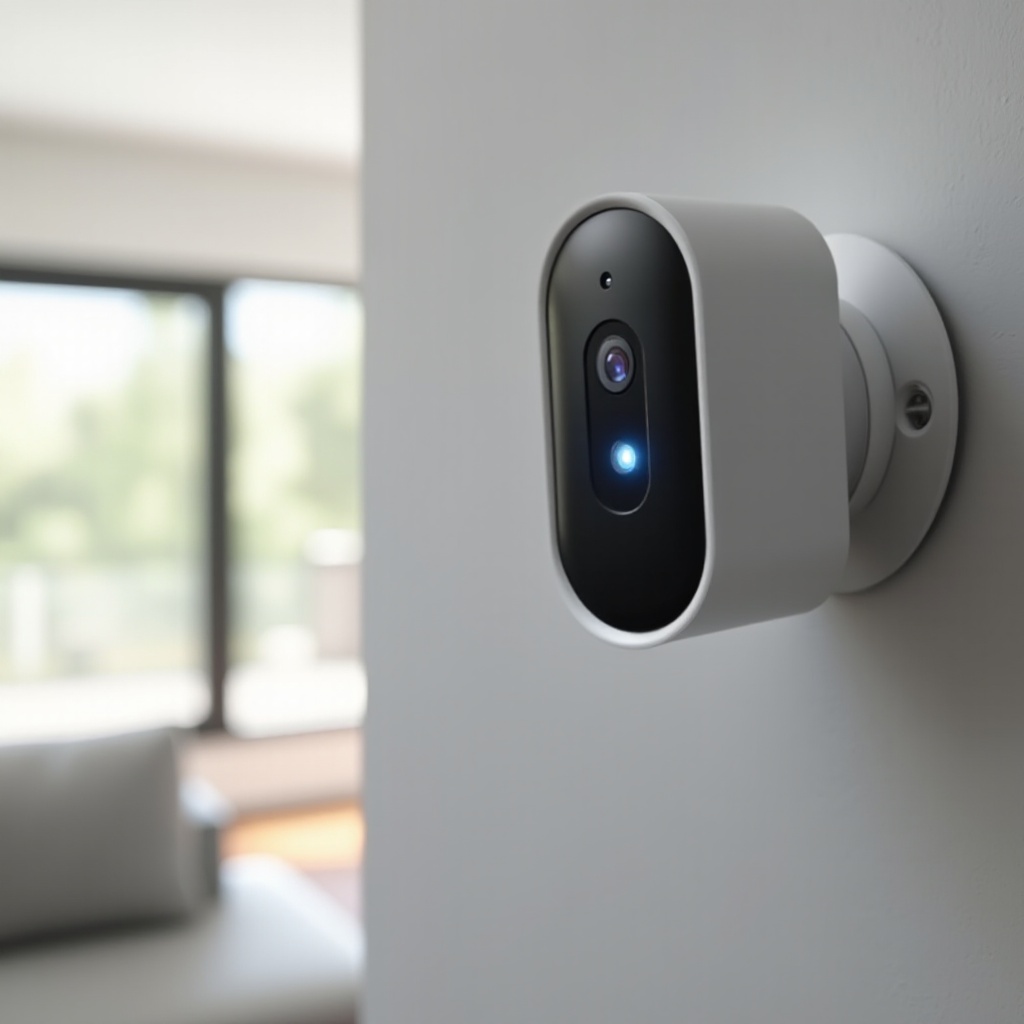
يُعد مؤشر الـ LED في كاميرا Nest مؤشر حالة بسيط لكنه فعّال. من خلال تغيير اللون والنمط، يخبرك ما إذا كانت الكاميرا جاهزة أو تقوم بالتسجيل أو التحديث أو تواجه مشكلة ما. تعلم هذه “اللغة” الأساسية للـ LED يجعل استكشاف الأعطال أكثر سهولة.
فيما يلي أكثر ألوان ضوء كاميرا Nest شيوعًا ومعانيها المعتادة:
- أخضر ثابت – الكاميرا قيد التشغيل وتقوم بالتسجيل أو بث الفيديو مباشرة.
- أزرق ثابت – الكاميرا موصولة بالطاقة وتبدأ التشغيل أو تنتظر الاتصال، غالبًا أثناء الإعداد الأولي.
- أزرق وامض – الكاميرا في وضع الإعداد أو الاقتران، أو أنها تحاول الاتصال بشبكة Wi‑Fi أو بجهاز مرتبط.
- أبيض (ثابت أو نابض) – الكاميرا تقلع، أو تقوم بتحديث البرنامج الثابت (firmware)، أو تعالج عملية إعادة ضبط.
- أصفر أو كهرماني – قد يكون هناك تحذير، مثل انخفاض الطاقة أو مشكلة في الاتصال، حسب الطراز.
- أحمر – في بعض الطرز، قد يشير هذا إلى خطأ خطير أو عطل في العتاد (الهاردوير).
قد تكون هناك اختلافات بسيطة بين طرز كاميرات Nest، لكن وميض الضوء الأزرق يرتبط في الغالب بالإعداد أو الاتصال أو نشاط البث. ولتفسيره بشكل صحيح، يجب دائمًا النظر إلى ثلاثة أمور في الوقت نفسه:
- اللون (أزرق).
- النمط (ثابت، سريع، بطيء، أو نابض).
- الحالة في تطبيق Google Home أو Nest (متصل، غير متصل، جارٍ الاتصال، أو خطأ).
بمجرد أن تربط سلوك مؤشر LED بما يظهر في التطبيق، ستحصل على صورة واضحة لما تحاول كاميرا Nest فعله. بعدها يمكنك النظر بشكل أدق إلى ما يعنيه وميض الضوء الأزرق في سيناريوهات الاستخدام الواقعية.
ما المعنى الفعلي لـ “وميض الضوء الأزرق في كاميرا Nest”؟
عندما تومض كاميرا Nest باللون الأزرق فهذا ليس عشوائيًا. الكاميرا تحاول تنفيذ مهمة معينة وتُعلِمك بذلك. في معظم الأحيان، يشير الوميض الأزرق إلى واحدة من هذه الحالات الشائعة:
-
وضع الإعداد أو الاقتران
عندما تقوم بتوصيل كاميرا Nest جديدة لأول مرة أو تنفذ إعادة ضبط للمصنع، تدخل الكاميرا في وضع الإعداد. يشير الضوء الأزرق اللامع إلى أنها جاهزة ليتم إضافتها في تطبيق Google Home أو Nest وتنتظر منك إكمال الخطوات. -
محاولة الاتصال بشبكة Wi‑Fi
إذا تغيّرت شبكة الـ Wi‑Fi، أو كان الإرسال ضعيفًا في المكان الذي ثُبِّتت فيه الكاميرا، فقد تومض كاميرا Nest باللون الأزرق أثناء محاولاتها المتكررة لإعادة الاتصال. يحدث هذا كثيرًا بعد نقل جهاز التوجيه (الراوتر) أو تغيير اسم الشبكة أو تحديث كلمة المرور. -
الاتصال بجهاز آخر
عندما يبدأ جهاز عرض ذكي أو تلفاز أو أي جهاز آخر في البث المباشر من كاميرا Nest، قد يومض مؤشر الـ LED باللون الأزرق للدلالة على وجود اتصال نشط. يكون هذا طبيعيًا عادةً ويتوقف بعد انتهاء البث. -
تحديث البرنامج الثابت أو تنفيذ مهام نظامية
أحيانًا يظهر اللون الأزرق كجزء من عملية تحديث للبرنامج الثابت أو عملية داخلية. لا ينبغي أن تستغرق التحديثات وقتًا طويلًا، ويتغير نمط الضوء عادةً بعد انتهاء العملية.
للتأكد مما ينطبق منها، افتح تطبيق Google Home أو Nest بينما الضوء الأزرق يومض:
- تحقق مما إذا كانت الكاميرا تظهر على أنها “غير متصلة”، “جارٍ الاتصال”، “يتم إنهاء الإعداد”، أو “بث مباشر”.
- ابحث عن أي رسائل خطأ أو إشعارات تحديث.
من خلال مطابقة سلوك مؤشر LED مع حالة التطبيق، يمكنك تضييق سبب المشكلة. قبل البدء في تغيير الإعدادات أو إجراء أي إعادة ضبط، من المفيد المرور على بعض الفحوصات البسيطة.
فحوصات سريعة قبل البدء باستكشاف الأخطاء
بعض الفحوصات الأساسية يمكن أن توفر الكثير من الوقت وغالبًا ما تُنهي مشكلة وميض الضوء الأزرق في كاميرا Nest خلال دقائق قليلة. قبل تجربة خطوات أكثر تقدّمًا، تأكد من أن الأساسيات في حالة جيدة.
اتبع هذه القائمة السريعة:
-
تأكيد الطاقة والكابلات
تأكد من أن الكاميرا موصولة بإحكام بمقبس يعمل. افحص محول الطاقة والكابل بحثًا عن تلف أو ثنيات حادة أو توصيلات رخوة. إن أمكن، جرّب مقبسًا آخر أو محولًا معروفًا بأنه يعمل ويلائم القدرة المطلوبة للكاميرا. -
فحص حالة الكاميرا في التطبيق
افتح تطبيق Google Home أو Nest واضغط على الكاميرا. تحقق مما إذا كانت تظهر متصلة أو غير متصلة أو عالقة في حالة “جارٍ الاتصال”. قد يعرض التطبيق رسالة خطأ محددة، مثل مشكلة في الشبكة أو في الإعداد، مما يمنحك مؤشرًا مباشرًا. -
إعادة تشغيل الكاميرا
افصل الكاميرا عن الكهرباء لمدة 10–15 ثانية ثم أعد توصيلها. في الطرز التي تعمل بالبطارية، استخدم زر التشغيل إذا كان الجهاز يدعم هذه الطريقة. بعد إعادة التشغيل، راقب مؤشر الـ LED ولاحظ ما إذا تغيّر نمط الوميض الأزرق. -
التحقق من شبكة Wi‑Fi والإنترنت
استخدم جهازًا آخر، مثل الهاتف أو الحاسوب المحمول، على نفس شبكة Wi‑Fi. إذا كانت الصفحات بطيئة أو لا تُحمّل، فقد يحتاج الراوتر أو المودم إلى إعادة تشغيل. إصلاح الشبكة غالبًا ما يصلح كاميرا Nest في الوقت نفسه.
إذا استمرت الكاميرا في وميض اللون الأزرق بعد هذه الفحوصات السريعة، فالخطوة التالية هي التفكير فيما إذا كانت الكاميرا عالقة في وضع الإعداد أو تحتاج إلى إضافتها من جديد. وهذا يقود مباشرة إلى أول حل رئيسي.
الحل 1 – وميض الضوء الأزرق أثناء الإعداد أو الاقتران
عندما ترى وميض الضوء الأزرق في كاميرا Nest مباشرة بعد إخراجها من العلبة أو بعد إعادة ضبط المصنع، فالتفسير الأكثر احتمالًا هو أنها في وضع الإعداد أو الاقتران. الكاميرا جاهزة وتنتظر منك إكمال خطوات الإعداد في التطبيق.
لإكمال الإعداد وإيقاف وميض الضوء الأزرق:
-
افتح تطبيق Google Home
تأكد من أن البلوتوث وخدمات الموقع مفعّلان في هاتفك، لأن التطبيق قد يحتاجهما لاكتشاف الكاميرا. سجّل الدخول باستخدام حساب Google الذي تريد استخدامه مع كاميرا Nest. -
إضافة الكاميرا كجهاز جديد
اضغط على رمز “+” في الزاوية العلوية، ثم اختر “إعداد جهاز”، وبعدها “جهاز جديد” وحدد منزلك. ينبغي للتطبيق أن يبحث عن الأجهزة القريبة ويكتشف كاميرا Nest، خاصة إذا كان مؤشر الـ LED يومض باللون الأزرق بالفعل. -
مسح رمز الاستجابة السريعة (QR)
تحتوي الكاميرا أو دليل البدء السريع على رمز QR. عند الطلب، استخدم هاتفك لمسحه. إذا فشل المسح، انتقل إلى طريقة الإدخال اليدوي واكتب الرمز الظاهر على الجهاز أو في المستندات المرفقة. -
الاتصال بشبكة Wi‑Fi
اختر شبكة Wi‑Fi المنزلية وأدخل كلمة المرور. انتظر حتى تتصل الكاميرا. قد يستغرق ذلك لحظات. عند نجاح الاتصال، يعرض التطبيق عادة تأكيدًا وينتقل إلى خيارات التخصيص. -
إنهاء الإعداد وتسمية الكاميرا
امنح الكاميرا اسمًا واضحًا، مثل “المدخل الأمامي” أو “غرفة المعيشة”، وأكمل أي مطالبات متبقية. عند انتهاء الإعداد، ينبغي أن يتوقف الوميض الأزرق ويتحوّل مؤشر الـ LED إلى حالة طبيعية، مثل الأخضر الثابت.
إذا لم يتمكّن التطبيق من اكتشاف الكاميرا أو فشل الإعداد مرارًا:
- قرّب هاتفك أكثر من كاميرا Nest.
- قم بإيقاف ثم إعادة تشغيل Wi‑Fi والبلوتوث في هاتفك.
- أعد تشغيل الكاميرا وكرّر خطوات الإعداد.
إذا استمر فشل الإعداد، فهذا مؤشر قوي على أن مشكلة في Wi‑Fi أو جودة الشبكة جزء من المشكلة. يركّز الحل التالي على مشاكل الاتصال التي قد تُبقي كاميرا Nest عالقة في وميض الضوء الأزرق.
الحل 2 – وميض الضوء الأزرق بسبب مشاكل Wi‑Fi
تُعد مشاكل شبكة Wi‑Fi من أكثر الأسباب شيوعًا لاستمرار وميض الضوء الأزرق في كاميرا Nest. قد تتذكر الكاميرا شبكتك ولكنها لا تستطيع الحفاظ على اتصال مستقر، فتظل تحاول إعادة الاتصال وتُشير إلى ذلك عبر مؤشر الـ LED.
اتبع هذه الخطوات لحل وميض اللون الأزرق المرتبط بالـ Wi‑Fi:
-
اختبار قوة الـ Wi‑Fi بالقرب من الكاميرا
قف بالقرب من الكاميرا وهاتفك متصل بنفس شبكة الـ Wi‑Fi. حمّل بعض صفحات الويب أو نفّذ اختبار سرعة. إذا واجه هاتفك صعوبة في البقاء متصلًا أو بدا بطيئًا جدًا، فغالبًا تكون إشارة الكاميرا أضعف. -
إعادة تشغيل الراوتر والمودم
افصل المودم والراوتر عن الكهرباء. انتظر حوالي 30 ثانية، ثم أعد توصيل المودم أولًا. بعد تشغيله بالكامل، أعد توصيل الراوتر. امنح الشبكة بضع دقائق لتستقر، ثم افحص كاميرا Nest مرة أخرى. -
تعديل مكان الكاميرا أو الراوتر
إن أمكن، انقل الكاميرا أقرب إلى الراوتر أو إلى عقدة في نظام Wi‑Fi شبكي (Mesh). تجنب وضع الكاميرا خلف جدران سميكة أو بالقرب من أجهزة كهربائية كبيرة أو أجسام معدنية ضخمة، لأن هذه يمكن أن تحجب أو تضعف الإشارة. -
فحص نطاقات Wi‑Fi وأسماء الشبكات
تقوم العديد من أجهزة التوجيه ببث شبكات 2.4 جيجاهرتز و5 جيجاهرتز. غالبًا ما تتصل كاميرات Nest بشكل أكثر موثوقية بنطاق 2.4 جيجاهرتز لمدى تغطية أفضل. إذا كان الراوتر يستخدم أسماء شبكات منفصلة لكل نطاق، فحاول توصيل الكاميرا بشبكة 2.4 جيجاهرتز. -
إعادة توصيل الكاميرا بشبكة Wi‑Fi من خلال التطبيق
افتح إعدادات الكاميرا في تطبيق Google Home أو Nest. ابحث عن خيارات Wi‑Fi أو الشبكة. انسَ الشبكة الحالية ثم أعد الاتصال بها، وتأكد من صحة كلمة المرور.
إذا توقفت كاميرا Nest عن وميض اللون الأزرق وظهرت على أنها متصلة بعد هذه الخطوات، فغالبًا ما تكون قد حللت مشكلة في استقرار Wi‑Fi. لكن إذا ظهر الضوء الأزرق أثناء الاستخدام أو بعده، فقد يكون السبب البث أو التحديث وليس مشكلة اتصال أساسية.
الحل 3 – الضوء الأزرق أثناء البث أو التحديث
قد يكون وميض أو نبض الضوء الأزرق في كاميرا Nest أثناء الاستخدام اليومي أمرًا طبيعيًا أيضًا. عندما تتواصل الكاميرا مع أجهزة أخرى أو تُنزّل تحديثات، غالبًا ما يتغير مؤشر الـ LED ليُظهر أنها مشغولة.
قد تلاحظ وميضًا أزرق في هذه الحالات الشائعة:
- قيام أحدهم ببدء عرض مباشر من خلال تطبيق Google Home أو Nest.
- عرض Google Nest Hub أو شاشة ذكية أو Chromecast لبث الكاميرا.
- قيام الكاميرا بتنزيل وتثبيت تحديث للبرنامج الثابت.
للتعامل مع الوميض الأزرق المرتبط بالبث أو التحديثات:
-
التحقق ممن يقوم ببث الكاميرا
افتح التطبيق وتحقق مما إذا كان هناك عرض مباشر نشط. اسأل باقي أفراد المنزل إن كانوا قد شغّلوا الكاميرا على شاشة ذكية أو تلفاز. إن كان الأمر كذلك، فالوميض الأزرق يشير ببساطة إلى بث نشط. -
إيقاف البث
أغلق العرض المباشر في التطبيق وأوقف أي عملية بث (Casting) إلى التلفزيونات أو الشاشات. بعد توقف البث، راقب مؤشر الـ LED في الكاميرا. ينبغي أن يعود إلى حالته الطبيعية خلال وقت قصير إذا كان كل شيء يعمل بشكل صحيح. -
تأكيد حالة التحديث
في إعدادات الكاميرا، تحقق من معلومات البرامج أو البرنامج الثابت. إذا أشار التطبيق إلى وجود تحديث، امنح الكاميرا بضع دقائق لإكماله. تجنب فصل الجهاز أثناء التحديث ما لم يكن واضحًا أنه عالق. -
إعادة تشغيل الكاميرا بعد فترة وميض طويلة
إذا ظلت كاميرا Nest تومض باللون الأزرق لفترة طويلة بشكل غير معتاد، ولم يُظهر التطبيق بثًا نشطًا أو تحديثًا، فأعِد تشغيل الكاميرا. افصلها، وانتظر 10–15 ثانية، ثم أعد توصيلها. راقب ما إذا عاد الضوء إلى نمطه الطبيعي.
عندما يكون الوميض الأزرق مرتبطًا بالبث أو التحديثات، يجب أن يختفي بمجرد انتهاء المهمة. لكن إذا بقيت الكاميرا عالقة في وميض اللون الأزرق حتى بعد إيقاف البث وإصلاح مشاكل Wi‑Fi، فقد تكون إعادة ضبط المصنع أفضل طريقة لمسح الأعطال البرمجية العميقة.
الحل 4 – إعادة ضبط المصنع لكاميرا Nest التي لا يتوقف فيها وميض الضوء الأزرق
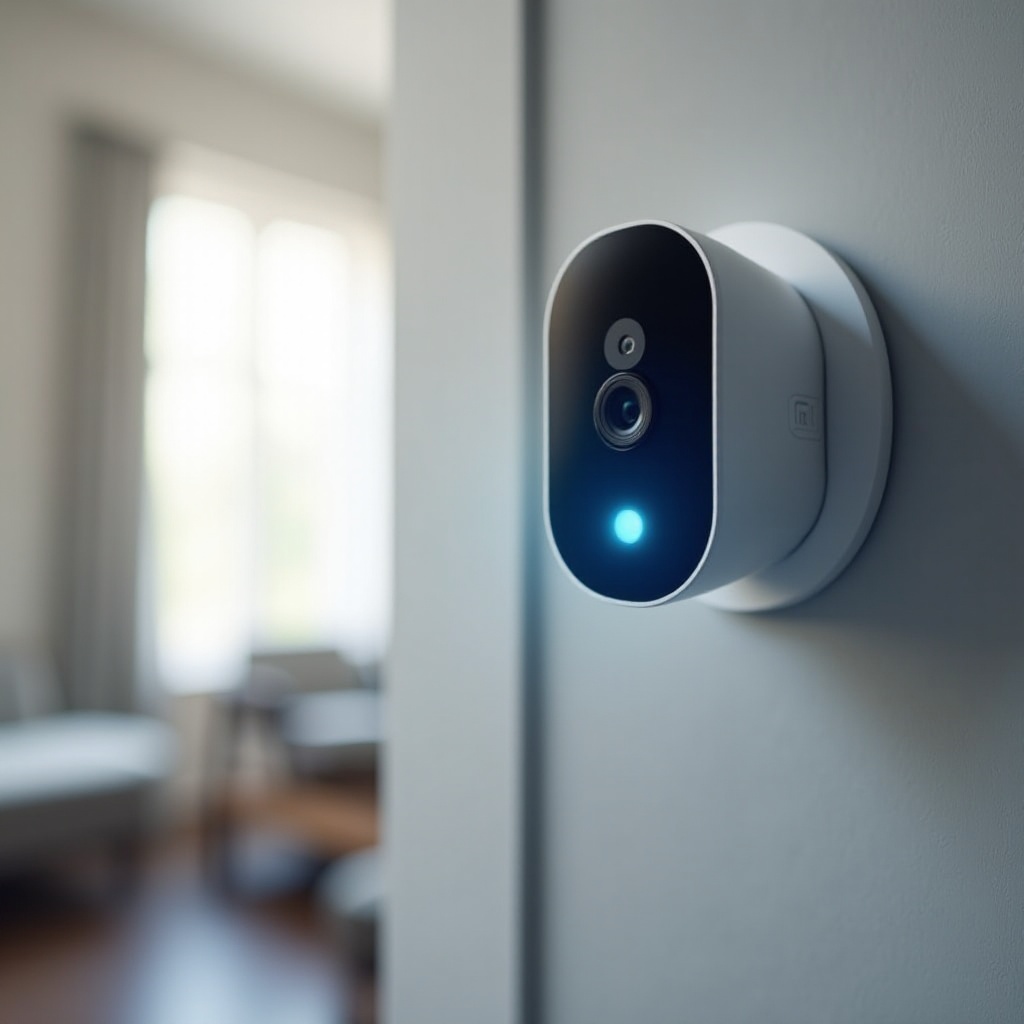
تُعد إعادة ضبط المصنع خطوة قوية لكنها فعّالة عندما لا يعود وميض الضوء الأزرق في كاميرا Nest إلى الوضع الطبيعي. تؤدي إعادة الضبط إلى إزالة الكاميرا من إعداداتك وإعادتها إلى وضعها الأصلي، مما قد يصلح الإعدادات التالفة أو التحديثات غير المكتملة.
فكّر في إعادة ضبط المصنع إذا:
- ظلت الكاميرا في حالة وميض أزرق لفترة طويلة دون تغيير.
- لم يتمكن التطبيق من اكتشاف الكاميرا أثناء الإعداد رغم قوة إشارة Wi‑Fi وتوافر الطاقة بشكل صحيح.
- لم تُجدِ عمليات إعادة التشغيل وإصلاحات Wi‑Fi نفعًا.
اتبع هذه الخطوات العامة (تحقق دائمًا من التفاصيل الخاصة بطرازك):
-
إزالة الكاميرا من التطبيق
افتح Google Home أو تطبيق Nest، واختر الكاميرا، ثم انتقل إلى الإعدادات، واختر “إزالة الجهاز” أو خيارًا مشابهًا. أكّد عملية الإزالة. -
تحديد موقع زر إعادة الضبط
ابحث عن زر إعادة الضبط الفعلي في كاميرا Nest. غالبًا يكون في الخلف أو في الأسفل أو بالقرب من موصل الطاقة. تستخدم بعض الطرز الزر الرئيسي لإعادة الضبط. -
تنفيذ إعادة ضبط المصنع
اضغط مع الاستمرار على زر إعادة الضبط للمدة المذكورة في دليل المستخدم، وغالبًا حوالي 10–15 ثانية. يجب أن يتغير لون أو نمط مؤشر الـ LED، وتصدر بعض الطرز صوتًا لتأكيد بدء عملية إعادة الضبط. حرّر الزر عندما يُطلب ذلك. -
الانتظار لإعادة التشغيل والدخول في وضع الإعداد
بعد إعادة الضبط، تعيد الكاميرا التشغيل. عندما تكون جاهزة، يعود مؤشر الـ LED عادةً إلى نمط الوميض الأزرق الذي يشير إلى وضع الإعداد. عند هذه النقطة يمكنك تكرار عملية الإعداد الموضحة في الحل 1.
غالبًا ما تُصلح إعادة ضبط المصنع المشاكل البرمجية المستعصية. إذا استمرت كاميرا Nest في وميض اللون الأزرق بعد إعادة ضبط نظيفة وإعداد جديد، فقد حان الوقت للنظر إلى ما هو أبعد من البرامج والاتصال والتفكير في الخصوصية والأمان واحتمال وجود أعطال في العتاد.
الأمان والخصوصية: وميض اللون الأزرق عندما لا تستخدم الكاميرا
قد يثير وميض الضوء الأزرق في كاميرا Nest عندما لا تكون بصدد إعدادها أو بثها أو تغيير أي شيء قلقًا حقيقيًا. قد تتساءل عما إذا كان شخص آخر يتصل بالكاميرا، أو ما إذا كان حسابك أو شبكتك قد تم اختراقهما.
تعامل مع الوميض غير المبرر كإشارة للتحقق من الأمان:
-
مراجعة النشاط الأخير للكاميرا
افتح تطبيق Google Home أو Nest، اختر الكاميرا، وتحقق من سجل الأحداث. ابحث عن جلسات عرض مباشر غير متوقعة أو أوقات غير معتادة تم خلالها الوصول إلى الكاميرا. -
فحص أعضاء المنزل والوصول المشترك
في إعدادات المنزل، راجع قائمة الأشخاص الذين لديهم حق الوصول إلى منزلك الذكي. أزِل أي شخص لا تعرفه أو لم تعد ترغب في مشاركة الوصول معه. تأكد من أن المستخدمين الموثوقين فقط يمكنهم عرض الكاميرا أو التحكم بها. -
تأمين حساب Google الخاص بك
غيّر كلمة مرور حساب Google إلى كلمة مرور قوية وفريدة لا تستخدمها في مكان آخر. فعّل التحقق بخطوتين لإضافة طبقة أمان إضافية. ثم انتقل إلى صفحة أمان الحساب وأزِل أي أجهزة أو عمليات تسجيل دخول غير معروفة. -
تعزيز أمان شبكة Wi‑Fi
سجّل الدخول إلى إعدادات الراوتر وتأكد من استخدامك لتشفير WPA2 أو WPA3. غيّر كلمة مرور الـ Wi‑Fi إذا كنت تشك في أنها تمّت مشاركتها أو تخمينها. تجنب كلمات المرور البسيطة أو الشبكات المفتوحة التي تسمح لأي شخص بالاتصال. -
مراجعة الأجهزة الذكية المرتبطة
تحقق من الشاشات الذكية ومكبرات الصوت والتلفزيونات المرتبطة بحساب Google الخاص بك. أزِل أي جهاز لا تملكه أو لا تعرفه. هذا يحد من عدد الأماكن التي يمكن منها بدء بث مباشر من كاميرا Nest.
من خلال تشديد الوصول والأمان، لا تستجيب فقط لوميض الضوء الأزرق غير المبرر، بل تحمي أيضًا نظام منزلك الذكي بشكل أوسع. بعد التأكد من أن الأمان في وضع جيد، يصبح من المنطقي التركيز على منع المشاكل التقنية التي تسبب تكرار مشاكل الاتصال.
منع ظهور مشكلة “وميض الضوء الأزرق في كاميرا Nest” مستقبلًا في منزلك الذكي
يمكنك تقليل عدد المرات التي ترى فيها وميض الضوء الأزرق في كاميرا Nest من خلال تصميم إعداد منزل ذكي أكثر استقرارًا وتنظيمًا. فشبكة Wi‑Fi موثوقة، ومواقع تركيب جيدة، وقواعد وصول واضحة تساعد الكاميرا على العمل بسلاسة يومًا بعد يوم.
استخدم هذه النصائح الوقائية لتحسين الموثوقية على المدى الطويل:
-
تحسين موقع تركيب الكاميرا
ركّب الكاميرا في مكان تتمتع فيه بتغطية Wi‑Fi قوية. تجنّب الزوايا ذات الجدران السميكة، والمناطق ذات التداخل العالي بالقرب من الأجهزة الإلكترونية الكبيرة، والتعرض المباشر للأحوال الجوية القاسية في الطرز الخارجية. يساعد الموقع الجيد على اتصال ثابت وعدد أقل من محاولات إعادة الاتصال. -
تقوية شبكة منزلك
إذا كان لديك العديد من الأجهزة الذكية، فكّر في الترقية إلى راوتر أقوى أو نظام Wi‑Fi شبكي (Mesh). ضع عقد الشبكة بحيث تغطي مواقع الكاميرات جيدًا. غالبًا ما يحل العتاد الشبكي المحدث مشكلة الانقطاعات المتكررة التي تسبب وميض الضوء الأزرق. -
الحفاظ على تحديث الأجهزة والتطبيقات
اسمح بالتحديثات التلقائية لتطبيق Google Home أو Nest قدر الإمكان. حافظ على نظام تشغيل هاتفك محدثًا، وثبّت تحديثات البرنامج الثابت للراوتر عندما يُصدرها المصنع. عادةً ما تتعامل البرامج الأحدث مع الأجهزة الذكية بشكل أكثر موثوقية. -
التخطيط لسعة الأجهزة
احصِ جميع الأجهزة على شبكتك: الكاميرات، الهواتف، الحواسيب المحمولة، التلفزيونات، مكبرات الصوت الذكية، وغيرها. تأكد من أن خطة الإنترنت والراوتر يستطيعان التعامل مع حجم الحركة الكلي، خاصة إذا كنت تستخدم عدة كاميرات Nest بدقة عالية. -
توثيق الإعدادات الأساسية
دوّن اسم شبكة الـ Wi‑Fi وكلمة المرور وتفاصيل تسجيل الدخول إلى الراوتر واحتفظ بها في مكان آمن. احتفظ بملاحظات عن مكان تركيب كل كاميرا، وكيفية تزويدها بالطاقة، وأي إعدادات خاصة قد طبقتها. تجعل الوثائق الواضحة استكشاف الأخطاء المستقبلي والترقيات أكثر سهولة.
عندما تبني أساسًا أقوى لمنزلك الذكي، تقلل من خطر أن تعلق كاميرا Nest في وميض اللون الأزرق بسبب مشاكل يمكن تجنبها مثل ضعف الـ Wi‑Fi أو إعدادات الوصول الخاطئة. ومع ذلك، هناك أوقات تجعل مشاكل العتاد أو الأعطال النادرة من دعم الشركة الخيار الأفضل.
متى يجب الاتصال بدعم Google Nest أو استبدال الكاميرا
في معظم الأحيان يمكنك حل مشكلة وميض الضوء الأزرق في كاميرا Nest من خلال معالجة قضايا الإعداد أو الـ Wi‑Fi أو البث. ولكن إذا جرّبت جميع الخطوات السابقة ولم يتغير شيء، فقد تكون هناك مشكلة أعمق في الكاميرا أو في برنامجها الداخلي.
فكّر في الاتصال بدعم Google Nest عندما:
- تبقى الكاميرا في حالة وميض أزرق حتى بعد إعادة ضبط كاملة للمصنع ومحاولة إعداد جديدة.
- يتعذر على تطبيق Google Home أو Nest اكتشاف الكاميرا إطلاقًا رغم قوة إشارة الـ Wi‑Fi وتوافر الطاقة بشكل صحيح.
- يُظهر مؤشر الـ LED أنماطًا غير عادية أو مختلطة لا تتطابق مع معلومات الدعم الرسمية لطرازك.
- تسخن الكاميرا أكثر من اللازم، أو تُغلِق نفسها فجأة، أو تظهر عليها علامات تلف جسدي.
قبل التواصل مع الدعم، اجمع بعض المعلومات المفيدة:
- اسم طراز كاميرا Nest وتاريخ شرائها التقريبي.
- قائمة واضحة بخطوات استكشاف الأخطاء التي جرّبتها بالفعل، مثل إعادة التشغيل، وتغييرات Wi‑Fi، وإعادة ضبط المصنع.
- لقطات شاشة أو ملاحظات حول أي رسائل خطأ من التطبيق.
إذا كان جهازك لا يزال ضمن الضمان، فقد يقدّم دعم Google Nest خيارات إصلاح أو استبدال. حتى إذا انتهت فترة الضمان، يمكن للدعم تأكيد ما إذا كان وميض الضوء الأزرق يشير إلى عطل يجعل الاستبدال الخيار الأكثر منطقية.
بمجرد أن تعرف ما إذا كان يمكن إصلاح الكاميرا أو يجب استبدالها، يمكنك اتخاذ قرار واثق والحفاظ على نظام مراقبة منزلك الذكي يعمل بسلاسة.
الخلاصة
إن وميض الضوء الأزرق في كاميرا Nest ليس مجرد وميض عشوائي. إنه إشارة واضحة إلى أن الكاميرا تحاول الإعداد أو إعادة الاتصال أو البث أو التحديث. عندما تعرف كيفية قراءة هذه الإشارة ومطابقتها مع ما يظهر في تطبيق Google Home أو Nest، يصبح استكشاف الأخطاء أسرع وأقل توترًا بكثير.
لقد رأيت كيف تفسّر ألوان مؤشر LED المختلفة، وكيف تُجري فحوصات سريعة للطاقة والـ Wi‑Fi، وكيف تُكمل الإعداد بشكل صحيح، وكيف تصلح مشاكل الاتصال الشائعة. كما تعلّمت كيف يمكن أن تتسبب عمليات البث والتحديث في وميض أزرق مؤقت، وكيف يمكن لإعادة ضبط المصنع إصلاح الأعطال العميقة، ولماذا من المهم مراجعة أمان الحساب والشبكة عندما تلاحظ نشاطًا غير متوقع.
إذا وصلت إلى نقطة تستمر فيها كاميرا Nest في وميض اللون الأزرق رغم جميع هذه الخطوات، فإن الاتصال بدعم Google Nest مع تقديم معلومات واضحة يساعدك في الحصول على إجابة موثوقة، وإذا لزم الأمر، على بديل. ومع شبكة مستقرة، ومواقع تركيب جيدة، وأمان قوي، يمكنك تحويل وميض الضوء الأزرق المربك إلى مشكلة صغيرة يمكن التحكم بها بدلًا من إحباط طويل الأمد.
الأسئلة الشائعة
لماذا يومض ضوء أزرق في كاميرا Nest الخاصة بي ولا تتصل بشبكة Wi‑Fi؟
عندما يومض ضوء أزرق في كاميرا Nest ولا تنجح في الاتصال بشبكة Wi‑Fi، فهذا يعني عادةً أن الكاميرا عالقة في وضع الإعداد أو إعادة الاتصال. من الأسباب الشائعة لذلك: ضعف الإشارة في موقع الكاميرا، أو إدخال كلمة مرور Wi‑Fi غير صحيحة، أو وجود مشاكل في جهاز التوجيه بعد نقل معدات الشبكة أو تغييرها. انقل الكاميرا إلى مكان أقرب إلى جهاز التوجيه، وأعد تشغيل المودم وجهاز التوجيه، ثم أعد توصيل الكاميرا بالشبكة الصحيحة في تطبيق Google Home أو Nest. إذا لم يُجدِ ذلك نفعًا، قم بإزالة الكاميرا من التطبيق، وأجرِ إعادة ضبط للمصنع، ثم أعد تنفيذ خطوات الإعداد من جديد.
هل يمكنني إيقاف الضوء الأزرق في كاميرا Nest دون تعطيل الكاميرا؟
تتيح معظم طرازات كاميرا Nest ضبط مصباح حالة LED من خلال تطبيق Google Home أو Nest. افتح إعدادات الكاميرا وابحث عن خيار “مصباح الحالة” أو LED. عادةً يمكنك تعتيم الضوء أو إيقافه تمامًا. ستستمر الكاميرا في العمل والتسجيل وفقًا لإعداداتك حتى لو كان مصباح LED مطفأً. فقط تذكّر أن إيقاف الضوء يجعل من الأصعب معرفة ما إذا كانت الكاميرا نشطة بنظرة سريعة، ويفضل بعض الأشخاص إبقاء مصباح LED مضاءً كمؤشر مرئي على الخصوصية.
هل الوميض الأزرق في كاميرا Nest علامة على أن شخصًا ما اخترق الكاميرا؟
الوميض الأزرق لا يعني تلقائيًا أن كاميرا Nest قد تم اختراقها. في كثير من الحالات، يشير ببساطة إلى وضع الإعداد، أو إعادة الاتصال بشبكة Wi‑Fi، أو البث النشط إلى هاتف أو شاشة ذكية أو تلفاز. ومع ذلك، إذا كانت الكاميرا تومض باللون الأزرق عندما لا تستخدمها ولا يمكنك تفسير سبب هذا النشاط، فعليك اتخاذ خطوات أمنية. تحقق من سجل الكاميرا، وراجع من لديه صلاحية الوصول إلى منزلك على Google، وغيّر كلمة مرور حسابك في Google، وفعّل التحقق بخطوتين، وقم بتحديث كلمة مرور شبكة Wi‑Fi. تساعدك هذه الإجراءات على الحماية من الوصول غير المصرح به وتمنحك مزيدًا من التحكم فيمن يمكنه مشاهدة الكاميرا.