
جهاز كيندل بيبروايت لا يعمل؟ دليل استكشاف الأخطاء وإصلاحها الشامل لعام 2024 لعشاق الكتب الإلكترونية
المقدمة
يمكن أن يُفسد جهاز كيندل غير المستجيب لحظة قراءة مثالية في ثوانٍ. تلمس الشاشة، تضغط على زر الطاقة، أو توصل الشاحن، ولا يحدث شيء. أو ربما يعمل كيندل، لكنه يرفض تنزيل الكتب، أو يتجمد على صفحة، أو يعيد التشغيل عشوائيًا. عندما يتوقف كيندل بيبروايت عن العمل، يصبح الأمر محبطًا بسرعة، خاصة إذا كنت تعتمد عليه كجهازك الرئيسي للقراءة.
الخبر الجيد: معظم مشكلات كيندل بيبروايت لها حلول واضحة وبسيطة. لا تحتاج إلى مهارات تقنية أو أدوات خاصة. أنت فقط بحاجة إلى طريقة منهجية لاختبار ما الذي لا يعمل، ثم تطبيق الحل المناسب. هذا ما يقدمه لك هذا الدليل.
ستمر خطوة بخطوة على أكثر المشكلات شيوعًا: الطاقة، الشحن، تجمد الشاشة، مشكلات الكتب الإلكترونية، أعطال الواي فاي والمزامنة، تحديثات البرنامج، التخزين والأداء، وأخيرًا متى تعيد الضبط أو تتواصل مع أمازون. اتبع كل قسم بالترتيب واختبر جهازك بعد كل خطوة. في النهاية، يجب أن تعرف ما إذا كان بإمكانك إصلاح كيندل بيبروايت بنفسك أم أنه حان الوقت لطلب المساعدة من أمازون.

الخطوة 1 – فحوصات سريعة قبل أن تقلق
قبل أن تفترض أن كيندل بيبروايت تعطل نهائيًا، ابدأ ببعض الفحوصات السريعة. هذه الفحوصات يمكن أن توفر الوقت وتمنعك من القيام بأشياء غير ضرورية، مثل إعادة ضبط المصنع، في وقت مبكر جدًا.
أولًا، تأكد من طراز كيندل بيبروايت الذي تملكه وإصدار البرنامج:
- افتح الإعدادات > خيارات الجهاز > معلومات الجهاز.
معرفة طراز جهازك وإصدار البرنامج الثابت يساعدك على اتباع التعليمات الصحيحة والتحقق مما إذا كان تحديث حديث قد يسبب المشكلات.
بعد ذلك، افحص كيندل بحثًا عن أي تلف مادي أو مائي واضح. ابحث عن:
- شقوق في الشاشة أو الإطار
- التواء أو فراغات في مواضع اتصال الهيكل
- مناطق ضبابية تحت الشاشة أو بقع قد تشير إلى رطوبة
إذا تعرض جهازك مؤخرًا للماء أو تُرك في سيارة حارة، ضع ذلك في الحسبان. قد يؤثر هذا في ما يمكنك إصلاحه بأمان في المنزل.
أخيرًا، اختبر الشاحن، والكابل، ومصدر الطاقة. جرّب:
- كابل USB مختلف
- محول حائط مختلف
- مأخذ طاقة مختلف أو منفذ USB في الكمبيوتر
في بعض الأحيان تكون مشكلة “كيندل بيبروايت لا يعمل” مجرد كابل معطّل أو شاحن ضعيف. إذا لم تحل هذه الفحوصات المشكلة، فالخطوة التالية هي التركيز على مشاكل الطاقة والتشغيل.
الخطوة 2 – إصلاح كيندل بيبروايت الذي لا يشتغل
إذا عرض كيندل بيبروايت شاشة سوداء، أو شعارًا عالقًا، أو لم يستجب إطلاقًا، فقد يكون الجهاز مطفأ أو متجمدًا أو أن البطارية فارغة. الخطوات أدناه تساعدك على التمييز بين هذه الحالات وإعادة الجهاز إلى العمل.
ابدأ بفحص علامات الحياة:
- هل يضيء مؤشر الشحن عند توصيله؟
- هل ترى أيقونة البطارية، أو شعار الشجرة، أو أي صورة باهتة؟
إذا لم ترَ أي شيء على الإطلاق، اتركه موصولًا بشاحن حائط لمدة 30 دقيقة على الأقل قبل الاختبار مرة أخرى. البطارية المستنفدة بشدة تحتاج غالبًا إلى بعض الوقت قبل أن تقلع.
بعد ذلك، جرّب إعادة تشغيل بسيطة (سوفت ريستارت):
- اضغط مع الاستمرار على زر التشغيل لمدة 10 ثوانٍ تقريبًا.
- اتركه عندما تومض الشاشة أو يظهر الشعار.
- انتظر حتى يكتمل تشغيل الجهاز.
إذا ظل الجهاز متجمدًا أو عالقًا على الشعار، نفّذ إعادة ضبط قوية (هارد ريست):
- اضغط مع الاستمرار على زر التشغيل لمدة 30–40 ثانية.
- تجاهل أي وميض للشاشة واستمر في الضغط.
- اترك الزر، ثم انتظر حتى دقيقة.
إعادة الضبط القوية تزيل الكثير من الأعطال المؤقتة دون حذف كتبك الإلكترونية. إذا استمر كيندل في عدم التشغيل بعد الشحن ومحاولات إعادة الضبط، فقد تكون المشكلة في الشاشة أو البطارية أو العتاد الداخلي. عندما يشتغل الجهاز لكنه لا يستجيب للمس، تنتقل إلى نوع مختلف من المشاكل: تجمد الشاشة ومشكلات اللمس.
الخطوة 3 – حل مشكلات تجمد الشاشة ولوحة اللمس
أحيانًا يعمل كيندل لكنه يرفض الاستجابة للنقرات أو السحبات. لا تنقلب الصفحات، ولا تفتح القوائم، أو يستجيب جزء من الشاشة فقط. غالبًا يبدو هذا أسوأ مما هو عليه، وعادة ما يكون ناتجًا عن أعطال برمجية أو مشاكل بسيطة في اللمس.
ابدأ بإعادة تشغيل قسرية عندما تكون الشاشة مجمدة:
- اضغط مع الاستمرار على زر التشغيل لمدة 30–40 ثانية.
- اتركه وانتظر إعادة تشغيل الجهاز.
- اختبر النقرات والسحبات في أجزاء مختلفة من الشاشة.
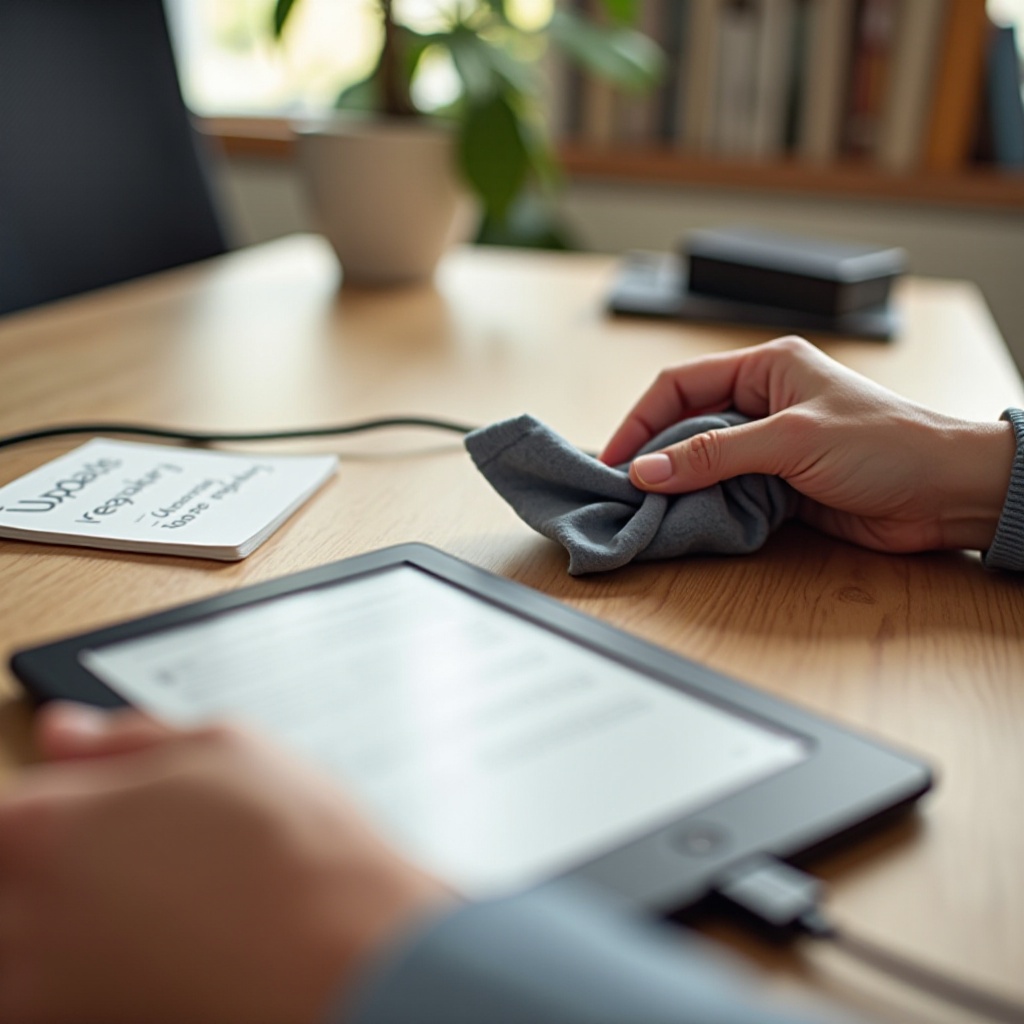
إذا استجابت الشاشة بشكل ضعيف، نظّفها. استخدم:
- قطعة قماش ناعمة وجافة من الألياف الدقيقة
- حركات لطيفة دائرية
- بدون منظفات قاسية أو سوائل تُرش مباشرة على الشاشة
أزل واقيات الشاشة، أو الأغطية، أو الأغطية المغناطيسية مؤقتًا. بعض الواقيات السميكة أو الأغطية غير الملائمة قد تؤثر على حساسية اللمس أو تضغط على زر التشغيل.
إذا كان جزء من الشاشة فقط يستجيب، أو ترى خطوطًا، أو ظلالًا، أو أجزاء فارغة لا تتغير أبدًا، فقد يشير هذا إلى تلف في شاشة الحبر الإلكتروني. يمكن أن تسبب الصدمات، أو الضغط في الحقيبة، أو السقوط هذه المشكلة. الحلول البرمجية لن تُصلح لوحة تالفة. في هذه الحالة، ستحتاج على الأرجح إلى الدعم أو الاستبدال، وسنغطي ذلك لاحقًا.
عندما تعمل الشاشة لكن كيندل لا يبقى قيد التشغيل أو لا يشحن بشكل صحيح، فإن الشيء التالي الذي يجب التحقق منه هو الطاقة وصحة البطارية.
الخطوة 4 – مشاكل الشحن والبطارية
شكوى شائعة من نوع “كيندل بيبروايت لا يعمل” تأتي من مشاكل الشحن والبطارية. قد لا يشحن الجهاز، أو قد تنفد البطارية أسرع بكثير مما ينبغي، حتى مع القراءة الخفيفة.
إذا كان كيندل لا يشحن إطلاقًا:
- جرّب كابلين مختلفين على الأقل من نوع USB ومحوّلين جداريين مختلفين.
- وصّله بمأخذ حائط موثوق بدلًا من الكمبيوتر المحمول.
- افحص منفذ الشحن بحثًا عن الغبار أو الوبر؛ انفخ برفق أو استخدم فرشاة ناعمة لتنظيفه.
انظر عن كثب إلى المنفذ. إذا شعرت أنه مرتخٍ أو متذبذب أو متضرر، تجنب الضغط بقوة. المنفذ المكسور يحتاج غالبًا إلى إصلاح مهني.
إذا كانت البطارية تنفد بسرعة كبيرة أثناء القراءة:
- خفّض سطوع الشاشة. الإضاءة الأمامية يمكن أن تستنزف البطارية بسرعة.
- أطفئ الواي فاي عندما تقرأ دون اتصال عبر تفعيل وضع الطائرة.
- أغلق أي عمليات تنزيل نشطة أو عمليات فهرسة بإعادة تشغيل الجهاز.
أفضل الممارسات لإطالة عمر البطارية في عام 2024 تشمل:
- الشحن بين 20% و80% بدلًا من تركها تصل دائمًا إلى 0% أو 100%.
- تجنب التعرض الطويل للحرارة، مثل لوحة القيادة في السيارة أو الشمس المباشرة.
- إعادة تشغيل كيندل بين الحين والآخر لإزالة المشكلات البرمجية البسيطة.
إذا استمر كيندل في فقدان الطاقة بسرعة حتى بعد هذه النصائح، فقد تكون البطارية الداخلية في حالة تقادم وقد تحتاج إلى استبدال أو ترقية الجهاز.
بالطبع، وجود بطارية تعمل هو جزء واحد فقط من التجربة. تحتاج أيضًا إلى أن تظهر كتبك الإلكترونية وتُفتح بشكل صحيح. عندما يكون كيندل مزودًا بالطاقة لكن كتبك لا تعمل جيدًا، تصبح مشكلات المكتبة والتنزيل هي الأولوية التالية.
الخطوة 5 – إصلاح مشكلات التنزيل ومكتبة الكتب الإلكترونية
الطاقة والشحن ليست الأسباب الوحيدة التي تجعل كيندل بيبروايت يبدو وكأنه لا يعمل. أحيانًا يعمل الجهاز بشكل جيد، لكن كتبك الإلكترونية لا تُنزّل أو لا تُفتح أو لا تظهر في المكتبة. يمكن أن يجعل ذلك كيندل يبدو عديم الفائدة حتى لو كان العتاد في حالة جيدة.
إذا علقت التنزيلات على “في الانتظار” أو “في قائمة الانتظار”:
- تحقق من حالة الواي فاي في الزاوية العلوية.
- افتح الإعدادات > واي فاي وبلوتوث وتأكد من اتصال الشبكة.
- فعّل وضع الطائرة، انتظر 10 ثوانٍ، ثم أوقفه.
- حاول المزامنة عبر فتح قائمة الإعدادات واختيار “مزامنة كيندل”.
إذا لم تظهر الكتب في مكتبتك أو في المجموعات:
- تأكد أنك مسجل الدخول بحساب أمازون الصحيح.
- سجّل الدخول إلى حساب أمازون عبر المتصفح وافحص صفحة “المحتوى والأجهزة”.
- تأكد من أن الجهاز مسجل تحت نفس الحساب الذي يمتلك الكتب الإلكترونية.
عندما لا تُفتح كتاب إلكتروني محدد أو يتسبب في تعطل الجهاز:
- احذف الكتاب من الجهاز (وليس من حسابك) وأعد تنزيله.
- أعد تشغيل كيندل وحاول فتح الكتاب مرة أخرى.
- إذا كانت المشكلة تؤثر في عنوان واحد فقط، فقد يكون ملفًا تالفًا أو مشكلة نادرة في التنسيق. تواصل مع دعم أمازون مع ذكر عنوان ذلك الكتاب.
إذا لم تنجح واحدة أو أكثر من هذه الخطوات، يكون السبب الأساسي غالبًا هو اتصال الشبكة أو إعدادات المزامنة. لاستبعاد هذه المشاكل، ركّز بعد ذلك على استكشاف مشاكل الواي فاي والمزامنة.
الخطوة 6 – مشاكل الواي فاي والمزامنة التي تؤثر في القراءة
يعتمد كيندل بشكل كبير على الواي فاي لتنزيل الكتب، ومزامنة التقدم، وتثبيت التحديثات. إذا كان اتصال الشبكة ضعيفًا أو معطّلًا، فقد يبدو كأن كيندل بيبروايت لا يعمل، رغم أن العتاد بحالة جيدة.
إذا قال كيندل إنه متصل بالواي فاي لكنك لا تستطيع التنزيل أو المزامنة:
- بدّل وضع الطائرة تشغيلًا وإيقافًا.
- انسَ الشبكة عبر الذهاب إلى الإعدادات > واي فاي وبلوتوث > شبكتك > نسيان.
- أعد الاتصال بإدخال كلمة مرور الواي فاي مرة أخرى.
إذا فشل ذلك، أعد تشغيل كلًا من كيندل والموجّه (الراوتر). امنح الموجّه 30 ثانية على الأقل وهو مطفأ قبل تشغيله مجددًا.
لاستبعاد مشاكل الموجّه، استخدم نقطة اتصال محمولة (هوت سبوت):
- فعّل نقطة الاتصال على هاتفك.
- وصّل كيندل بتلك النقطة.
- جرّب المزامنة أو تنزيل كتاب.
إذا سار كل شيء بشكل جيد عبر نقطة الاتصال، فإن الموجّه أو شبكة المنزل هي السبب. عدّل إعدادات الموجّه أو تواصل مع مزود خدمة الإنترنت.
بمجرد السيطرة على مشاكل الشبكة، لكنك لا تزال تلاحظ سلوكًا غريبًا، تصبح التحديثات والأخطاء البرمجية المجال التالي للمراجعة، خصوصًا إذا بدأت المشاكل بعد تغيير حديث في البرنامج الثابت.
الخطوة 7 – التحديثات والأعطال البرمجية بعد تغييرات البرنامج الثابت في 2024
جلبت تحديثات البرنامج الثابت في عام 2024 ميزات جديدة وتعديلات على الواجهة للعديد من موديلات كيندل بيبروايت. لكنها أحيانًا تقدم أيضًا أخطاء، وبطئًا، وسلوكًا غريبًا يجعل كيندل بيبروايت يبدو وكأنه لا يعمل بشكل صحيح.
ابدأ بفحص إصدار البرنامج الثابت الحالي:
- اذهب إلى الإعدادات > خيارات الجهاز > معلومات الجهاز.
- دوّن رقم البرنامج الثابت وقارنه بأحدث إصدار مدرج في صفحة تحديثات كيندل على أمازون.
إذا كان جهازك متأخرًا، جرّب تثبيت التحديثات عبر الواي فاي:
- وصّل كيندل بمصدر طاقة.
- اتصل بشبكة واي فاي مستقرة.
- اذهب إلى الإعدادات > خيارات الجهاز > الخيارات المتقدمة > تحديث كيندل، إذا كان هذا الخيار نشطًا.
إذا واجهت أعطالًا بعد تحديث حديث، مثل إعادة تشغيل عشوائية، أو بطء في القوائم، أو مشاكل في عرض المحتوى:
- أعد تشغيل كيندل مرة أو مرتين لمساعدته على الاستقرار بعد التحديث.
- تأكد من وجود مساحة تخزين كافية؛ فقلة المساحة قد تزيد سوء الأداء.
- أوقف الميزات التجريبية أو نادرة الاستخدام التي قد تسبب تعارضات.
في الحالات الأكثر عنادًا، يمكن لتحديث يدوي عبر USB أن ينعش البرنامج. نزّل الملف الصحيح من أمازون إلى الكمبيوتر، وانقله إلى كيندل، ثم شغّل التحديث من الإعدادات.
إذا استمرت الأعطال حتى بعد ذلك، فقد لا تكون المشكلة في التحديث نفسه، بل في كيفية إعداد التخزين والمكتبة. تنظيف المساحة وتنظيم المحتوى يمكن أن يزيل طبقة أخرى من التعقيد.
الخطوة 8 – التخزين والأداء وإدارة المكتبة
عندما يمتلئ التخزين، يمكن أن يصبح كيندل بيبروايت بطيئًا، أو يتجمد، أو يتصرف بشكل غريب. كثير من المستخدمين لا يدركون مدى امتلاء الجهاز حتى يحدث خلل ما.
للتحقق من التخزين:
- اذهب إلى الإعدادات > خيارات الجهاز > التخزين.
إذا كانت المساحة شبه ممتلئة، فأفرغها:
- احذف الكتب التي أنهيتها من الجهاز (ستبقى في مكتبة أمازون السحابية).
- أزل المستندات الشخصية الكبيرة التي لم تعد تحتاجها.
- احذف الكتب الصوتية أو القصص المصورة الكبيرة إذا كان طرازك يدعمها ولا تستخدمها كثيرًا.
افهم الفرق بين الحذف والأرشفة:
- الحذف من الجهاز يزيل النسخة المحلية لكنه يبقيها في حسابك.
- الحذف من الحساب يزيلها تمامًا من مكتبتك.
للحصول على أداء أفضل مع المكتبات الكبيرة:
- استخدم “المجموعات” لتجميع الكتب بحسب النوع، أو المؤلف، أو الحالة مثل “للقراءة”.
- تجنب الاحتفاظ بآلاف الكتب محمّلة مرة واحدة؛ حافظ على قائمة الكتب النشطة صغيرة.
- أعد تشغيل كيندل بعد عملية تنظيف كبيرة ليُعيد فهرسة المحتوى بسلاسة.
إذا تحسن الأداء بعد التنظيف لكنك لا تزال تلاحظ سلوكًا غريبًا، قد يكون الوقت مناسبًا للنظر في إعادة ضبط كاملة لإعطاء كيندل بداية نظيفة.
الخطوة 9 – إعادة ضبط المصنع: حل أخير
لا يجب أن تكون إعادة ضبط المصنع خيارك الأول، لكنها يمكن أن تُصلح مشاكل برمجية مستمرة عندما لا ينجح أي شيء آخر. قبل أن تعيد الضبط، افهم ما الذي تمسحه وما الذي لا تمسحه.
إعادة ضبط المصنع:
- تمحو الكتب والوثائق والإعدادات المحمّلة على الجهاز.
- تزيل حساب أمازون من الجهاز.
- لا تمسح الكتب الإلكترونية والمحتوى المشتَرى من حسابك على أمازون في السحابة.
قبل إعادة الضبط:
- زامِن كيندل حتى تُحفظ الملاحظات وتقدم القراءة في السحابة.
- صدّر الملاحظات والتعليمات المهمة إذا أردت نسخة احتياطية محلية.
- احفظ المستندات الشخصية في مكان آخر أو أعد إرسالها لاحقًا عبر “الإرسال إلى كيندل”.
لإعادة الضبط:
- اذهب إلى الإعدادات > خيارات الجهاز > إعادة الضبط.
- أكد عملية إعادة الضبط وانتظر حتى تنتهي.
- أعد الاتصال بالواي فاي وسجّل الدخول بحساب أمازون.
- أعد تنزيل الكتب التي تخطط لقراءتها قريبًا فقط.
بعد إعادة ضبط المصنع، تختفي الكثير من مشكلات “كيندل بيبروايت لا يعمل”. إذا استمرت المشاكل، فمن المرجح أنها بسبب العتاد لا البرنامج. في تلك المرحلة، من المنطقي النظر في خيارات الدعم أو الاستبدال.

الخطوة 10 – متى تتواصل مع دعم أمازون أو تستبدل كيندل
بعض المشاكل تتجاوز ما يمكن إصلاحه في المنزل. إذا رأيت تلفًا ماديًا، أو روائح غريبة، أو انتفاخًا، أو إذا رفض الجهاز الاستجابة بعد كل الخطوات أعلاه، فقد يكون العتاد في حالة فشل.
علامات العتاد النموذجية تشمل:
- شاشة مشقوقة أو لا تظهر محتواها بالكامل مع خطوط أو بقع فارغة دائمة.
- منفذ شحن مرتخٍ جدًا أو مكسور.
- جهاز يسخن بشكل غير عادي حتى وهو في وضع الخمول.
- عدم استجابة لأي محاولة إعادة ضبط أو شحن.
قبل التواصل مع دعم أمازون:
- دوّن الرقم التسلسلي للجهاز من الإعدادات (أو من قائمة الأجهزة في حساب أمازون إذا لم يقلع كيندل).
- اكتب ما جربته بالفعل: إعادة الضبط، الكابلات، الشواحن، اختبارات الواي فاي، تنظيف التخزين، ومحاولات إعادة الضبط.
- تحقق من تاريخ الشراء وحالة الضمان على أمازون.
قد يقوم دعم أمازون بما يلي:
- تقديم استكشاف أخطاء عبر الدردشة أو الهاتف.
- اقتراح استبدال إذا كان الجهاز ضمن الضمان.
- توفير خيارات استبدال (تريد إن) وخصومات على كيندل بيبروايت أحدث إذا كان خارج الضمان.
إذا كانت تكلفة الإصلاح قريبة من سعر جهاز جديد، فقد تكون الترقية خيارًا أفضل، خاصة إذا كنت تقرأ كثيرًا وترغب في أحدث تحسينات الشاشة والبطارية.
بعد أن يعود كيندل للعمل أو تستبدله، يمكنك تقليل المشاكل المستقبلية عبر بعض العادات البسيطة.
الخطوة 11 – منع مشاكل “كيندل بيبروايت لا يعمل” في المستقبل
بعد أن يعود كيندل للعمل، يمكن لعدد من العادات البسيطة أن تقلل احتمال رؤية المشاكل نفسها في المستقبل. الوقاية تجعل القراءة سلسة وخالية من التوتر.
عادات يومية مفيدة:
- فعّل وضع الطائرة عند القراءة دون اتصال لفترات طويلة لتوفير البطارية.
- تجنب رمي كيندل بشكل عشوائي في الحقائب حيث قد ينثني أو يُسحق.
- استخدم غلافًا متينًا ومناسبًا لا يضغط على الأزرار.
للتخزين والسفر الآمنين:
- أبقِ كيندل بعيدًا عن الماء، والرمل، والحرارة الشديدة.
- لا تتركه على لوحة عدادات السيارة أو تحت الشمس المباشرة لفترات طويلة.
- احفظه في حقيبة مبطنة إذا كنت تسافر كثيرًا.
لطمأنينة إضافية، احتفظ بخيار بديل للقراءة:
- ثبّت تطبيق كيندل على هاتفك، أو جهازك اللوحي، أو الكمبيوتر.
- زامِن تقدم القراءة بانتظام حتى تتمكن من تبديل الأجهزة بسرعة إذا لزم الأمر.
بهذه العادات، تقلل خطر أن يتوقف كيندل بيبروايت عن العمل بالضبط عندما ترغب في الغوص في كتاب إلكتروني جديد.
الخاتمة
عندما لا يعمل كيندل بيبروايت، من السهل أن تظن أن الجهاز انتهى. في الواقع، تأتي معظم المشاكل من أسباب بسيطة: بطارية فارغة، كابل معطّل، شاشة متجمدة، عطل في الواي فاي، حمل زائد على التخزين، أو خطأ برمجي بعد تحديث. باتباع نهج هادئ وخطوة بخطوة واتباع الفحوصات في هذا الدليل، يمكنك غالبًا إعادة القارئ للعمل دون توتر.
لقد بدأت بفحوصات أساسية، ثم انتقلت عبر الطاقة، والشاشة، والبطارية، والتنزيلات، والواي فاي، والتحديثات، والتخزين، وأخيرًا خيارات إعادة الضبط والدعم. كل خطوة تزيل سببًا محتملًا للمشكلة، بحيث لا تعمل بالتخمين.
إذا واجهت مشاكل خطيرة حتى بعد اتباع كل هذه الخطوات، فمن المحتمل أن لديك عطلًا في العتاد. عند هذه النقطة، يصبح دعم أمازون أو الإصلاح أو جهاز جديد هو الخيار الأذكى. ورغم أن أي جهاز لا يدوم للأبد، فإن الاستخدام الحذر والعادات الجيدة يجعل كيندل رفيقًا موثوقًا لسنوات عديدة من القراءة.
استخدم هذا الدليل في كل مرة ترى فيها أعراض “كيندل بيبروايت لا يعمل” مرة أخرى، وستعرف بالضبط من أين تبدأ وما الذي تحاول تجربته لاحقًا.
الأسئلة المتكررة
لماذا لا يعمل جهاز كيندل بيبروايت الخاص بي حتى بعد الشحن؟
إذا كان جهاز كيندل بيبروايت لا يعمل بعد شحنه، جرّب الخطوات التالية: 1) اشحنه باستخدام كابل ومحوّل حائط موثوق بهما لمدة لا تقل عن 30–60 دقيقة. 2) قم بإجراء إعادة ضبط قسرية بالضغط مع الاستمرار على زر التشغيل لمدة 30–40 ثانية. 3) تحقّق من وجود أي تغييرات خافتة في الشاشة أو الأضواء. إذا لم يكن هناك أي استجابة، فقد تكون البطارية أو منفذ الشحن أو العتاد الداخلي قد تعرّض لعطل. عند هذه المرحلة، تواصل مع دعم أمازون واطلب منهم التحقق من خيارات الضمان أو عروض الاستبدال.
هل سأفقد كتبي الإلكترونية إذا قمت بإعادة ضبط جهاز كيندل بيبروايت؟
إعادة الضبط إلى إعدادات المصنع تمسح المحتوى والإعدادات من الجهاز لكنها لا تحذف الكتب الإلكترونية التي اشتريتها من حسابك على أمازون. بعد إعادة الضبط، يمكنك تسجيل الدخول مرة أخرى إلى حساب أمازون، وإعادة تنزيل كتبك من السحابة، واستعادة تقدّمك في القراءة إذا قمت بالمزامنة قبل عملية إعادة الضبط. أما المستندات الشخصية والملفات المُحمّلة يدويًا، فهي تحتاج إلى نُسخ احتياطية خاصة بها، لذا احفظها في مكان آخر أو أعد إرسالها لاحقًا عبر خدمة «الإرسال إلى كيندل» (Send-to-Kindle).
كيف أعرف ما إذا كانت مشكلة كيندل بيبروايت لدي مرتبطة بالعتاد أم بالبرمجيات؟
مشكلات البرمجيات غالبًا ما تتحسن بعد إعادة التشغيل أو إعادة الضبط القسرية، أو تحديث البرنامج الثابت (الفيرموير)، أو تفريغ مساحة التخزين، أو إجراء إعادة ضبط المصنع. أما مشكلات العتاد فعادة ما تظهر على شكل شاشة متشققة أو فارغة جزئيًا، أو منفذ شحن مرتخٍ جدًا، أو سخونة غير طبيعية، أو جهاز لا يستجيب نهائيًا حتى بعد إعادة الضبط والشحن لفترة طويلة. إذا لم تُجدِ إصلاحات البرمجيات نفعًا وبقيت الأعراض المادية، فمن المرجّح أنك تتعامل مع مشكلة عتادية. في هذه الحالة، تواصل مع دعم أمازون أو فكّر في استبدال الجهاز.