
سماعات Beats Flex لا تتصل؟ دليل استكشاف الأخطاء وإصلاحها الكامل لعام 2024
المقدمة
تقول لك سماعات Beats Flex إنها “غير متصلة” أو تفشل في الاقتران كلما أردت استخدامها. يومض مصباح LED، ويدور رمز البلوتوث، لكن لا يحدث أي اتصال فعلي. هذه المشكلة مزعجة، ولكن في معظم الحالات يمكنك حلها بنفسك في غضون دقائق.
يسير هذا الدليل معك عبر حلول واضحة خطوة بخطوة عندما لا تتصل سماعات Beats Flex بهاتف آيفون أو هاتف أندرويد أو حاسوب محمول أو جهاز لوحي. ستتعلم كيفية:
- التحقق من الأساسيات التي يغفل عنها معظم الناس
- وضع Beats Flex في وضع الاقتران الصحيح
- حذف السماعات وإعادة إقرانها على أي جهاز
- إعادة ضبط Beats Flex عندما لا ينجح أي شيء آخر
- اكتشاف مشكلات العتاد التي تحتاج إلى إصلاح أو استبدال
ابدأ من الأعلى وامضِ إلى الأسفل. كثير من الأشخاص يحلون المشكلة بأحد الإصلاحات الأولى، لذا قد لا تحتاج إلى تجربة كل شيء.
فهم سبب عدم اتصال Beats Flex
قبل أن تُصلح أي شيء، من المفيد أن تعرف ما الذي قد يكون خاطئاً. مشاكل الاتصال مع Beats Flex تقع عادة في ثلاث فئات رئيسية: أعطال بلوتوث عابرة، مشاكل في البرمجيات أو التوافق، وأعطال فعلية في العتاد. فهم هذه الفئات سيجعل الخطوات اللاحقة أكثر منطقية وأقل شبهاً بالمحاولات العشوائية.
أعطال بلوتوث الشائعة مع Beats Flex
يمكن للبلوتوث أن يتصرف بشكل غير متوقع حتى لو كانت سماعاتك بحالة جيدة. من الأعطال النموذجية:
- يتذكر الجهاز اتصالاً قديماً لم يعد يعمل
- يتجمد البلوتوث بعد التبديل بين الأجهزة
- تظهر Beats Flex في القائمة ولكن لا تُكمل الاتصال أبداً
تحدث هذه المشاكل غالباً بعد التحديثات، أو بعد فترات طويلة من عدم الاستخدام، أو عند التبديل المتكرر بين الهاتف والحاسوب المحمول والجهاز اللوحي.
توافق الأجهزة وتضارب البرامج
قد تكون سماعات Beats Flex سليمة، لكن الجهاز الذي تتصل به هو مصدر المشكلة. تظهر المشكلات غالباً عندما:
- يستخدم الهاتف أو الحاسوب المحمول نظام تشغيل قديماً
- يحتوي نظام البلوتوث في جهازك على أخطاء
- يحتاج تطبيق Beats أو البرنامج الثابت (firmware) إلى تحديث
إذا لم تعد Beats Flex تتصل بعد تحديث للنظام في عام 2024، فغالباً ما يكون تضارب برمجي هو المشتبه به الرئيسي.
علامات تميز بين مشكلة عتاد ومشكلة برمجيات
يمكنك غالباً تمييز الفرق ببعض الفحوصات السريعة:
- إذا لم تتصل Beats Flex بأي جهاز، وبعد أن اتبعت كل إصلاحات البرمجيات، فمن المحتمل وجود عطل في العتاد.
- إذا اتصلت بجهاز واحد ولكن ليس بآخر، فالخلل غالباً في الجهاز نفسه وليس في السماعات.
- إذا لم يضئ مؤشر LED أو لم تعمل الشحن، فالعتاد هو المشتبه الرئيسي.
مع وضع هذه الأساسيات في الاعتبار، أصبحت جاهزاً للانتقال إلى الفحوصات السريعة التي غالباً ما تحل المشكلة بسرعة، قبل أن تقضي وقتاً على استكشاف أعطال أعمق.
فحوصات سريعة قبل الاستكشاف المتقدم للأعطال
الكثير من مشاكل الاتصال تأتي من أمور بسيطة: بطارية منخفضة، بلوتوث غير مفعّل، أو أن السماعات متصلة بالفعل بجهاز آخر. أصلح هذه الأمور أولاً لت节 توفير الوقت. هذه الفحوصات تجهّز أيضاً سماعات Beats Flex وأجهزتك للإصلاحات الأكثر تقدماً التالية.
تأكد من أن Beats Flex مشحونة ومشغلة
البطارية المنخفضة واحدة من أكثر الأسباب شيوعاً لعدم اتصال Beats Flex.
افعل ما يلي:
- وصل Beats Flex بشاحن USB-C موثوق.
- اشحنها لمدة 10–15 دقيقة على الأقل.
- تحقق من أن ضوء LED يضيء ليظهر الشحن.
- افصلها واضغط زر التشغيل لتشغيلها.
إذا لم يضئ مؤشر LED أبداً، فقد تكون لديك مشكلة في الشحن أو الكابل أو البطارية سنعود إليها لاحقاً.
تأكد من تفعيل البلوتوث على هاتفك أو جهازك اللوحي أو حاسوبك المحمول
بعد ذلك، تأكد من أن الجهاز جاهز فعلاً للاتصال.
- في الهواتف والأجهزة اللوحية، افتح الإعدادات > بلوتوث وتأكد من أنه مفعّل.
- في ويندوز، افتح الإعدادات > البلوتوث والأجهزة (Bluetooth & devices).
- في ماك، افتح إعدادات النظام > بلوتوث.
تجنّب الاعتماد فقط على أيقونات التبديل السريع. تحقق دائماً من صفحة إعدادات البلوتوث الكاملة لتأكيد الحالة ورؤية ما إذا كانت Beats Flex تظهر هناك.
تحقق مما إذا كانت Beats Flex متصلة بالفعل بجهاز آخر
يمكن لـ Beats Flex محاولة إعادة الاتصال بآخر جهاز تم الاقتران به. إذا كانت متصلة بالفعل بجهاز آخر، قد لا تراها متاحة على جهازك الحالي.
- أوقف تشغيل البلوتوث على الأجهزة الأخرى القريبة التي اقترنت سابقاً بـ Beats Flex.
- أو افصل Beats Flex يدوياً من تلك الأجهزة.
- ثم حاول الاتصال من الجهاز الذي تريد استخدامه.
بعد أن تستبعد هذه الأساسيات، حان الوقت للتأكد من أن Beats Flex في وضع الاقتران الصحيح. بدون وضع الاقتران، لن تعمل الخطوات اللاحقة بشكل موثوق.
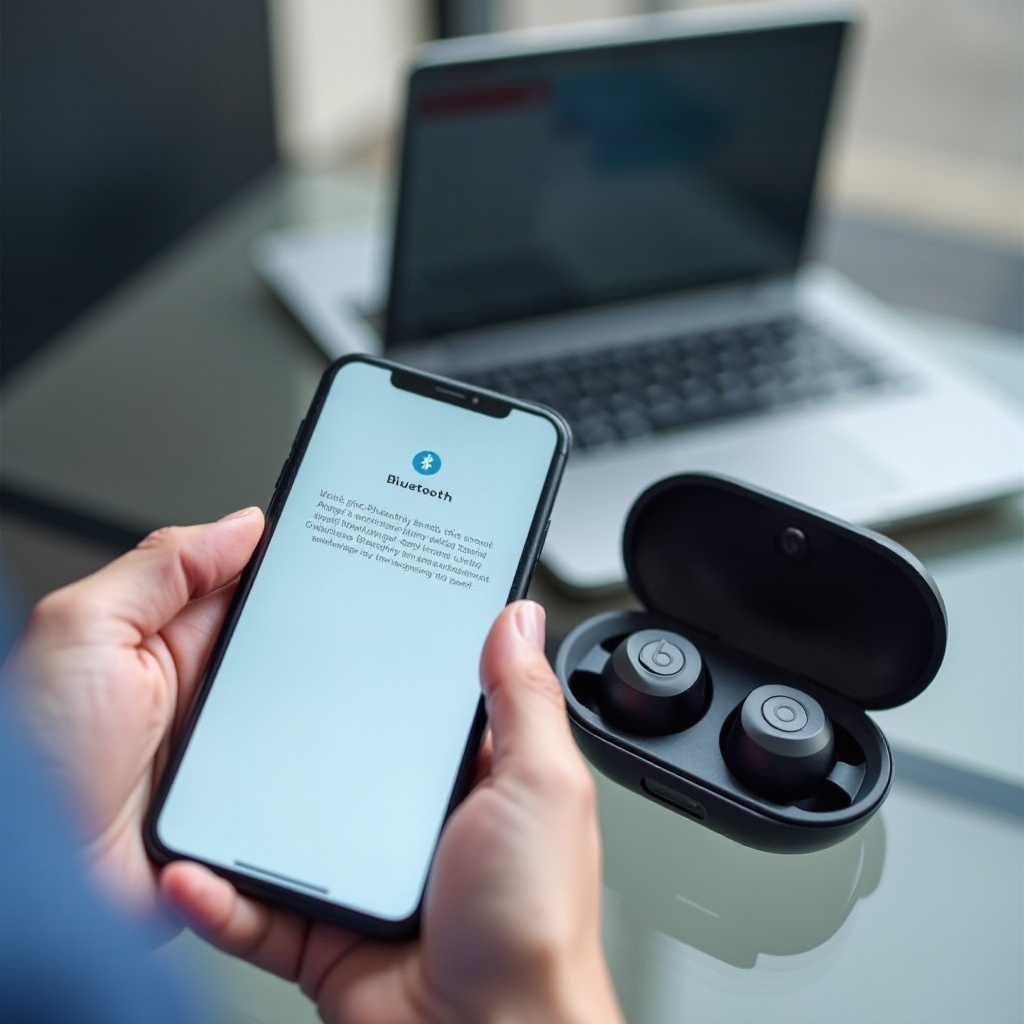
كيفية وضع Beats Flex في وضع الاقتران بشكل صحيح
إذا لم تكن Beats Flex في وضع الاقتران، قد لا يكتشفها هاتفك أو حاسوبك المحمول، أو قد تظهر ولكن تفشل في الاقتران. وضع الاقتران الصحيح هو الجسر بين سماعاتك والإصلاحات التي ستطبقها لاحقاً.
الدخول إلى وضع الاقتران من حالة الإيقاف
اتبع هذه الخطوات للدخول إلى وضع الاقتران بشكل صحيح:
- تأكد من أن Beats Flex مطفأة.
- اضغط مع الاستمرار على زر التشغيل حتى يبدأ مؤشر LED في الوميض.
- عندما يومض مؤشر LED، تكون Beats Flex في وضع الاقتران وجاهزة للاتصال.
استمر في الضغط على الزر مدة كافية. الإفلات مبكراً خطأ شائع يمنع بدء وضع الاقتران.
قراءة مؤشر LED على Beats Flex
يخبرك مؤشر LED بالحالة التي تكون عليها Beats Flex:
- وميض: وضع الاقتران
- ضوء ثابت: متصلة أو مشغلة
- لا ضوء: مطفأة أو البطارية فارغة
استخدم هذا المؤشر للتأكد من أنك في الوضع الصحيح قبل محاولة الاتصال من جهازك.
عندما لا يعمل وضع الاقتران
إذا ضغطت مع الاستمرار على زر التشغيل ولم ترَ أي وميض:
- اشحن Beats Flex مدة أطول ثم حاول مرة أخرى.
- تحقق من وجود أوساخ حول زر التشغيل قد تمنع الضغط بشكل صحيح.
- إذا لم يبدأ مؤشر LED في الوميض رغم ذلك، فقد تحتاج إلى إعادة ضبط أو قد يكون هناك عطل في العتاد.
عندما يعمل وضع الاقتران ولكن جهازك لا يزال لا يتصل، تكون الخطوة التالية هي إزالة بيانات الاتصال القديمة والبدء من جديد بملف بلوتوث جديد.
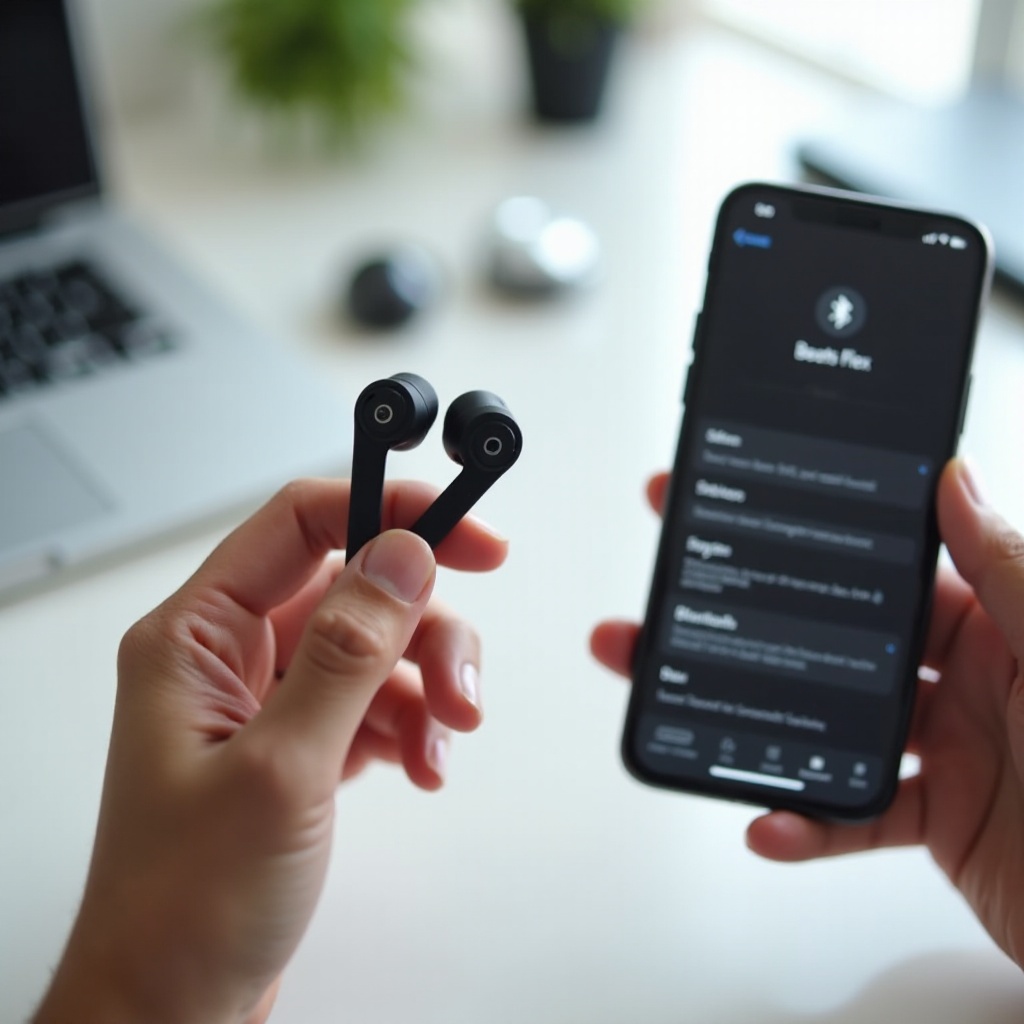
الإصلاح 1 – نَسِ (Forget) سماعات Beats Flex وأعد إقرانها على جهازك
غالباً ما تتسبب ملفات تعريف البلوتوث القديمة أو التالفة في فشل الاتصال. نسيان Beats Flex ثم إعادة إقرانها غالباً ما يحل المشكلة. كما أن ذلك يجهّز سماعاتك لإعادة ضبط كاملة إذا لزم الأمر لاحقاً.
نسيان وإعادة توصيل Beats Flex على آيفون وآيباد
على iOS و iPadOS:
- افتح الإعدادات > بلوتوث.
- ابحث عن Beats Flex في قائمة الأجهزة.
- اضغط على أيقونة المعلومات (i) بجوارها.
- اضغط على “نَسْي هذا الجهاز” (Forget This Device) وأكّد.
- ضع Beats Flex في وضع الاقتران.
- عندما تظهر مرة أخرى تحت “أجهزة أخرى” (Other Devices)، اضغط للاتصال.
يقوم هذا بحذف الملف القديم وإنشاء ملف جديد.
نسيان وإعادة توصيل Beats Flex على أندرويد
على أندرويد:
- اذهب إلى الإعدادات > بلوتوث (أو الأجهزة المتصلة Connected devices).
- اضغط على أيقونة الترس بجوار Beats Flex.
- اضغط على Forget أو Unpair أو Remove.
- أعد وضع Beats Flex في وضع الاقتران.
- اخترها من القائمة واضغط Pair.
إذا كان هاتفك يحتوي على تطبيق Beats، افتحه بعد ذلك للتحقق من التحديثات أو الإعدادات الإضافية.
نسيان وإعادة توصيل Beats Flex على ويندوز أو ماك
على ويندوز:
- افتح الإعدادات > البلوتوث والأجهزة (Bluetooth & devices).
- انقر على Beats Flex، ثم انقر على “إزالة الجهاز” (Remove device).
- ضع Beats Flex في وضع الاقتران، ثم انقر على “إضافة جهاز” (Add device) لإعادة الاقتران.
على ماك:
- افتح إعدادات النظام > بلوتوث.
- انقر على i بجوار Beats Flex واختر Forget أو Remove.
- أعد الاقتران عندما تظهر في القائمة.
إذا لم يُصلح النسيان وإعادة الاقتران مشكلة الاتصال، تكون إعادة الضبط هي الخطوة الأقوى التالية. فهي تمحو بيانات أعمق داخل Beats Flex.
الإصلاح 2 – إعادة ضبط Beats Flex بشكل صحيح
تقوم إعادة الضبط بمسح بيانات بلوتوث الأعمق داخل السماعات. يساعد هذا عندما لا يكفي الاقتران العادي. اعتبرها إعادة تشغيل لـ Beats Flex نفسها، وليس فقط للجهاز الذي تتصل به.
تسلسل إعادة ضبط Beats Flex خطوة بخطوة
لإعادة ضبط Beats Flex:
- اضغط زر التشغيل وزر خفض الصوت في نفس الوقت.
- استمر في الضغط لمدة 15 ثانية تقريباً.
- اترك الأزرار عندما ترى مؤشر LED يومض.
بعد إعادة الضبط:
- أعد وضع Beats Flex في وضع الاقتران.
- اتبع الخطوات في القسم السابق لإعادة الاقتران.
ما الذي تغيّره إعادة الضبط فعلياً
إعادة الضبط تقوم بـ:
- مسح اتصالات البلوتوث والإعدادات المؤقتة
- إجبار Beats Flex على إعادة تشغيل برمجياتها الداخلية
- لا تقوم عادةً بحذف تحديثات البرنامج الثابت (firmware)
هذا يمنحك بداية جديدة دون الرجوع إلى برمجيات قديمة.
متى تعيد الضبط أكثر من مرة
أحياناً لا تكفي إعادة ضبط واحدة. قد تعيد الضبط مرة أخرى عندما:
- لا تزال Beats Flex لا تظهر في قائمة البلوتوث
- تظهر ولكن تفشل في إكمال الاقتران
- يستمر مؤشر LED في الوميض أو يتصرف بشكل غريب
إذا لم تُحدث عدة عمليات إعادة ضبط أي تغيير، ركّز على تحديثات البرمجيات واحتمال وجود تداخل أو تعارض في الجهاز نفسه. وهذا يقودنا إلى تحديث نظامك وتطبيقاتك.
الإصلاح 3 – تحديث نظام التشغيل والبرنامج الثابت وتطبيق Beats
إذا لم تتصل Beats Flex حتى بعد عمليات إعادة الضبط، تكون التحديثات البرمجية هي الإصلاح التالي المحتمل. غالباً ما تعالج التحديثات أخطاء البلوتوث وتحسن التوافق، خصوصاً في عام 2024 عندما تتغير أنظمة التشغيل كثيراً.
تحديث iOS أو iPadOS لتحسين استقرار البلوتوث
على iPhone أو iPad:
- اذهب إلى الإعدادات > عام > تحديث البرنامج (Software Update).
- حمّل وثبّت أي تحديث متوفر.
- أعد تشغيل الجهاز بعد اكتمال التحديث.
بعد التحديث، حاول إقران Beats Flex مرة أخرى. الكثير من مشاكل الاتصال في 2024 تختفي بعد تحديث النظام وإعادة التشغيل.
تحديث أندرويد وتطبيق Beats
على أندرويد:
- اذهب إلى الإعدادات > النظام > تحديث النظام (قد يختلف المسار).
- ثبّت التحديثات المتاحة وأعد التشغيل.
قم أيضاً بتحديث تطبيق Beats:
- افتح متجر Google Play.
- ابحث عن Beats.
- اضغط تحديث (Update) إذا كان متوفراً.
بعد التحديثات وإعادة التشغيل، ضع Beats Flex في وضع الاقتران وحاول مرة أخرى.
الإبقاء على برنامج Beats الثابت محدثاً باستخدام الأدوات الرسمية
تأتي تحديثات البرنامج الثابت لـ Beats غالباً من خلال:
- تطبيق Beats على أندرويد
- macOS أو ويندوز عبر برمجيات آبل
عند الاتصال، قد يطلب منك التطبيق أو النظام إجراء تحديث. وافق دائماً على هذه التحديثات، فهي تُصلح الأخطاء وتحسّن الاستقرار.
إذا كان كل شيء محدثاً وما زالت Beats Flex لا تتصل، ينبغي أن تفكر في البيئة المحيطة والأجهزة الأخرى النشطة القريبة.
الإصلاح 4 – إزالة التداخل وتعارضات البلوتوث
يعمل البلوتوث عبر موجات الراديو. يمكن للإشارات المزدحمة والمسافة والحواجز المادية أن تعطل الاتصال أو تمنعه. يقلل تقليل التداخل من العوائق أمام Beats Flex ويجعلك تتجنب انقطاعات الاتصال العشوائية.
تقليل التداخل اللاسلكي والبقاء ضمن النطاق
جرّب الخطوات التالية:
- اقترب من هاتفك أو حاسوبك المحمول أثناء الاقتران.
- تجنّب الجدران السميكة والأثاث المعدني والأجهزة الكبيرة بينك وبين جهازك.
- ابتعد عن أجهزة الراوتر المزدحمة أو مصادر الإشارات اللاسلكية القوية الأخرى.
البقاء على مسافة بضعة أقدام فقط أثناء الاقتران الأول يجعل الاتصال أكثر موثوقية غالباً.
فصل الأجهزة الأخرى العاملة عبر البلوتوث
يمكن لكثرة اتصالات البلوتوث النشطة أن تربك أجهزتك.
- أوقف مؤقتاً تشغيل أو افصل سماعات الرأس ومكبرات الصوت ولوحات المفاتيح والساعات المتصلة عبر البلوتوث.
- ثم حاول توصيل Beats Flex مرة أخرى.
بمجرد أن تتصل Beats Flex بشكل مستقر، يمكنك إعادة توصيل الأجهزة الأخرى واحداً تلو الآخر.
إيقاف ميزات التبديل التلقائي والاتصال المتعدد (Multipoint)
تدعم آبل وبعض المنصات الأخرى التبديل التلقائي بين الأجهزة. يمكن أن يتسبب هذا في قفز Beats Flex بين الأجهزة أو رفضها الاتصال الجديد.
- على أجهزة آبل، تحقّق من إعدادات البلوتوث والصوت وأوقف التبديل التلقائي إذا كان يسبب مشكلة.
- على المنصات الأخرى، عطّل ميزات الاتصال المتعدد (multipoint) أو الاتصال التلقائي في إعدادات البلوتوث أو في تطبيق Beats إن وُجد.
إذا لم يكن التداخل والتعارض هو السبب، تحتاج إلى معرفة ما إذا كانت المشكلة من السماعات نفسها أم من الجهاز. يساعدك الاختبار على أجهزة أخرى في ذلك.
الإصلاح 5 – اختبار Beats Flex مع أجهزة أخرى
يساعد الاختبار مع أجهزة مختلفة في عزل المشكلة. ستعرف من خلال هذه الخطوة ما إذا كانت Beats Flex هي السبب أم الجهاز الأصلي. ومع هذه المعرفة يمكنك أن تقرر ما إذا كان ينبغي التركيز على السماعات أم على الهاتف أو الجهاز اللوحي أو الحاسوب.
إقران Beats Flex بهاتف أو جهاز لوحي آخر
افعل ما يلي:
- ضع Beats Flex في وضع الاقتران.
- استخدم هاتفاً أو جهازاً لوحياً آخر (من صديق أو أحد أفراد الأسرة إن لزم الأمر).
- ابحث عن أجهزة البلوتوث وحاول الاقتران.
إذا اتصلت وعملت بشكل طبيعي مع الجهاز الآخر، فالجهاز الأول هو الذي يعاني من المشكلة.
استخدام حاسوب محمول أو جهاز ثانوي للاختبار
جرّب أيضاً حاسوباً محمولاً أو جهازاً ثانوياً:
- فعّل البلوتوث على حاسوب ويندوز أو ماك.
- اقرن Beats Flex وشغّل صوتاً.
مرة أخرى، إذا عملت بشكل جيد هنا، فالمشكلة في برمجيات الجهاز الأصلي أو في شريحة البلوتوث الخاصة به.
تأكيد ما إذا كانت المشكلة من السماعات أم من جهاز المضيف
استخدم هذه المؤشرات:
- تعمل على أجهزة أخرى: الجهاز الأصلي يحتاج إلى إصلاحات برمجية أعمق أو خدمة صيانة.
- لا تعمل على أي جهاز حتى بعد إعادة الضبط والتحديثات: على الأرجح أن Beats Flex لديها مشكلة في العتاد.
عندما يبدو العتاد مشتبهاً به، افحص السماعات عن كثب وابحث عن أضرار مادية أو مشاكل في الطاقة.
الإصلاح 6 – فحص الأضرار المادية ومشاكل الشحن
ليست كل المشاكل رقمية. يمكن أن يتسبب الاهتراء والرطوبة ومشاكل الطاقة في توقف Beats Flex عن الاتصال. يمكن لفحص مادي سريع أن يكشف عن مشاكل لا يمكن لإصلاحات البرمجيات حلها.
فحص كابل Beats Flex وسماعات الأذن بحثاً عن الاهتراء
افحص طوق العنق (neckband) والكابلات بالكامل:
- ابحث عن انثناءات حادة أو قطع أو أسلاك مكشوفة.
- ثنِ الكابل بلطف ولاحظ ما إذا كان مؤشر LED أو الصوت ينقطع ويعود.
- تحقق من كل سماعة أذن بحثاً عن تشققات أو أجزاء رخوة.
أي ضرر مرئي يمكن أن يؤثر على الطاقة أو مكونات البلوتوث الداخلية.
فحص منفذ USB-C والكابل والشاحن
غالباً ما تظهر مشاكل الشحن على شكل مشاكل اتصال لأن السماعات لا تعمل بكامل طاقتها.
- تفقد منفذ USB-C بحثاً عن غبار أو وبر أو تآكل.
- جرّب كابل USB-C آخر وشاحناً مختلفاً.
- تجنب منافذ USB ذات الطاقة المنخفضة جداً؛ استخدم محول حائط جيد بدلاً من ذلك.
إذا كانت Beats Flex تشحن فقط في زوايا معينة، فقد يكون المنفذ أو الكابل معيباً.
صحة البطارية، ارتفاع الحرارة، وأعطال الطاقة
مع مرور الوقت، تتدهور البطاريات:
- إذا فقدت Beats Flex شحنتها بسرعة كبيرة أو انطفأت أثناء الاقتران، فقد تكون البطارية مستهلكة.
- إذا شعرت بأنها ساخنة أثناء الشحن أو الاستخدام، أوقف استخدامها ودعها تبرد.
تشير مشاكل الطاقة المستمرة، حتى مع كابلات وشواحن مختلفة، إلى عطل في العتاد يتطلب عناية احترافية.
إذا وصلت إلى هذه المرحلة وما زلت تعاني من مشاكل اتصال، فقد حان الوقت للتفكير في الدعم الرسمي وما إذا كان الإصلاح أو الاستبدال أكثر منطقية.
متى تتواصل مع دعم آبل أو تفكر في الاستبدال
قد تتطلب مشاكل العتاد ومشاكل الاتصال المستعصية مساعدة من آبل أو من مزوّد خدمة معتمد. بمجرد أن تعرف أنك جرّبت كل الإصلاحات المعقولة، فإن الحصول على دعم خبير سيوفر وقتك ويحمي جهازك.
تغطية الضمان وإثبات الشراء
تحقق من تغطيتك:
- ابحث عن الرقم التسلسلي لـ Beats Flex في أداة فحص الضمان الخاصة بآبل.
- اجمع فاتورتك أو إثبات الشراء.
إذا كانت Beats Flex لا تزال ضمن الضمان، فقد يكون الإصلاح أو الاستبدال مجانياً أو منخفض التكلفة.
كيفية الاستعداد لمحادثة دعم أو زيارة Genius Bar
قبل التواصل مع الدعم:
- دوّن ما جربته بالفعل: إعادة الضبط، إعادة الاقتران، التحديثات، والاختبارات على أجهزة أخرى.
- سجل أي رسائل خطأ أو أنماط خاصة بمؤشر LED.
- أحضر Beats Flex وكابل الشحن والأجهزة التي اختبرتها إن ذهبت شخصياً.
هذا يساعد الدعم على تشخيص المشكلة بسرعة وتجنب تكرار نفس الخطوات.
الاختيار بين الإصلاح والاستبدال
إذا كانت Beats Flex خارج الضمان أو كانت تكلفة الإصلاح مرتفعة:
- قارن عرض سعر الإصلاح بسعر زوج جديد.
- فكر في مدة استخدامك لها وما إذا كنت ترغب في ميزات أحدث.
في بعض الحالات، يكون استبدالها بزوج جديد أكثر جدوى من إصلاح وحدة قديمة غير مغطاة بالضمان.
الخلاصة
عندما لا تتصل Beats Flex، قد يبدو الموقف ميؤوساً منه، لكن معظم المشاكل لها أسباب بسيطة وحلول واضحة. لقد بدأت بالفحوصات الأساسية، وتعلمت استخدام وضع الاقتران بشكل صحيح، ثم تابعت خطوات النسيان وإعادة الاقتران، وإعادة الضبط الكاملة، وتحديثات البرمجيات. كما رأيت كيفية تقليل التداخل، والاختبار مع أجهزة أخرى، واكتشاف مشاكل العتاد الحقيقية.
استخدم هذا الدليل كقائمة تحقق. غالباً ما تكفي خطوة أو خطوتان لإعادة Beats Flex إلى العمل. إذا لم ينجح أي من الإصلاحات وما زالت سماعاتك ترفض الاتصال بأي جهاز، فإن دعم آبل أو مركز إصلاح معتمد هو الخطوة التالية الأكثر أماناً. هكذا يمكنك التأكد مما إذا كان الإصلاح أو الاستبدال هو الحل الأفضل على المدى الطويل.
الأسئلة الشائعة
لماذا تظهر Beats Flex كـ “متصلة” لكنني لا أسمع أي صوت؟
هذا يعني عادةً أن الجهاز يرسل الصوت إلى مكان آخر. تحقق من إعدادات خرج الصوت على هاتفك أو جهازك اللوحي أو الحاسوب المحمول واختر Beats Flex كمخرج نشط للصوت. قم أيضًا برفع مستوى الصوت على كلٍّ من الجهاز وسماعات الرأس. في الهواتف، تأكد من أنك لا تستخدم الصوت الأحادي أو إعدادات الإتاحة التي تكتم أحد الجانبين. إذا استمرت المشكلة، حاول نسيان Beats Flex وإعادة إقرانها، واختبرها مع تطبيق وجهاز آخر.
كيف أصلح Beats Flex التي لا تتصل بعد تحديث iOS في عام 2024؟
بعد بعض تحديثات iOS قد يتصرف البلوتوث بشكل غير متوقع. جرّب هذه الخطوات بالترتيب: 1) أعد تشغيل iPhone. 2) انتقل إلى إعدادات البلوتوث، انسَ سماعات Beats Flex، ثم أعد إقرانها. 3) أعد ضبط سماعات Beats Flex ثم كرر عملية الإقران. 4) إذا استمرت المشكلة، أعد ضبط إعدادات الشبكة على iPhone، مع ملاحظة أن هذا سيعيد أيضًا ضبط إعدادات Wi‑Fi وVPN. إذا كانت Beats Flex تتصل جيدًا بأجهزة أخرى لكن ليس بذلك الـ iPhone، فاتصل بدعم Apple، فقد تكون المشكلة خاصة بذلك التحديث أو الجهاز.
هل يمكن لـ Beats Flex الاتصال بعدة أجهزة، وهل يسبب ذلك مشكلات في الاتصال؟
يمكن لـ Beats Flex الاقتران مع عدة أجهزة لكنها لا تتصل فعليًا إلا بجهاز واحد في كل مرة. تبدأ المشاكل عندما تحاول عدة أجهزة الاتصال تلقائيًا في الوقت نفسه. إذا كانت Beats Flex تنتقل بين الأجهزة أو ترفض الاتصال، قم بإيقاف البلوتوث على الأجهزة التي لا تستخدمها، أو عطّل ميزات التبديل التلقائي. بمجرد أن تصبح Beats Flex مستقرة مع جهازك الرئيسي، يمكنك إعادة تفعيل البلوتوث على الأجهزة الأخرى وإدارة الاتصالات بحذر أكبر.