
PS5 wird auf dem Fernseher nicht angezeigt, aber der Ton funktioniert: Vollständige Anleitung zur Fehlerbehebung 2024
Einführung
Du drückst den Power-Button, deine PS5 startet und du hörst den Startsound oder Spielsound, aber dein Fernseher bleibt schwarz. Das Problem „PS5 wird auf dem Fernseher nicht angezeigt, aber der Ton funktioniert“ kann eine Gaming-Session in Sekunden ruinieren und dich glauben lassen, dass die Konsole kaputt ist.
In den meisten Fällen ist das Problem keine defekte PS5. Meist handelt es sich um ein Kommunikationsproblem zwischen der Konsole und deinem Fernseher oder Monitor. Das HDMI-Kabel, die Anschlüsse oder die Videoeinstellungen passen nicht zusammen, sodass das Video ausfällt, während der Ton weiterläuft. Das Ergebnis ist ein schwarzer Bildschirm oder „Kein Signal“, obwohl du weißt, dass die Konsole läuft.
Diese Anleitung führt dich durch einfache, bewährte Lösungen, denen jeder folgen kann. Du beginnst mit schnellen Checks und gehst dann zu Anpassungen der HDMI- und TV-Einstellungen über. Wenn das nicht funktioniert, lernst du, wie du den PS5-Abgesicherten Modus verwendest, um Anzeigeoptionen zurückzusetzen, und wie du mögliche Hardwarefehler erkennst. Schritt für Schritt kannst du das Bild wiederherstellen und stabil halten.
Das PS5-Problem „Ton, aber kein Bild“ verstehen
Wenn du Ton hörst, aber kein Bild siehst, fährt deine PS5 hoch und sendet zumindest einen Teil des Signals. Diese Tatsache hilft, die Ursache einzugrenzen. Das Problem fällt fast immer in einen von drei Bereichen:
- HDMI-Pfad-Probleme: schlechtes Kabel, beschädigter Anschluss oder ein fehlerhafter Splitter, eine Soundbar oder ein Receiver.
- Konflikte bei Videoformaten: Auflösung, Bildwiederholrate, HDR- oder HDCP-Einstellungen, die dein Display nicht unterstützen kann.
- Hardwarefehler: ein abgenutzter HDMI-Anschluss an der PS5 oder interne Defekte in der Konsole oder im Fernseher.
Dein Fernseher kann einen leeren Bildschirm mit folgenden Meldungen anzeigen:
- „Kein Signal“ oder ähnliche Formulierungen.
- „Nicht unterstützt“ oder „Ungültiges Format“.
- Ein schwarzer Bildschirm ohne Meldung, aber mit aktivem HDMI-Eingang.
Jedes Symptom deutet auf etwas anderes hin:
- „Kein Signal“ weist oft auf ein loses Kabel, den falschen Eingang oder einen defekten Anschluss hin.
- „Nicht unterstützt“ oder „Ungültiges Format“ bedeutet meist, dass die PS5-Videoausgabe nicht zu dem passt, was dein Fernseher unterstützt.
- Ein leerer Bildschirm mit Ton und erkanntem Eingang kann auf HDCP-, HDR- oder Handshake-Probleme hindeuten.
Das Verständnis dieser Muster gibt dir einen klaren Weg zur Fehlerbehebung. Als Nächstes folgen schnelle Checks, die viele Fälle in ein bis zwei Minuten lösen und dich auf tiefere Maßnahmen vorbereiten, falls nötig.
Schnelle Checks vor der detaillierten Fehlerbehebung
Bevor du erweiterte Einstellungen änderst, solltest du die einfachen Ursachen ausschließen. Erstaunlich viele Probleme „PS5 wird auf dem Fernseher nicht angezeigt, aber der Ton funktioniert“ entstehen durch einen falschen TV-Eingang, Verwirrung mit dem Ruhemodus oder einen lockeren HDMI-Stecker.
Diese grundlegenden Checks sparen nicht nur Zeit, sondern helfen auch, unnötige Resets zu vermeiden. Sobald du bestätigt hast, dass Verbindungen und Eingänge korrekt sind, kannst du mit mehr Vertrauen zu detaillierteren HDMI- und TV-Einstellungen übergehen.
Richtigen TV-Eingang und PS5-Einschaltzustand bestätigen
Stelle zunächst sicher, dass dein Fernseher tatsächlich das PS5-Signal anzeigt:
- Wechsle mit der TV-Fernbedienung langsam durch alle HDMI-Eingänge.
- Halte bei jedem einige Sekunden inne, um zu sehen, ob ein Bild erscheint.
- Stelle sicher, dass der gewählte Eingang dem physischen HDMI-Anschluss entspricht, an dem das PS5-Kabel eingesteckt ist.
Prüfe dann die Betriebsanzeige der PS5:
- Konstantes weißes Licht bedeutet, dass die PS5 vollständig eingeschaltet ist und ein Video ausgeben sollte.
- Konstantes orangefarbenes Licht bedeutet Ruhemodus. Drücke die PS-Taste am Controller oder tippe einmal auf den Power-Button, um sie zu wecken.
- Kein Licht bedeutet, dass die Konsole aus ist; drücke den Power-Button, bis du einen Piepton hörst.
Wenn die PS5 vollständig an ist und der Fernseher auf dem richtigen HDMI-Eingang steht, aber immer noch nichts anzeigt, fahre mit den Kabelprüfungen fort.
HDMI-Kabel und Verbindungen prüfen
Schon ein leicht lockeres HDMI-Kabel kann Bildprobleme verursachen, während der Ton weiterhin über eine Soundbar oder einen Receiver ausgegeben wird. Nimm dir einen Moment Zeit, alles neu zu stecken:
- Ziehe das HDMI-Kabel an beiden Enden ab: von der PS5 und vom Fernseher.
- Stecke das HDMI-Kabel wieder fest in die PS5, bis es sicher sitzt.
- Stecke das andere Ende ebenso fest in den Fernseher.
- Achte darauf, dass das Kabel nicht stark geknickt ist oder unter Zug steht.
Wenn du immer noch kein Bild siehst, testest du im nächsten Abschnitt andere Anschlüsse und Kabel.
Splitter, Adapter und zusätzliche Geräte entfernen
Jedes Gerät zwischen deiner PS5 und dem Fernseher erhöht die Komplexität. Splitter, Capture-Cards, AV-Receiver und Soundbars können alle Signal- oder HDCP-Probleme verursachen.
Um die Verbindung zu vereinfachen:
- Trenne alle HDMI-Splitter oder -Switches.
- Entferne vorübergehend Capture-Cards und Streaming-Geräte.
- Umgehe AV-Receiver und Soundbars, indem du die PS5 direkt mit einem HDMI-Anschluss des Fernsehers verbindest.
Wenn das Bild zurückkehrt, sobald du direkt verbindest, liegt das Problem bei einem dieser zusätzlichen Geräte oder deren Einstellungen. Sobald du ein stabiles Bild hast, kannst du sie nacheinander wieder hinzufügen, um den Verursacher zu finden. Wenn du immer noch kein Bild siehst, muss der HDMI-Pfad selbst genauer untersucht werden.
HDMI-Kabel- und Anschlussprobleme beheben
Die HDMI-Verbindung ist die Lebensader zwischen deiner PS5 und dem Fernseher. Sie überträgt sowohl Ton als auch Bild, aber manchmal kommt nur ein Teil dieses Signals durch. Ein schwaches Kabel oder ein beschädigter Anschluss kann dafür sorgen, dass Ton teilweise durchkommt, während das Video verfälscht wird oder ausfällt.
Durch das Testen verschiedener Anschlüsse und Kabel sowie das Prüfen auf physische Schäden kannst du die Verbindung wiederherstellen oder HDMI als Hauptursache ausschließen. Sobald du weißt, dass der HDMI-Pfad stabil ist, werden Anpassungen an TV- und PS5-Einstellungen wesentlich effektiver.
Andere HDMI-Anschlüsse am Fernseher testen
Nicht alle HDMI-Eingänge eines Fernsehers sind gleich. Einige unterstützen 4K 120 Hz und erweiterte Funktionen, andere sind einfacher. Ein bestimmter Anschluss kann mit der Zeit auch ausfallen.
Gehe wie folgt vor:
- Merke dir, welchen HDMI-Anschluss die PS5 aktuell nutzt.
- Stecke das HDMI-Kabel von diesem Anschluss auf einen anderen, z. B. HDMI 2 oder HDMI 3.
- Schalte den TV-Eingang auf diesen neuen HDMI-Anschluss.
- Prüfe, ob das PS5-Bild erscheint.
Wenn ein Anschluss funktioniert und ein anderer schwarz bleibt, lasse deine PS5 am funktionierenden Anschluss. Du kannst ihn im TV-Menü als deinen festen Konsolenanschluss markieren.
Ein zertifiziertes High-Speed- oder HDMI-2.1-Kabel testen
Einige ältere oder günstige Kabel kommen mit der für 4K und hohe Bildwiederholraten benötigten Bandbreite nicht zurecht. Sie lassen eventuell Ton durch, aber Videodaten können fehlschlagen oder instabil werden.
- Beginne mit dem originalen HDMI-Kabel, das mit deiner PS5 geliefert wurde, da es 4K und 120 Hz unterstützt.
- Wenn du Schäden oder schlechte Qualität vermutest, probiere ein anderes Kabel, das:
- als „Ultra High Speed HDMI“ gekennzeichnet ist oder
- als „High-Speed HDMI“ mit mindestens 18 Gbit/s Bandbreite gekennzeichnet ist.
- Halte die Kabellänge moderat. Unter 1,8–2 Metern ist ideal für stabile 4K-Signale.
Wenn der Wechsel zu einem hochwertigen Kabel dein Bild wiederherstellt, nutze dieses Kabel künftig exklusiv für deine Konsole.
Auf physische Schäden an Anschlüssen und Kabeln achten
Eine Sichtprüfung kann offensichtliche Probleme zeigen, die sich nicht durch Einstellungen beheben lassen.
Überprüfe den HDMI-Anschluss der PS5 und das Kabel:
- Leuchte in den HDMI-Anschluss der PS5 und suche nach verbogenen oder fehlenden Pins.
- Wackle vorsichtig am eingesteckten HDMI-Stecker. Er sollte fest sitzen, nicht lose oder wackelig.
- Untersuche beide Kabelenden auf verbogenes Metall, Risse oder Korrosion.
Wenn das Kabel beschädigt aussieht, ersetze es. Wenn der Anschluss sichtbar defekt oder sehr locker wirkt, behalte das im Hinterkopf. Möglicherweise liegt ein Hardwareproblem vor, das eine professionelle Reparatur erfordert.
Wenn der HDMI-Pfad gesund wirkt, der Bildschirm aber immer noch schwarz bleibt, ist die nächste wahrscheinliche Ursache ein Konflikt zwischen einer TV-Einstellung und der PS5-Ausgabe.
TV-Einstellungen anpassen, die einen schwarzen Bildschirm auslösen können
Moderne Fernseher sind voller HDMI-Funktionen, die Bildqualität und Reaktionszeit verbessern sollen. Einige dieser Optionen können jedoch mit dem PS5-Signal kollidieren und einen schwarzen Bildschirm verursachen, während der Ton weiterläuft.
Indem du deine TV-Einstellungen vereinfachst und fortgeschrittene Funktionen vorübergehend deaktivierst, kannst du eine stabile Basis finden. Von dort aus kannst du Funktionen nacheinander wieder aktivieren. Sobald der Fernseher richtig eingestellt ist, kannst du die PS5-Ausgabe selbst für eine noch zuverlässigere Verbindung anpassen.
Fortgeschrittene HDMI-Funktionen vorübergehend deaktivieren
Öffne das Einstellungsmenü deines Fernsehers und suche in Bereichen wie „Bild“, „Allgemein“, „Externe Eingänge“ oder „Verbindungen“. Häufige erweiterte HDMI-Optionen sind:
- HDMI Ultra HD, Deep Color, Erweiterter Modus/Enhanced Format
- eARC- oder ARC-Audiofunktionen
- ALLM (Auto Low Latency Mode)
- VRR (Variable Refresh Rate)
- HDMI-CEC-Funktionen wie Anynet+, Bravia Sync oder Simplink
Führe für den von der PS5 genutzten HDMI-Eingang vorübergehend Folgendes aus:
- Schalte VRR und ALLM aus.
- Stelle „Enhanced Format“ oder ähnliche Optionen auf „Standard“.
- Deaktiviere HDMI-CEC und prüfe, ob sich das auf den schwarzen Bildschirm auswirkt.
Teste nach jeder Änderung, ob das PS5-Video erscheint. Wenn eine bestimmte Einstellung dazu führt, dass der Bildschirm beim Aktivieren schwarz wird, lasse sie aus oder passe deine PS5-Einstellungen so an, dass sie zu den Fähigkeiten des Fernsehers passen.
Spielmodus, Eingangsbezeichnungen und Bildmodi prüfen
Der Spielmodus soll die Eingabeverzögerung reduzieren, kann bei manchen Fernsehern aber auch Farb- oder Formathandhabung so verändern, dass HDMI-Geräte durcheinandergebracht werden.
Probiere diese Anpassungen:
- Schalte den Spielmodus aus und wieder ein.
- Wenn der Spielmodus instabil bleibt, wechsle testweise zu einem Standard-Bildmodus wie „Standard“ oder „Kino“.
- Benenne den HDMI-Eingang als „Spielkonsole“ oder „PC“, falls dein TV Eingangsbezeichnungen unterstützt. Einige Modelle optimieren die Verarbeitung abhängig vom Label.
Wenn die PS5 in einem anderen Modus korrekt angezeigt wird, hast du ein Problem mit der TV-Signalverarbeitung identifiziert. Du kannst diesen stabilen Modus beibehalten oder innerhalb dieses Modus weiter für ein besseres Bild experimentieren.
TV-Firmware für bessere PS5-Kompatibilität aktualisieren
TV-Hersteller veröffentlichen häufig Firmware-Updates, um HDMI-Handshake-Probleme zu beheben, HDR-Unterstützung zu verbessern und die Kompatibilität mit Konsolen wie der PS5 zu erhöhen.
So aktualisierst du:
- Verbinde deinen Fernseher mit WLAN oder einem Kabelnetzwerk.
- Öffne das Einstellungsmenü und suche „Software-Update“, „Systemupdate“ oder „Support“.
- Führe eine manuelle Updatesuche durch und installiere verfügbare Aktualisierungen.
- Starte den Fernseher nach Abschluss des Updates neu.
Mit aktualisiertem Fernseher und stabilen Grundeinstellungen ist der nächste Schritt, die Videoausgabe der PS5 genauer an dein Display anzupassen.
PS5-Videoausgabe anpassen (wenn du das Bild sehen kannst)
Wenn deine PS5 manchmal ein Bild auf deinem Hauptfernseher zeigt oder auf einem anderen Display einwandfrei funktioniert, kannst du diese Momente nutzen, um ihre Videoausgabe zu ändern. Eine niedrigere Auflösung, das Begrenzen von erweiterten Funktionen oder das Deaktivieren von HDCP löst schwarze Bildschirme oft dauerhaft.
Nachdem du die PS5-Ausgabe an das angepasst hast, was dein Fernseher oder Monitor am besten verarbeitet, sinkt das Risiko für einen leeren Bildschirm mit Ton drastisch. Wenn du überhaupt kein Bild sehen kannst, verwendest du stattdessen den Abgesicherten Modus im nächsten Abschnitt.
Auflösung von 4K auf 1080p oder 1440p senken
Einige Fernseher und HDMI-Kabel haben Probleme mit 4K oder hohen Bildwiederholraten, besonders wenn auch HDR und VRR eingeschaltet sind. Niedrigere Auflösungen sind leichter zu bewältigen und sehen dennoch scharf aus.
So änderst du die Auflösung:
- Gehe vom PS5-Startbildschirm zu den Einstellungen.
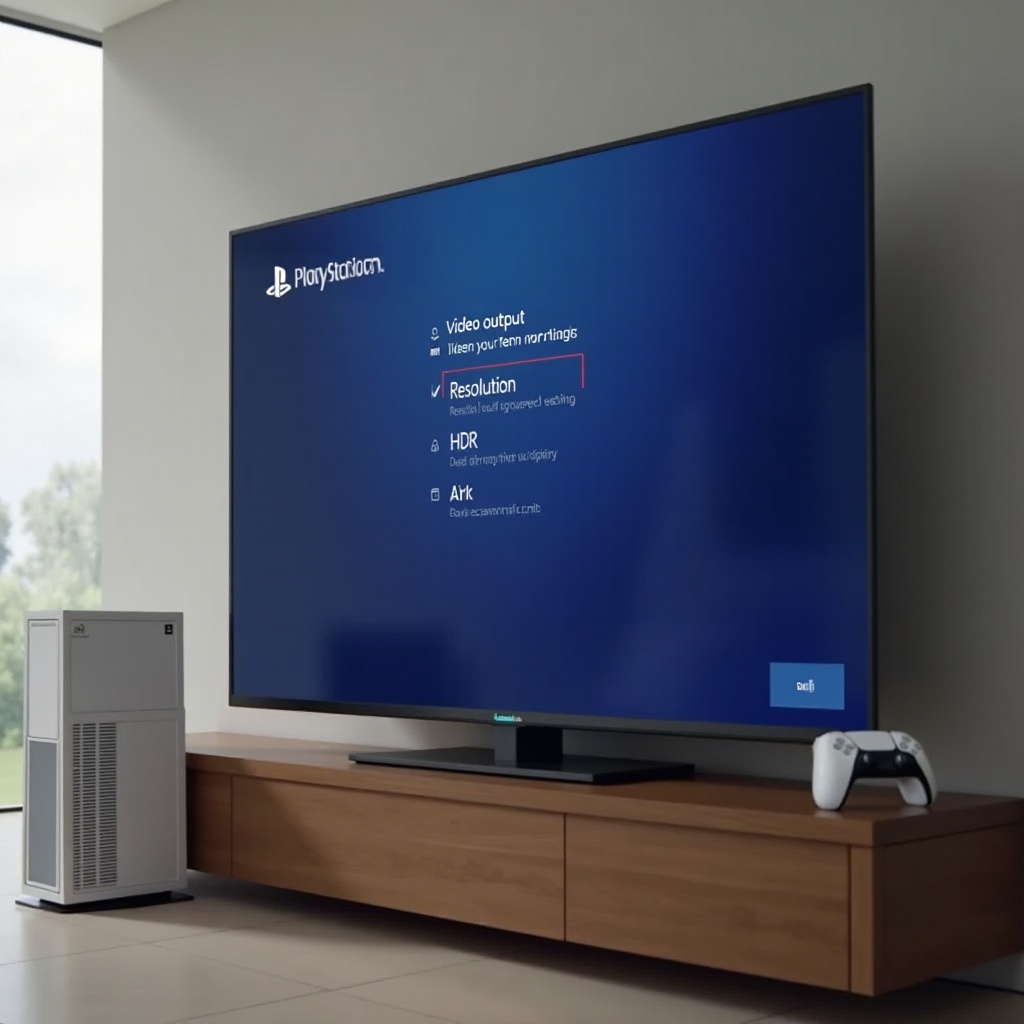
- Wähle „Bildschirm und Video“ und dann „Videoausgabe“.
- Wähle unter „Auflösung“ „1080p“ oder „1440p“, wenn dein Monitor 1440p unterstützt.
- Bestätige die Einstellung und beobachte, ob das Bild stabil bleibt.
Wenn das Bild bei 1080p stabil bleibt, kannst du diese Auflösung für konstante Leistung beibehalten oder später mit höheren Einstellungen experimentieren.
120 Hz, VRR und HDR testweise deaktivieren
120-Hz-Bildwiederholraten, VRR und HDR erhöhen jeweils die Komplexität des HDMI-Signals. Wenn Verbindung oder Display grenzwertig sind, können diese Funktionen schwarze Bildschirme auslösen.
Im gleichen Menü „Videoausgabe“:
- Stelle „120-Hz-Ausgabe“ auf „Aus“.
- Schalte „VRR“ vorerst aus.
- Wähle unter „HDR“ „Aus“ oder „Wenn unterstützt“ statt „Immer ein“.
Starte ein Spiel neu und sieh nach, ob das Bild sichtbar bleibt. Wenn das Deaktivieren dieser Funktionen das Problem behebt, kannst du sie später einzeln wieder aktivieren, um herauszufinden, welche Funktion dein Setup nicht verkraftet.
HDCP deaktivieren, wenn du Streaming- oder Capture-Geräte nutzt
HDCP (High-bandwidth Digital Content Protection) verhindert unautorisierte Kopien geschützter Inhalte. Capture-Cards, ältere Receiver und manche Displays kommen mit HDCP nicht zurecht und können einen schwarzen Bildschirm verursachen, während der Ton weiterläuft.
So schaltest du HDCP aus:
- Gehe zu Einstellungen > System > HDMI.
- Suche „HDCP aktivieren“.
- Schalte diese Option aus.
Wenn du eine Capture-Card verwendest, ist dieser Schritt entscheidend. Beachte, dass einige Streaming-Apps HDCP voraussetzen. Wenn du dort Fehlermeldungen siehst, kannst du HDCP für Streaming wieder aktivieren und beim Aufnehmen oder Streamen von Gameplay ausschalten.
Wenn du überhaupt kein Bild siehst, auch nicht auf einem anderen Display, kannst du diese Einstellungen nicht im normalen Menü ändern. Dann ist der Abgesicherte Modus der PS5 dein wichtigstes Werkzeug.
PS5-Abgesicherten Modus verwenden, wenn gar keine Anzeige funktioniert
Der Abgesicherte Modus ermöglicht dir, deine PS5 mit einfachen, niedrig auflösenden Einstellungen zu steuern, die fast jeder Fernseher verarbeiten kann. Er ist genau für Situationen wie „PS5 wird auf dem Fernseher nicht angezeigt, aber der Ton funktioniert“ gedacht, wenn du das Hauptmenü nicht sehen kannst.
Durch das Starten im Abgesicherten Modus kannst du die Konsole zu einer sicheren Auflösung zwingen und Standardeinstellungen wiederherstellen, ohne deine Spiele zu verlieren. Dadurch erhältst du eine saubere Ausgangsbasis, um deinen Fernseher und die HDMI-Verbindung wieder zu testen.
PS5 Schritt für Schritt im Abgesicherten Modus starten
Folge diesen Schritten sorgfältig:
- Halte den Power-Button der PS5 gedrückt, bis sich die Konsole ausschaltet. Warte, bis das Licht erloschen ist.
- Drücke bei ausgeschalteter Konsole den Power-Button erneut und halte ihn gedrückt.
- Halte ihn, bis du den zweiten Piepton hörst. Der erste ertönt sofort, der zweite nach etwa sieben Sekunden.
- Lasse den Power-Button nach dem zweiten Piepton los.
- Verbinde deinen Controller mit einem USB-Kabel mit der PS5.
- Drücke die PS-Taste am Controller.
Die PS5 sollte nun ein einfaches Menü des Abgesicherten Modus anzeigen. Wenn du dieses Menü sehen kannst, bist du bereit, Videooptionen anzupassen.
Mit „Videoausgabe ändern“ eine kompatible Auflösung erzwingen
Im Menü des Abgesicherten Modus:
- Wähle Option „2. Videoausgabe ändern“.
- Wähle „Auflösung ändern“.
- Die PS5 startet neu.
- Wähle nach dem Neustart „1080p“ oder „720p“ aus der Auflistung der Auflösungen.
Die Konsole startet nun mit der gewählten Auflösung. Prüfe, ob dein Fernseher jetzt den PS5-Startbildschirm anzeigt. Falls ja, kannst du später wieder schrittweise zu 4K zurückkehren, sobald alles stabil ist.
Standardeinstellungen wiederherstellen, ohne Spiele zu löschen
Wenn das Ändern der Auflösung das Problem nicht löst, nutze den Abgesicherten Modus, um Systemoptionen zurückzusetzen.
- Gehe zurück ins Menü des Abgesicherten Modus.
- Wähle Option „4. Standardeinstellungen wiederherstellen“.
- Bestätige deine Auswahl.
Diese Aktion setzt Systemeinstellungen, einschließlich Video-, Netzwerk- und anderer Präferenzen, zurück, löscht aber keine Spiele oder gespeicherten Daten. Nach dem Reset nutzt die PS5 sichere Standardanzeigeeinstellungen. Versuche einen normalen Start und prüfe, ob ein Bild erscheint.
Wenn selbst Änderungen im Abgesicherten Modus nicht helfen, ist der nächste Schritt, dein spezielles Setup genauer anzuschauen: Fernseher, Monitor oder Capture-Card-basiertes Streaming.
Fehlerbehebung nach Setuptyp: Fernseher, Monitor und Capture-Card
Nicht jedes Setup verhält sich gleich. Ein typischer Wohnzimmerfernseher, ein High-Refresh-Gaming-Monitor und ein Streaming-Aufbau mit Capture-Card können das Problem „PS5 wird auf dem Fernseher nicht angezeigt, aber der Ton funktioniert“ aus unterschiedlichen Gründen verursachen.
Indem du deine Checks auf dein tatsächliches Setup zuschneidest, findest du Probleme, die allgemeine Fehlerbehebung übersehen könnte. Sobald du verstehst, wie deine konkrete Hardware mit der PS5 interagiert, wird es einfacher, alles zusammen zum Laufen zu bringen.
Standard-4K- und 1080p-Fernseher: Häufige Lösungen
Für die meisten Fernseher gilt:
- Nutze den HDMI-Anschluss mit der Kennzeichnung für erweiterte oder 4K-Funktionen, wenn du 4K oder 120 Hz verwenden willst.
- Stelle sicher, dass die PS5 an einem Anschluss hängt, der die gewünschte Auflösung und Bildwiederholrate unterstützt. Prüfe das Handbuch oder die Support-Seite deines Fernsehers, wenn du unsicher bist.
- Wenn du zufällige schwarze Bildschirme bekommst, stelle die PS5 auf 4K 60 Hz oder 1080p und schalte VRR aus, bis du bestätigt hast, dass dein Fernseher es vollständig unterstützt.
Teste die PS5 nach Möglichkeit an einem zweiten Fernseher, auch an einem älteren 1080p-Modell. Wenn sie dort einwandfrei funktioniert, ist die Konsole wahrscheinlich in Ordnung und das Problem liegt am ursprünglichen Fernseher oder dessen Konfiguration.
Gaming-Monitore: Auflösungs- und Eingangsquellenprobleme
Gaming-Monitore bringen eine weitere Besonderheit, weil viele HDMI- und DisplayPort-Eingänge kombinieren und PC-typische Auflösungen unterstützen.
- Stelle sicher, dass der Monitor-Eingang auf HDMI gesetzt ist, nicht auf DisplayPort oder eine automatische Auswahl, die den falschen Port wählt.
- Prüfe die native Auflösung und die unterstützten Modi des Monitors im Handbuch.
- Stelle in den PS5-Einstellungen die Auflösung auf 1080p oder 1440p (falls der Monitor 1440p unterstützt) und deaktiviere testweise 120 Hz und VRR.
Einige Monitore bieten einen „Konsolenmodus“ oder „HDMI-Kompatibilitätsmodus“. Wenn du so eine Option findest, schalte sie für den PS5-Eingang ein. Dieser Modus optimiert häufig Skalierung und Timing für Konsolensignale.
Capture-Cards und Streaming: HDCP- und Passthrough-Probleme
Streaming-Setups mit Capture-Cards sind eine der häufigsten Quellen für schwarze Bildschirme. Die PS5 sendet das Bild an die Capture-Card und von dort an den Fernseher. Wenn in dieser Kette etwas die HDCP-Prüfung nicht besteht oder die Auflösung nicht verarbeiten kann, siehst du eventuell kein Bild.
So isolierst du das Problem:
- Verbinde die PS5 direkt mit dem Fernseher und prüfe, ob ein Bild erscheint.
- Wenn ja, weißt du, dass die Capture-Card oder ihre Konfiguration der Übeltäter ist.
- Schalte HDCP auf der PS5 unter Einstellungen > System > HDMI aus.
- Stelle sicher, dass deine Capture-Card die verwendete Auflösung und Bildrate unterstützt, z. B. 1080p 60 Hz.
Wenn die Capture-Card kein 4K verarbeiten kann, stelle die PS5 auf 1080p. Wenn der Passthrough bei 1080p zuverlässig funktioniert, kannst du dein Streaming-Setup um diese stabile Basis herum anpassen.
Wenn du mehrere Displays und Kabel ausprobiert hast und immer noch kein Bild bekommst, liegt möglicherweise ein Hardwareproblem vor.
Wann die PS5-Hardware das Problem sein könnte
Manchmal zeigt die PS5 selbst nach all diesen Schritten immer noch kein Bild. Dann musst du die Möglichkeit eines Hardwareproblems in Betracht ziehen. Ein beschädigter HDMI-Anschluss oder ein interner Defekt kann dafür sorgen, dass die Konsole Ton ausgibt, aber kein korrektes Videosignal sendet.
Bevor du vom Schlimmsten ausgehst, führe noch einige letzte Checks durch, um zu klären, ob Konsole oder Display verantwortlich sind. Klare Hinweise auf Hardwareprobleme helfen dir zu entscheiden, ob du Sony oder einen Reparaturdienst kontaktierst.
Symptome eines defekten oder lockeren HDMI-Anschlusses
Achte auf diese Anzeichen am HDMI-Anschluss der PS5:
- Das Bild erscheint nur, wenn du das HDMI-Kabel in eine bestimmte Richtung drückst oder biegst.
- Du siehst flackernde Linien, zufällige Farbböcke oder starke Bildstörungen, bevor das Bild ausfällt.
- Der HDMI-Stecker fühlt sich beim Einstecken in die PS5 sehr locker an, mit mehr Bewegung als normal.
Wenn diese Symptome auf dein Setup zutreffen und du bereits verschiedene Kabel und Fernseher getestet hast, ist der HDMI-Anschluss der Konsole wahrscheinlich beschädigt und benötigt möglicherweise eine professionelle Reparatur.
PS5 an einem anderen Display testen, um Klarheit zu gewinnen
Um Probleme der Konsole von TV-Problemen zu trennen:
- Verbinde die PS5 mit einem anderen Fernseher oder Monitor über ein garantiert funktionierendes HDMI-Kabel.
- Starte die Konsole und warte, ob ein Bild erscheint.
- Teste nach Möglichkeit an mindestens zwei verschiedenen Displays.
Auswertung der Ergebnisse:
- Wenn die PS5 auf anderen Displays normal funktioniert, liegt das Problem bei deinem ursprünglichen Fernseher oder dessen Einstellungen.
- Wenn die PS5 auf keinem der getesteten Displays Bild ausgibt, obwohl du gute Kabel verwendest, hat die Konsole vermutlich ein Hardware- oder tiefergehendes Systemproblem.
Reparatur-, Garantie- und Sony-Support-Optionen im Jahr 2024
Wenn du einen Hardwarefehler vermutest:
- Prüfe, wann und wo du die PS5 gekauft hast und ob noch Garantie besteht.
- Besuche die offizielle PlayStation-Support-Website und folge den geführten Schritten zur Fehlerbehebung.
- Wenn der Support einen Hardwarefehler bestätigt, starte über Sony eine Reparatur- oder Austausch-Anfrage.
Öffne die Konsole nicht selbst, wenn du eventuell bestehende Garantieansprüche erhalten möchtest. Drittherstellerwerkstätten können HDMI-Anschlüsse manchmal reparieren, doch solltest du Kosten und Risiken im Vergleich zum offiziellen Service abwägen.
Wenn Hardwareprobleme geklärt sind, geht es im letzten Schritt darum, Gewohnheiten anzunehmen, die das erneute Auftreten dieses Problems verhindern.
Zukünftige Probleme „kein Bild, aber Ton“ vermeiden
Nachdem du ein Problem „PS5 wird auf dem Fernseher nicht angezeigt, aber der Ton funktioniert“ behoben hast, möchtest du es nicht wiedersehen. Sorgsamer Umgang mit Kabeln, durchdachte Platzierung und regelmäßige Updates für Konsole und Fernseher tragen viel zu einem stabilen Setup bei.
Mit einigen einfachen Maßnahmen kannst du HDMI-Anschlüsse schützen, die Software deines Displays aktuell halten und versehentliche Schäden beim Bewegen oder Reinigen deiner Geräte vermeiden. Diese Gewohnheiten helfen, bei jedem Einschalten der PS5 eine zuverlässige Verbindung sicherzustellen.
HDMI-Anschlüsse und -Kabel durch korrektes Setup schützen
- Ziehe beim Abstecken nicht am HDMI-Kabel, sondern fasse den Stecker an.
- Knicke HDMI-Kabel in der Nähe der Stecker nicht scharf und quetsche sie nicht hinter Möbeln ein.
- Nutze Kabelclips oder -binder, damit schwere Kabel nicht an den Anschlüssen ziehen und sie belasten.
Ein ordentliches, unterstütztes Kabelsetup reduziert den Verschleiß an den HDMI-Anschlüssen von PS5 und Fernseher und erleichtert zukünftige Fehlerbehebungen.
PS5- und TV-Firmware regelmäßig aktualisieren
Softwareupdates können HDMI-Fehler unauffällig beheben und die Kompatibilität verbessern:
- Aktiviere auf der PS5 automatische Updates oder gehe zu Einstellungen > System > Systemsoftware > Systemsoftware-Update, um manuell zu prüfen.
- Führe bei deinem Fernseher alle paar Monate über das Einstellungsmenü eine Software- oder Firmware-Updatesuche durch.
Diese Updates enthalten oft bessere Unterstützung für 4K, HDR, VRR und konsolenspezifische Verbesserungen, die Anzeigeprobleme reduzieren.
Bewährte Vorgehensweisen beim Bewegen oder Reinigen von Konsole und TV
Wenn du dein Setup umstellst:
- Schalte die PS5 vollständig aus und ziehe den Netzstecker, bevor du sie bewegst.
- Trenne HDMI- und Stromkabel vorsichtig; ziehe sie nie ruckartig am Kabel heraus.
- Stelle die Konsole so auf, dass Personen und Haustiere nicht über Kabel stolpern oder daran ziehen können.
Die Beachtung dieser Punkte schützt die empfindlichen HDMI-Verbindungen und hilft dir, störungsfreie Gaming-Sessions ohne plötzliche schwarze Bildschirme zu genießen.
Fazit
Das Problem „PS5 wird auf dem Fernseher nicht angezeigt, aber der Ton funktioniert“ wirkt ernst, doch in den meisten Fällen sind einige wenige, leicht behebbare Ursachen verantwortlich. Wenn du die Schritte in dieser Anleitung durchgehst, kannst du feststellen, ob ein loses Kabel, eine TV-Einstellung, eine PS5-Videooption oder ein tiefergehendes Hardwareproblem der Auslöser ist.
Du hast gelernt, wie du schnelle Eingangs- und Stromchecks durchführst, verschiedene HDMI-Anschlüsse und -Kabel testest, HDMI-Funktionen des Fernsehers vereinfachst und die PS5-Videoausgabe auf sicherere Auflösungen und Modi anpasst. Außerdem hast du gesehen, wie der Abgesicherte Modus der PS5 dein Bild retten kann, wenn nichts anderes hilft, und wie du mögliche Hardwarefehler prüfst, bevor du den Support kontaktierst.
Nutze diese Anleitung als Checkliste, wann immer das Bild ausfällt, der Ton aber weiterläuft. Sobald du eine stabile Kombination aus Kabel, Anschluss und Einstellungen gefunden und alles auf dem neuesten Stand hältst, sollte deine PS5 bei jedem Einschalten ein klares, konstantes Bild liefern.
Häufig gestellte Fragen
Warum hat meine PS5 Ton, aber kein Bild auf meinem 4K-Fernseher?
Dies bedeutet normalerweise, dass sich die PS5 und der Fernseher nicht auf ein Videoformat einigen können. Die Konsole sendet möglicherweise eine Auflösung, Bildwiederholrate, einen HDR-Modus oder ein HDCP-Signal, das Ihr Fernseher oder Ihr HDMI-Kabel nicht verarbeiten kann. Senken Sie die PS5-Auflösung auf 1080p, deaktivieren Sie 120 Hz, VRR und HDR und testen Sie einen anderen HDMI-Anschluss und ein anderes Kabel.
Wie kann ich die PS5-Bildeinstellungen zurücksetzen, ohne den Bildschirm zu sehen?
Verwenden Sie den PS5-Sicherheitsmodus. Schalten Sie die PS5 aus und halten Sie dann die Einschalttaste gedrückt, bis Sie einen zweiten Signalton hören. Schließen Sie den Controller mit einem USB-Kabel an und drücken Sie die PS-Taste. Wählen Sie im Sicherheitsmodus-Menü „Videoausgabe ändern“, dann „Auflösung ändern“ und wählen Sie 1080p. Falls nötig, verwenden Sie „Standardeinstellungen wiederherstellen“, um Systemoptionen zurückzusetzen, ohne Spiele zu löschen.
Benötige ich ein HDMI-2.1-Kabel, damit die PS5 auf meinem Fernseher angezeigt wird?
Sie benötigen HDMI 2.1 nicht, nur um ein Bild zu erhalten. Ein gutes High-Speed-HDMI-Kabel mit 18 Gbit/s Bandbreite reicht für 1080p und 4K mit 60 Hz aus. HDMI-2.1-Kabel sind nur für Funktionen wie 4K mit 120 Hz und erweitertes VRR erforderlich. Wenn Sie einen schwarzen Bildschirm haben, konzentrieren Sie sich zuerst auf die Kabelqualität, den Zustand der Anschlüsse und kompatible Einstellungen, statt auf die HDMI-2.1-Unterstützung.