
Raycon Everyday Earbuds Kopplungsmodus: Vollständige Anleitung 2024
Einführung
Raycon Everyday Earbuds sind großartig zu benutzen, wenn sie sich schnell verbinden und stabil bleiben. Wenn das Koppeln fehlschlägt, hören Sie nichts, der Ton setzt aus oder nur ein Ohrhörer funktioniert. Zu verstehen, wie der Kopplungsmodus der Raycon Everyday Earbuds funktioniert, ist der Schlüssel, um diese Probleme zu vermeiden und einen zuverlässigen Klang auf Ihrem Telefon, Laptop, Fernseher oder Ihrer Konsole zu genießen.
Diese Anleitung erklärt in klaren Schritten, was der Kopplungsmodus ist, wie man die LED-Anzeigen liest und wie man die Raycon Everyday Earbuds bei Bedarf in den Kopplungsmodus versetzt. Sie erhalten genaue Anweisungen für iPhone, Android, Windows, macOS, Smart-TVs und Spielegeräte.
Sie erfahren außerdem, wie Sie zwischen mehreren Geräten wechseln können, ohne ständig zurücksetzen zu müssen, und wie Sie häufige Probleme wie „Raycon wird nicht unter Bluetooth angezeigt“ oder „verbunden, aber kein Ton“ lösen. Am Ende wissen Sie, wie Sie den Kopplungsmodus der Raycon Everyday Earbuds 2024 und darüber hinaus sicher verwenden.
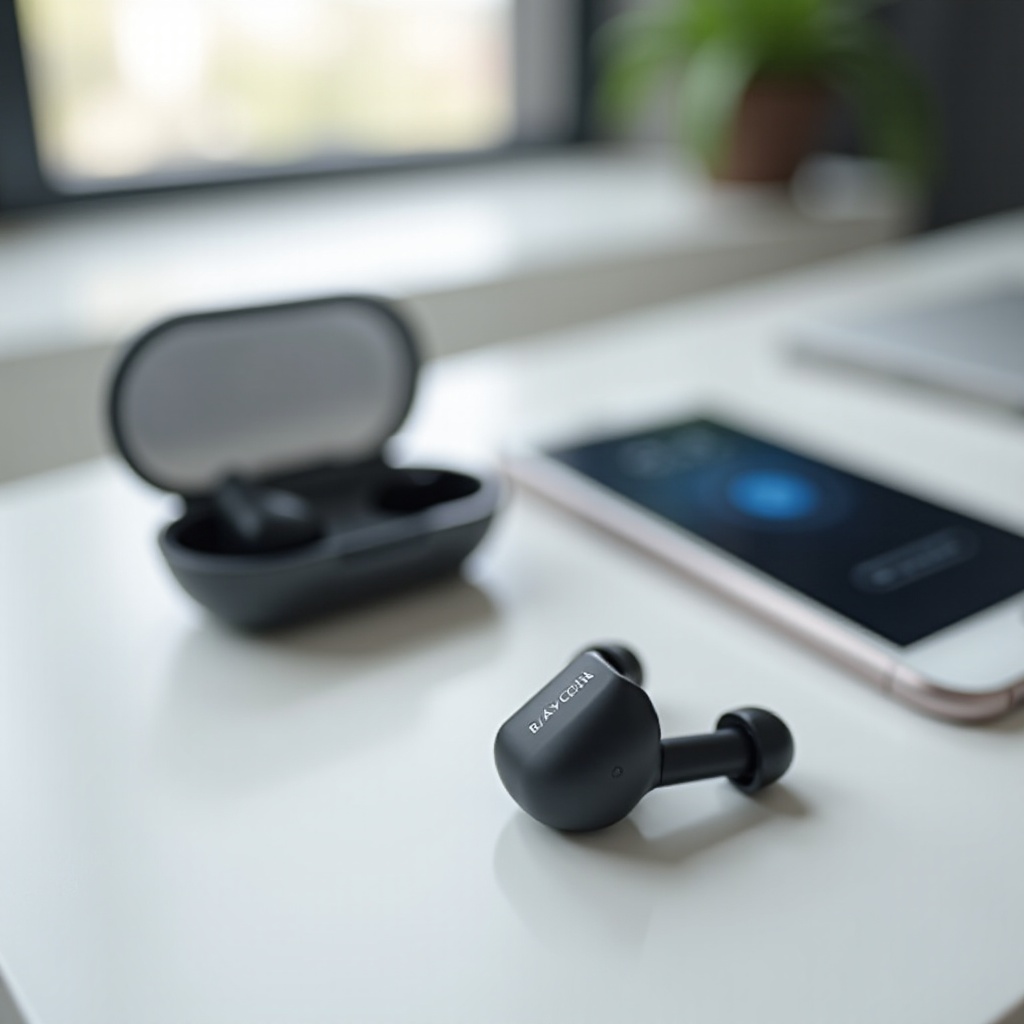
Was ist der Kopplungsmodus bei Raycon Everyday Earbuds?
Der Kopplungsmodus ist der spezielle Zustand, in den Ihre Raycon Everyday Earbuds wechseln, wenn sie bereit sind, sich über Bluetooth mit einem neuen Gerät zu verbinden. Wenn sich die Ohrhörer im Kopplungsmodus befinden, können Ihr Telefon, Tablet, Computer oder Fernseher sie erkennen und eine sichere drahtlose Verbindung herstellen. Ohne Kopplungsmodus können neue Geräte Ihre Ohrhörer überhaupt nicht sehen oder sich mit ihnen verbinden.
Für die meisten Nutzer erscheint der Kopplungsmodus zum ersten Mal in dem Moment, in dem sie beide Ohrhörer nach dem Laden aus dem Etui nehmen. Die Ohrhörer senden dann ein Signal aus, das Ihr Gerät in seinen Bluetooth-Einstellungen erkennen kann. Später müssen Sie die Ohrhörer möglicherweise manuell wieder in den Kopplungsmodus versetzen, wenn Sie das Gerät wechseln, sie zurücksetzen oder Verbindungsprobleme haben.
Der Kopplungsmodus ist wichtig, weil er Ihnen Kontrolle darüber gibt, wie und wo sich Ihre Ohrhörer verbinden:
- Neue Geräte können sich nur verbinden, wenn sich die Ohrhörer im Kopplungsmodus befinden.
- Sie vermeiden zufällige erneute Verbindungen zu alten Geräten, die Sie nicht mehr verwenden möchten.
- Sie können viele Verbindungsprobleme einfach lösen, indem Sie den Kopplungsmodus erneut aufrufen.
Wenn das Konzept des Kopplungsmodus klar ist, besteht der nächste Schritt darin, zu lernen, wie man die LED-Anzeigen und Bedienelemente liest. Diese Lichter und Berührungen sind Ihre wichtigsten Hinweise darauf, dass sich die Ohrhörer im richtigen Zustand befinden.
Die LED-Anzeigen und Bedienelemente verstehen
Die LED-Anzeigen an Ihren Raycon Everyday Earbuds und am Ladeetui zeigen Ihnen jederzeit, was die Ohrhörer gerade tun. Sobald Sie die Farb- und Blinkmuster verstehen, können Sie schnell erkennen, ob sie laden, koppeln, verbunden sind oder einen Fehler haben.
LED-Lichtmuster, die anzeigen, dass der Kopplungsmodus aktiv ist
Wenn sich die Raycon Everyday Earbuds im Kopplungsmodus befinden, sehen Sie normalerweise ein Blinkmuster an einem oder beiden Ohrhörern. Das genaue Aussehen kann je nach Revision leicht variieren, aber die meisten Raycon Everyday Earbuds folgen diesen allgemeinen Regeln:
- Schnelles Blinken an einem Ohrhörer: Der primäre Ohrhörer befindet sich im aktiven Kopplungsmodus und sucht nach einem Gerät.
- Schnelles Blinken an beiden Ohrhörern: Beide Seiten suchen und synchronisieren sich, bevor sie sich verbinden.
- Blinken kurz nach dem Herausnehmen aus dem Etui: Die Ohrhörer versuchen, sich mit dem zuletzt bekannten Gerät zu verbinden und befinden sich kurz im Kopplungs- oder Wiederverbindungsmodus.
Wenn Sie nach dem Herausnehmen der Ohrhörer aus dem Etui überhaupt kein Blinken sehen, befinden sie sich möglicherweise nicht im Kopplungsmodus und müssen eventuell zurückgesetzt oder geladen werden.
Was unterschiedliche Farben und Blinkgeschwindigkeiten bedeuten
Farbe und Geschwindigkeit geben genauere Auskunft darüber, was passiert:
- Schnelles blaues Blinken: Weist oft darauf hin, dass sich die Ohrhörer im Kopplungsmodus befinden und bereit sind, sich zu verbinden.
- Abwechselndes rotes und blaues Blinken: Bedeutet häufig, dass sich die Ohrhörer im vollständigen Suchmodus für ein neues Gerät befinden.
- Langsames blaues Blinken: Zeigt normalerweise, dass die Ohrhörer verbunden und in Bereitschaft sind.
- Durchgehend rot oder langsames rotes Blinken: Spiegelt typischerweise einen niedrigen Akkustand oder laufenden Ladevorgang wider.
Wenn Sie unregelmäßige oder sehr schwache Lichter sehen, prüfen Sie den Akkustand und stellen Sie sicher, dass die Ohrhörer korrekt im Etui sitzen.
Tasten und Touch-Bedienelemente im Zusammenhang mit dem Koppeln
Raycon Everyday Earbuds verwenden kleine Tasten oder Touchflächen zur Steuerung von Kopplung und Zurücksetzen. Diese Bedienelemente ermöglichen es oft, den Kopplungsmodus zu erzwingen, selbst wenn automatische Methoden fehlschlagen:
- Langer Druck auf beide Ohrhörer: Löst häufig einen vollständigen Reset oder eine erneute Kopplungssequenz aus.
- Gleichzeitiges Herausnehmen beider Ohrhörer aus dem Etui: Startet normalerweise die automatische Kopplung oder Wiederverbindung.
- Die Ohrhörer zurück in das Etui legen und den Deckel schließen: Beendet den Kopplungsmodus, schaltet sie aus und bereitet sie auf die nächste Sitzung vor.
Prüfen Sie immer die spezifische Schnellstartanleitung Ihres Raycon-Modells für genaue Gesten, aber die meisten Everyday-Modelle folgen dieser grundlegenden Logik. Sobald Sie die LED-Signale lesen und die Bedienelemente nutzen können, sind Sie bereit, die Ohrhörer jederzeit in den Kopplungsmodus zu versetzen.
So versetzen Sie Raycon Everyday Earbuds in den Kopplungsmodus
Nun, da Sie wissen, was die Lichter und Bedienelemente bedeuten, ist es Zeit, sie zu verwenden. Der Vorgang zum Aufrufen des Kopplungsmodus unterscheidet sich leicht zwischen der Ersteinrichtung und dem späteren Koppeln mit einem neuen Gerät.
Ersteinrichtung und automatische Kopplung
Für die allererste Einrichtung Ihrer Raycon Everyday Earbuds gehen Sie wie folgt vor:
- Laden Sie das Etui und die Ohrhörer, bis die LED des Etuis ausreichend Akku anzeigt.
- Öffnen Sie den Deckel des Ladeetuis und stellen Sie sicher, dass beide Ohrhörer korrekt eingelegt sind.
- Nehmen Sie beide Ohrhörer gleichzeitig aus dem Etui.
- Achten Sie auf schnell blinkende LEDs, in der Regel blau oder rot/blau, an mindestens einem Ohrhörer.
- Öffnen Sie auf Ihrem Telefon oder anderen Gerät die Bluetooth-Einstellungen.
- Suchen Sie in der Liste der verfügbaren Geräte nach einem Namen wie „Raycon Everyday Earbuds“.
- Tippen Sie auf diesen Eintrag, um zu verbinden, und bestätigen Sie eventuell erscheinende Kopplungsaufforderungen.
Für viele Nutzer verläuft diese erste automatische Kopplung schnell und reibungslos. Nach Abschluss sollten sich die Ohrhörer künftig automatisch mit diesem Gerät verbinden, wenn Sie sie aus dem Etui nehmen.
Manuelles Aufrufen des Kopplungsmodus aus dem Etui
Wenn Sie die Ohrhörer nach der Ersteinrichtung mit einem anderen Gerät koppeln möchten, müssen Sie den Kopplungsmodus möglicherweise erzwingen:
- Legen Sie beide Ohrhörer zurück in das Ladeetui und schließen Sie den Deckel.
- Warten Sie ein paar Sekunden und öffnen Sie dann den Deckel.
- Nehmen Sie beide Ohrhörer erneut heraus und halten Sie sie dicht beieinander.
- Wenn sie nicht schnell zu blinken beginnen, drücken und halten Sie die Touchfläche oder Taste an jedem Ohrhörer einige Sekunden lang, bis Sie ein schnelles Blinkmuster sehen.
- Öffnen Sie auf dem neuen Gerät die Bluetooth-Einstellungen und wählen Sie die Raycon-Ohrhörer aus der Liste.
Diese manuelle Methode ist sehr hilfreich, wenn die Ohrhörer versuchen, sich mit einem alten Gerät zu verbinden und das neue ignorieren.
Zurücksetzen der Ohrhörer vor dem Koppeln
Wenn der Kopplungsmodus einfach nicht funktioniert oder sich die Ohrhörer unvorhersehbar verhalten, hilft meist ein Reset:
- Legen Sie beide Ohrhörer in das Ladeetui und stellen Sie sicher, dass sie geladen werden.
- Drücken und halten Sie bei geöffnetem Deckel die Touchflächen oder Tasten an beiden Ohrhörern etwa 8–10 Sekunden lang, oder bis Sie ein deutliches Blinkmuster sehen, das einen Reset signalisiert.
- Schließen Sie den Deckel und warten Sie ein paar Sekunden.
- Öffnen Sie den Deckel, nehmen Sie beide Ohrhörer heraus und achten Sie auf ein frisches Blinkmuster für den Kopplungsmodus.
- Gehen Sie in die Einstellungen Ihres Geräts und koppeln Sie sie wie neue Ohrhörer.
Sobald Sie den Kopplungsmodus zuverlässig aufrufen können, sind Sie bereit, die Ohrhörer mit Ihren Alltagsgeräten zu verbinden, beginnend mit Telefonen und Tablets.
Raycon Everyday Earbuds mit Telefonen und Tablets koppeln
Die meisten Nutzer verwenden Raycon Everyday Earbuds für Musik, Anrufe und Streaming auf mobilen Geräten. iOS und Android unterstützen Bluetooth-Kopfhörer gut, aber ihre Menüs sehen etwas unterschiedlich aus. Die grundlegenden Schritte bleiben gleich.
Koppeln mit iPhone und iPad (iOS)
So koppeln Sie Raycon Everyday Earbuds mit einem iPhone oder iPad:
- Versetzen Sie die Ohrhörer mit den oben beschriebenen Schritten in den Kopplungsmodus.
- Öffnen Sie die App „Einstellungen“ auf Ihrem iPhone oder iPad.
- Tippen Sie auf „Bluetooth“ und stellen Sie sicher, dass Bluetooth aktiviert ist.
- Warten Sie einen Moment unter „Andere Geräte“, bis Ihre Raycon Everyday Earbuds erscheinen.
- Tippen Sie auf den Namen der Ohrhörer, um die Kopplung zu starten.
- Warten Sie, bis sich der Status von „Verbinden“ zu „Verbunden“ ändert.
Wenn die Ohrhörer nicht erscheinen, schalten Sie Bluetooth aus und wieder ein und prüfen Sie erneut. Halten Sie die Ohrhörer während des Koppelns nah am Gerät.
Koppeln mit Android-Telefonen und -Tablets
Unter Android variieren die genauen Bezeichnungen je nach Telefonhersteller, aber der Ablauf ist ähnlich:
- Versetzen Sie die Raycon-Ohrhörer in den Kopplungsmodus.
- Öffnen Sie „Einstellungen“ auf Ihrem Android-Gerät.
- Tippen Sie auf „Verbundene Geräte“ oder „Bluetooth“.
- Schalten Sie Bluetooth ein, falls es deaktiviert ist.
- Tippen Sie auf „Neues Gerät koppeln“ oder „Gerät hinzufügen“.
- Wählen Sie Ihre Raycon Everyday Earbuds aus der Liste.
- Bestätigen Sie die Kopplungsanfrage.
Wenn Sie mehr als einen Raycon-Eintrag sehen, entfernen Sie zuerst alte oder inaktive Einträge. Sie können dies unter „Zuvor verbundene Geräte“ oder „Gekoppelte Geräte“ tun, indem Sie auf das Einstellungssymbol tippen und „Entfernen“ oder „Vergessen“ wählen.
Überprüfen einer erfolgreichen Verbindung auf Mobilgeräten
Bestätigen Sie nach dem Koppeln, dass Ihre Ohrhörer tatsächlich die Audioausgabe übernehmen:
- Prüfen Sie, ob der Bluetooth-Status „Verbunden“ für Ihre Raycon-Ohrhörer anzeigt.
- Spielen Sie Musik oder ein Video ab und stellen Sie sicher, dass der Ton über die Ohrhörer und nicht über den Telefonlautsprecher ausgegeben wird.
- Verwenden Sie die Lautstärketasten des Geräts zur Anpassung der Lautstärke; die Ohrhörer sollten reagieren.
- Stellen Sie während eines Anrufs sicher, dass die Anrufaudioausgabe auf Ihre Raycon-Ohrhörer eingestellt ist.
Sobald die Verbindung auf Ihrem Telefon oder Tablet stabil ist, können Sie dazu übergehen, die Raycon Everyday Earbuds mit Laptops und Computern zu koppeln, was oft ein paar zusätzliche Einstellschritte erfordert.
Raycon Everyday Earbuds mit Laptops und Computern koppeln
Die Verbindung von Raycon Everyday Earbuds mit Windows oder macOS ermöglicht die Nutzung für Arbeitsanrufe, Videokonferenzen, Gaming und Streaming. Computer bieten mehr Optionen, führen aber auch zu mehr Möglichkeiten für Fehlkonfigurationen. Eine sorgfältige Einrichtung spart Ihnen hier später Zeit.
Verbindung mit Windows 10/11-PCs
Gehen Sie auf einem Windows-10- oder 11-Laptop oder Desktop wie folgt vor:
- Versetzen Sie Ihre Raycon Everyday Earbuds in den Kopplungsmodus.
- Klicken Sie auf das „Start“-Menü und öffnen Sie „Einstellungen“.
- Klicken Sie je nach Windows-Version auf „Geräte“ oder „Bluetooth & Geräte“.
- Schalten Sie Bluetooth ein, falls es ausgeschaltet ist.
- Klicken Sie auf „Gerät hinzufügen“ und wählen Sie dann „Bluetooth“.
- Warten Sie, bis Windows Ihre Raycon Everyday Earbuds findet, und klicken Sie auf deren Namen.
- Warten Sie, bis Windows eine Meldung „Verbunden“ anzeigt.
Nach dem Koppeln klicken Sie mit der rechten Maustaste auf das Lautsprechersymbol in der Taskleiste, wählen Sie „Soundeinstellungen“ und stellen Sie sicher, dass Ihre Raycon-Ohrhörer als Ausgabegerät ausgewählt sind. So stellen Sie sicher, dass der Ton tatsächlich über sie abgespielt wird.
Verbindung mit MacBook und iMac
Unter macOS ist das Koppeln ebenfalls unkompliziert, sobald Sie die Menüs kennen:
- Versetzen Sie die Ohrhörer in den Kopplungsmodus.
- Klicken Sie auf das Apple-Menü und öffnen Sie „Systemeinstellungen“ (oder „Systemeinstellungen/ System Preferences“ in manchen Versionen).
- Wählen Sie „Bluetooth“.
- Schalten Sie Bluetooth ein, falls es ausgeschaltet ist.
- Suchen Sie Ihre Raycon Everyday Earbuds in der Geräteliste und klicken Sie auf „Verbinden“.
- Gehen Sie nach der Verbindung zu den „Ton“-Einstellungen und wählen Sie die Raycon-Ohrhörer als Audioausgabegerät.
Sie können auch das Bluetooth-Symbol in der Menüleiste (falls aktiviert) verwenden, um die Verbindung zu bestätigen und schnell zwischen Geräten zu wechseln.
Probleme „verbunden, aber kein Ton“ auf Computern beheben
Manchmal zeigen Windows oder macOS die Ohrhörer als „Verbunden“ an, aber es ist trotzdem kein Ton zu hören. So beheben Sie dies:
- Öffnen Sie unter Windows die „Soundeinstellungen“ und stellen Sie sicher, dass das Ausgabegerät auf Ihre Raycon-Ohrhörer und nicht auf die internen Lautsprecher eingestellt ist.
- Öffnen Sie bei Bedarf die „Sound-Systemsteuerung“, wählen Sie die Ohrhörer unter „Wiedergabe“ aus und klicken Sie auf „Als Standard“.
- Öffnen Sie unter macOS die „Ton“-Einstellungen, wählen Sie die Raycon-Ohrhörer als Ausgabegerät und prüfen Sie, dass der Lautstärkeregler nicht stummgeschaltet ist.
- Starten Sie Kommunikationsapps (wie Zoom, Teams oder Discord) neu und wählen Sie die Raycon-Ohrhörer in deren Audioeinstellungen aus.
Wenn Computer richtig konfiguriert sind, möchten viele Menschen ihre Raycon Everyday Earbuds als Nächstes für Filme und Spiele verwenden. Das bedeutet, sie mit Fernsehern, Konsolen und anderen Geräten zu koppeln.
Den Kopplungsmodus mit Fernsehern, Konsolen und anderen Geräten verwenden
Smart-TVs, Streaming-Boxen und Spielkonsolen können sehr gut mit Raycon Everyday Earbuds genutzt werden, aber ihre Bluetooth-Unterstützung variiert. Sie verlassen sich weiterhin auf denselben Kopplungsmodus der Ohrhörer, müssen jedoch die Menüstruktur jedes Geräts kennen.
Verbindung mit Smart-TVs und Streaming-Boxen
Auf vielen modernen Smart-TVs:
- Versetzen Sie die Raycon-Ohrhörer in den Kopplungsmodus.
- Öffnen Sie das TV-Menü „Einstellungen“.
- Navigieren Sie zu „Ton“, „Audio“ oder einem eigenen „Bluetooth“-Bereich.
- Wählen Sie „Bluetooth-Audio“, „Bluetooth-Kopfhörer“ oder Ähnliches.
- Wählen Sie Ihre Raycon Everyday Earbuds aus, sobald sie in der Liste erscheinen.
- Bestätigen Sie die Kopplung und testen Sie den Ton mit einem Video oder einer App.
Öffnen Sie bei Streaming-Boxen wie Amazon Fire TV oder Roku deren Einstellungen, suchen Sie „Bluetooth“ oder „Fernbedienungen & Geräte“ und suchen und verbinden Sie dann Ihre Raycon-Ohrhörer.
Raycon-Ohrhörer mit Spielekonsolen verwenden
Spiele profitieren stark von privatem Audio, aber die Konsolenunterstützung unterscheidet sich:
- PlayStation 5 / PlayStation 4: Einige Konfigurationen unterstützen keine direkte Bluetooth-Audioverbindung für alle Ohrhörer. Wenn sich Ihre Raycon-Ohrhörer nicht direkt verbinden, verwenden Sie einen USB- oder Controller-Adapter für Bluetooth-Audio, der Kopfhörer unterstützt.
- Nintendo Switch: Neuere Updates unterstützen Bluetooth-Audio. Gehen Sie zu „Systemeinstellungen“, dann „Bluetooth-Audio“ und koppeln Sie Ihre Raycon-Ohrhörer. Rechnen Sie mit etwas mehr Latenz als bei kabelgebundenen Kopfhörern.
- Xbox Series X/S und Xbox One: Diese Konsolen unterstützen kein Standard-Bluetooth-Audio für Ohrhörer von Drittanbietern. Sie benötigen einen kompatiblen Adapter, der an den Controller oder die Konsole angeschlossen wird und Bluetooth-Audioausgabe unterstützt.
Stellen Sie in jedem Fall sicher, dass sich die Ohrhörer im Kopplungsmodus befinden, während Sie den Kopplungsprozess auf der Konsole ausführen.
Alternativen, wenn ein Gerät nur eingeschränkte Bluetooth-Unterstützung hat
Wenn sich ein Fernseher oder eine Konsole nicht direkt mit Raycon Everyday Earbuds verbinden kann, haben Sie dennoch Optionen:
- Verwenden Sie einen Bluetooth-Sender mit niedriger Latenz, der an den Kopfhörerausgang, den optischen Anschluss oder den USB-Anschluss des Fernsehers angeschlossen wird.
- Verbinden Sie einen Laptop über HDMI mit dem Fernseher und koppeln Sie die Ohrhörer stattdessen mit dem Laptop.
- Verwenden Sie Ihr Telefon oder Tablet für Streaming-Apps und koppeln Sie die Raycon-Ohrhörer mit diesem Gerät.
Wenn Sie Ihre Raycon Everyday Earbuds auf Telefonen, Laptops, Fernsehern und Konsolen verwenden, möchten Sie oft nahtlos zwischen ihnen wechseln. Hier wird ein intelligentes Gerätemanagement wichtig.
Zwischen mehreren Geräten wechseln, ohne ständig zurücksetzen zu müssen
Raycon Everyday Earbuds können sich mehrere gekoppelte Geräte merken, aber sie können nur aktiv mit einem Gerät gleichzeitig verbunden sein. Wenn Sie lernen, diese Verbindungen zu verwalten, vermeiden Sie ständige Werksresets und Zeitverschwendung.
Wie viele Geräte sich Raycon Everyday Earbuds merken können
Die meisten modernen True-Wireless-Ohrhörer speichern mehrere Geräteprofile im Speicher. Auch wenn die genaue Anzahl nicht immer veröffentlicht wird, merken sich Raycon Everyday Earbuds in der Regel mindestens einige Geräte, wie zum Beispiel:
- Ihr primäres Smartphone
- Ein zweites Telefon oder Tablet
- Einen Laptop oder Desktop-Computer
- Einen Smart-TV oder eine Streaming-Box
Wenn Sie im Laufe der Zeit zu viele Geräte hinzufügen, können ältere aus der Liste fallen und müssen erneut gekoppelt werden. Eine übersichtliche Liste hilft, Verwirrung zu vermeiden.
Beste Reihenfolge beim Wechsel vom Telefon zum Laptop
Um sauber zwischen zwei Hauptgeräten, wie einem Telefon und einem Laptop, zu wechseln:
- Pausieren Sie die Audioausgabe auf dem aktuellen Gerät.
- Deaktivieren Sie auf diesem Gerät entweder Bluetooth oder trennen Sie die Verbindung zu den Raycon-Ohrhörern manuell.
- Legen Sie die Ohrhörer zurück in das Ladeetui und schließen Sie den Deckel für einige Sekunden.
- Öffnen Sie den Deckel und nehmen Sie beide Ohrhörer heraus.
- Öffnen Sie auf dem neuen Gerät die Bluetooth-Einstellungen und tippen Sie auf Ihre Raycon-Ohrhörer, um die Verbindung herzustellen.
Diese Reihenfolge verhindert, dass die Ohrhörer am ersten Gerät „kleben bleiben“, und macht den Wechsel reibungsloser.
Wann und wie man ein Gerät „vergisst“
Wenn ein altes Gerät ständig die Verbindung übernimmt oder Sie es nicht mehr verwenden:
- Öffnen Sie die Bluetooth-Einstellungen auf diesem Gerät.
- Suchen Sie Ihre Raycon Everyday Earbuds in der Liste der gekoppelten Geräte.
- Tippen Sie auf das Einstellungs- oder „i“-Symbol neben den Ohrhörern.
- Wählen Sie „Dieses Gerät vergessen“ oder „Entfernen“.
Danach verbinden sich die Ohrhörer nicht mehr automatisch mit diesem Gerät, was Kopplungskonflikte reduziert, wenn Sie sich im Kopplungsmodus in der Nähe mehrerer Geräte befinden.
Auch bei sorgfältigem Gerätemanagement können weiterhin Probleme auftreten. Der nächste Abschnitt behandelt praktische Schritte zur Fehlerbehebung bei den häufigsten Problemen mit dem Kopplungsmodus.
Fehlerbehebung bei Problemen mit dem Kopplungsmodus der Raycon Everyday Earbuds
Wenn sich der Kopplungsmodus der Raycon Everyday Earbuds nicht wie erwartet verhält, kann ein systematischer Ansatz das Problem meistens lösen. Akku, Software und Störungen sind die häufigsten Ursachen.
Ohrhörer wechseln überhaupt nicht in den Kopplungsmodus
Wenn die Ohrhörer keine Lichter anzeigen und nie zu blinken beginnen:
- Laden Sie die Ohrhörer und das Etui mindestens 30–60 Minuten lang.
- Stellen Sie sicher, dass die Ohrhörer korrekt im Ladeetui sitzen und der Deckel vollständig schließt.
- Reinigen Sie die Ladekontakte sowohl an den Ohrhörern als auch im Etui mit einem trockenen, weichen Tuch.
- Versuchen Sie ein anderes Ladekabel oder eine andere USB-Stromquelle.
- Führen Sie einen vollständigen Reset durch, indem Sie beide Touchflächen oder Tasten gedrückt halten, während sich die Ohrhörer im Etui befinden, bis Sie ein Reset-Blinken sehen.
- Nehmen Sie die Ohrhörer heraus und prüfen Sie erneut, ob Lichter blinken.
Wenn Sie immer noch keine Reaktion sehen, wenden Sie sich an den Raycon-Support, da die Hardware defekt sein könnte.
„Raycon“ wird nicht in der Bluetooth-Geräteliste angezeigt
Manchmal kann Ihr Gerät die Ohrhörer nicht sehen, obwohl sie sich im Kopplungsmodus befinden:
- Stellen Sie sicher, dass die Ohrhörer schnell blinken, was den Kopplungsmodus anzeigt.
- Schalten Sie Bluetooth in den Geräteeinstellungen aus und dann wieder ein.
- Starten Sie Ihr Telefon, Tablet oder Ihren Computer neu.
- Löschen Sie alte Raycon-Einträge aus der Liste der gekoppelten Geräte, bevor Sie erneut suchen.
- Bewegen Sie sich aus überfüllten Bereichen mit vielen Bluetooth- oder WLAN-Geräten heraus.
- Testen Sie das Koppeln mit einem zweiten Gerät, um festzustellen, ob das Problem bei den Ohrhörern oder beim ursprünglichen Gerät liegt.
Wenn die Ohrhörer auf einem Gerät angezeigt werden, auf einem anderen jedoch nicht, konzentrieren Sie sich auf die Fehlerbehebung des Geräts, das sie nicht erkennen kann.
Nur ein Ohrhörer verbindet sich oder spielt Ton
Wenn Ton nur aus dem linken oder rechten Ohrhörer kommt oder eine Seite sich weigert, sich zu verbinden:
- Legen Sie beide Ohrhörer in das Etui und schließen Sie den Deckel für mindestens 10–15 Sekunden.
- Nehmen Sie beide Ohrhörer gleichzeitig heraus und warten Sie, bis sie sich synchronisieren.
- Prüfen Sie, ob nun beide Seiten in Stereo Ton ausgeben.
- Wenn nicht, setzen Sie die Ohrhörer mit den Schritten im früheren Abschnitt zurück.
- Koppeln Sie sie von Grund auf neu mit Ihrem Gerät.
- Prüfen Sie auf Ihrem Gerät, ob Mono-Audio oder Bedienungshilfen nicht den Ton auf einen einzelnen Kanal erzwingen.
Wenn die Probleme mit dem Kopplungsmodus unter Kontrolle sind, können Sie einen letzten Schritt gehen und die allgemeine Bluetooth-Stabilität und Klangqualität mit ein paar einfachen Gewohnheiten verbessern.
Tipps für stabile Bluetooth-Leistung und besseren Klang
Gute Kopplung ist nur ein Teil der Erfahrung. Starke, stabile Bluetooth-Verbindungen und die richtigen Gewohnheiten helfen Ihren Raycon Everyday Earbuds, besser zu klingen und seltener die Verbindung zu verlieren, besonders in geschäftigen Umgebungen.
Störungen und Aussetzer reduzieren
Um Aussetzer und Stottern zu verringern:
- Tragen Sie das Quellgerät auf derselben Körperseite wie den primären Ohrhörer, wenn Sie unterwegs sind.
- Vermeiden Sie es, das Telefon tief in einer Tasche hinter Ihrem Körper oder neben dicken Metallgegenständen zu platzieren.
- Bewegen Sie sich weg von Bereichen mit vielen WLAN-Routern oder vielen aktiven Bluetooth-Geräten.
- Vermeiden Sie es, die Ohrhörer längere Zeit mit Ihrer Hand oder Ihrem Kopf zu verdecken.
Schon kleine Änderungen bei Entfernung und Hindernissen können Bluetooth-Verbindungen stabiler machen.
Akkustand und seine Auswirkungen auf das Koppeln
Ein niedriger Akkustand kann zu seltsamem Verhalten führen, einschließlich fehlgeschlagener Kopplungen und zufälliger Verbindungsabbrüche:
- Laden Sie die Ohrhörer vor langen Anrufen, Flügen oder Workouts auf.
- Halten Sie das Ladeetui geladen, damit es die Ohrhörer zwischen den Einsätzen aufladen kann.
- Prüfen Sie den Akkustand der Ohrhörer in den Bluetooth-Einstellungen Ihres Telefons, wenn Probleme auftreten.
Ein höherer Akkustand führt in der Regel zu stabilerer Leistung und weniger Verbindungsabbrüchen.
Geräte und Firmware auf dem neuesten Stand halten
Veraltete Software ist eine weitere versteckte Ursache für Kopplungsprobleme:
- Installieren Sie die neuesten Updates auf Ihren iOS-, Android-, Windows- oder macOS-Geräten.
- Starten Sie Ihre Geräte nach größeren Updates oder nach größeren Änderungen an den Bluetooth-Einstellungen neu.
- Prüfen Sie die offizielle Raycon-Supportseite oder Dokumentation auf modellspezifische Update-Hinweise.
Alles aktuell zu halten, verbessert die Bluetooth-Kompatibilität und hilft dabei, dass der Kopplungsmodus Ihrer Raycon Everyday Earbuds 2024 wie erwartet funktioniert.
Fazit
Der Kopplungsmodus der Raycon Everyday Earbuds ist die Grundlage für ein reibungsloses Hörerlebnis. Sobald Sie verstehen, was die LED-Muster bedeuten, wie Sie den Kopplungsmodus aufrufen und wie Sie sich mit Telefonen, Laptops, Fernsehern und Konsolen verbinden, werden die meisten Verbindungsprobleme leicht lösbar. Nutzen Sie die Tipps zum Wechsel zwischen Geräten, um ohne ständiges Zurücksetzen auszukommen, und folgen Sie den Schritten zur Fehlerbehebung, wenn etwas schiefgeht. Mit diesen praktischen Methoden können Sie Ihre Raycon Everyday Earbuds 2024 im Alltag verbunden, stabil und einsatzbereit halten.
Häufig gestellte Fragen
Warum wechseln meine Raycon Everyday Earbuds im Jahr 2024 nicht in den Kopplungsmodus?
Die häufigsten Ursachen sind ein niedriger Batteriestand, verschmutzte Ladekontakte oder ein zuvor verbundenes Gerät, das die Verbindung hält. Laden Sie das Case und die Earbuds vollständig auf, reinigen Sie die Kontakte und setzen Sie dann die Earbuds im Case zurück. Nehmen Sie anschließend beide Earbuds heraus, prüfen Sie, ob die LEDs schnell blinken, und versuchen Sie erneut zu koppeln. Schalten Sie außerdem Bluetooth auf Ihrem Handy oder Laptop aus und wieder ein, um festhängende Verbindungen zu lösen.
Wie setze ich Raycon Everyday Earbuds zurück, wenn der Kopplungsmodus hängt?
Legen Sie beide Earbuds in das Ladecase und stellen Sie sicher, dass sie laden. Halten Sie bei geöffnetem Deckel die Touchflächen oder Tasten an beiden Earbuds mehrere Sekunden lang gedrückt, bis die LEDs in einem Reset-Muster blinken. Schließen Sie den Deckel, warten Sie ein paar Sekunden, öffnen Sie ihn dann wieder und entnehmen Sie die Earbuds. Sie sollten nun frisch im Kopplungsmodus starten und bereit sein, sich wie neu zu verbinden.
Kann ich Raycon Everyday Earbuds mit mehreren Geräten verwenden, ohne jedes Mal neu zu koppeln?
Ja. Raycon Everyday Earbuds können sich mehrere gekoppelte Geräte merken, zum Beispiel ein Handy, Tablet und Laptop. Normalerweise müssen Sie nicht von Grund auf neu koppeln. Um zu wechseln, trennen Sie die Verbindung oder schalten Sie Bluetooth am aktuellen Gerät aus, öffnen Sie dann Bluetooth am neuen Gerät und wählen Sie Ihre Raycon Earbuds aus. Wenn ein altes Gerät die Verbindung immer wieder übernimmt, verwenden Sie „Dieses Gerät ignorieren“ in dessen Bluetooth-Einstellungen, damit die Earbuds nicht mehr automatisch damit verbinden.