
PS5-Flackernder Schwarzer Bildschirm: Umfassende Fehlerbehebungsanleitung für ein stabiles Bild
Einführung
Ein flackernder schwarzer Bildschirm auf der PS5 kann eine Gaming-Session in Sekunden ruinieren. Das Bild setzt aus, der Bildschirm wird schwarz, und du verpasst wichtige Momente oder verlierst sogar Fortschritt. Viele Spieler sehen dies beim Starten bestimmter Spiele, beim Wechseln der Eingänge oder beim Aktivieren von 4K- und 120-Hz-Funktionen.
Die gute Nachricht: Die meisten Flacker- und Schwarzer-Bildschirm-Probleme entstehen durch Einstellungen, Kabel oder Kompatibilitätsprobleme, nicht durch eine defekte Konsole. Mit einem systematischen Ansatz kannst du das Problem in der Regel zu Hause beheben.
Diese Anleitung führt dich durch klare, praktische Schritte, um Probleme mit einem flackernden schwarzen Bildschirm auf der PS5 zu stoppen. Du testest deinen Fernseher oder Monitor, überprüfst Kabel, passt die Videoausgabe der PS5 an und erfährst, wann es Zeit ist, Sony oder eine Werkstatt zu kontaktieren. Beginne mit den einfachen Überprüfungen und gehe nur bei Bedarf zu fortgeschrittenen Schritten über.
Was „PS5 flackernder schwarzer Bildschirm“ eigentlich bedeutet
Bevor du Einstellungen änderst, hilft es, das Problem zu definieren. „PS5 flackernder schwarzer Bildschirm“ kann mehrere unterschiedliche Symptome beschreiben:
- Der Bildschirm wird kurz schwarz und kommt dann wieder, alle paar Sekunden oder Minuten.
- Das Bild bricht ab, wenn ein Spiel gestartet, die Auflösung geändert oder HDR aktiviert wird.
- Der Fernseher zeigt kurz „Kein Signal“ oder „Nicht unterstützter Modus“ an und verbindet sich dann wieder.
Diese Symptome weisen in der Regel auf eine von drei Ursachen hin:
- HDMI-Handshake-Probleme
Die PS5 und der Fernseher oder Monitor müssen sich auf Auflösung, Bildwiederholrate und Kopierschutz (HDCP) einigen. Wenn der Handshake fehlschlägt, kann der Bildschirm flackern oder schwarz werden.
- Bandbreiten- oder Kompatibilitätsgrenzen
Modi mit hoher Anforderung wie 4K, HDR, VRR und 120 Hz schicken viele Daten durch dein HDMI-Kabel und die Anschlüsse. Wenn dein Kabel, Fernseher oder Capture-Card das nicht verarbeiten kann, kann es zu schwarzen Bildschirmen kommen.
- Defekte Hardware
Weniger häufig, aber möglich. Ein beschädigter HDMI-Port, eine ausfallende GPU oder ein defektes TV-Panel können dauerhaftes Flackern und Aussetzer verursachen.
Zu verstehen, welches Muster du siehst, hilft bei der Auswahl der richtigen Lösungen. Kleine, schnelle Flackerer deuten meist auf Einstellungs- oder Kabelprobleme hin. Lange Aussetzer oder kompletter Signalverlust, selbst bei niedriger Auflösung, können auf tiefere Hardwareprobleme hindeuten.
Wenn du weißt, wie sich das Symptom zeigt, ist der nächste Schritt, einfache, risikoarme Checks auszuprobieren. So kannst du kleinere Probleme lösen, ohne sofort in komplexe Menüs einzutauchen.
Schnelle Checks vor der tiefen Fehlersuche
Beginne mit grundlegenden Überprüfungen, die nichts kosten und nur wenige Minuten dauern. Du möchtest lose Verbindungen und kleinere Softwarefehler zuerst ausschließen.
- Stelle sicher, dass es kein temporärer HDMI-Fehler ist
- Ziehe das HDMI-Kabel vorsichtig von PS5 und Fernseher ab.
- Warte 10–15 Sekunden.
- Stecke es an beiden Enden wieder fest ein.
Ein leicht loser Stecker kann intermittierendes Flackern und kurze Aussetzer verursachen.
- Teste mit einem anderen HDMI-Eingang oder Gerät
- Stecke das Kabel in einen anderen HDMI-Port an deinem Fernseher oder Monitor.
- Schließe ein anderes Gerät (z. B. eine Streaming-Box oder eine andere Konsole) an denselben HDMI-Port an, den die PS5 genutzt hat.
Wenn das andere Gerät ebenfalls flackert, könnte der HDMI-Port des Fernsehers selbst das Problem sein.
- Versuche einen einfachen Stromreset von PS5 und Fernseher
- Schalte die PS5 komplett aus (nicht den Ruhemodus).
- Trenne die Konsole und den Fernseher für 30–60 Sekunden vom Strom.
- Stecke sie wieder ein und schalte sie ein.
Dies behebt kleinere Firmware-Fehler und erneuert den HDMI-Handshake.
Wenn der flackernde schwarze Bildschirm der PS5 nach diesen schnellen Tests weiterhin auftritt, ist es Zeit, den Bildschirm genauer anzusehen. Der nächste Schritt konzentriert sich auf deinen Fernseher oder Monitor.
Schließe zuerst Probleme mit Fernseher oder Monitor aus
Deine PS5 kann in Ordnung sein, während der Fernseher oder Monitor mit dem Signal kämpft. Bevor du in die Konsoleneinstellungen gehst, überprüfe, ob dein Display korrekt mit der PS5 funktioniert.
- Teste die PS5 an einem zweiten Display
- Schließe die PS5 an einen anderen Fernseher oder Monitor an, mit demselben Kabel.
- Nutze dieselbe Auflösung und dasselbe Spiel, das vorher flackerte.
Wenn das Flackern und der schwarze Bildschirm am zweiten Display aufhören, ist dein ursprünglicher Fernseher oder Monitor wahrscheinlich das Problem.
- Überprüfe die TV-Eingangseinstellungen und den Spielemodus
- Setze das Eingangslabel auf „Spiel“ oder „Konsole“, falls dein Fernseher dies unterstützt.
- Aktiviere den Spielemodus, um Bildverarbeitung zu reduzieren und die Kompatibilität zu verbessern.
- Deaktiviere einen eventuellen „PC-Modus“, wenn dein Fernseher den PS5-Eingang wie einen Computer behandelt, sofern der Hersteller nichts anderes empfiehlt.
Diese Einstellungen ändern, wie der Fernseher das Signal verarbeitet, und können Flackern beseitigen.
- Aktualisiere die Firmware deines Fernsehers oder Monitors im Jahr 2024
- Öffne das Einstellungsmenü deines Fernsehers und suche nach „Software-Update“ oder „Firmware-Update“.
- Verbinde den Fernseher mit dem Internet und installiere die neueste Firmware.
Viele Marken veröffentlichen Updates, um die Stabilität von HDMI 2.1 und VRR mit Konsolen zu verbessern.
Wenn dein Fernseher oder Monitor weiterhin nur mit der PS5 flackernde schwarze Bildschirme zeigt, liegt das Problem wahrscheinlich irgendwo entlang der HDMI-Verbindung. Das bedeutet, dass dein Kabel und die Anschlüsse als Nächstes genauer betrachtet werden sollten.
Überprüfe und verbessere dein HDMI-Kabel und die Anschlüsse
Eine schwache oder beschädigte HDMI-Verbindung ist einer der häufigsten Gründe für einen flackernden schwarzen Bildschirm auf der PS5, besonders bei hohen Auflösungen und Bildwiederholraten.
- Suche nach lockeren Anschlüssen, verbogenen Pins oder Staub
- Bewege das HDMI-Kabel an den Enden der PS5 und des Fernsehers vorsichtig hin und her. Es sollte sich kaum bewegen.
- Leuchte in den HDMI-Port der PS5 und prüfe auf verbogene Pins oder Schmutz.
- Wenn der Anschluss sehr locker oder beschädigt ist, zwinge das Kabel nicht hinein und denke über eine Reparatur nach.
- Verwende ein zertifiziertes High-Speed- oder Ultra-High-Speed-HDMI-Kabel
- Für 4K und 120 Hz verwende ein Ultra-High-Speed-HDMI-Kabel, das für HDMI 2.1 zertifiziert ist.
- Für 4K bei 60 Hz wird mindestens ein Premium-High-Speed-HDMI-Kabel empfohlen.
- Ersetze alte oder generische HDMI-Kabel, die mit unbekannten Geräten mitgeliefert wurden.
Ein gutes Kabel reduziert Aussetzer und flackernde schwarze Bildschirme, wenn die Bandbreite hoch ist.
- Vermeide Splitter, Switches und lange Kabelstrecken
- Verbinde die PS5 nach Möglichkeit direkt mit dem Fernseher oder Monitor.
- Entferne HDMI-Splitter, -Switches und Capture-Cards während der Tests.
- Halte die Kabellänge für ein möglichst zuverlässiges 4K/120-Signal moderat (unter 3 Meter).
Zusätzliche Geräte und lange Kabel schaffen mehr Fehlerquellen und können Handshake-Probleme verursachen.
Wenn ein neues, zertifiziertes Kabel und eine saubere Direktverbindung das Flackern nicht stoppen, könnten die Videoausgabeeinstellungen deiner PS5 zu anspruchsvoll für dein Setup sein. Der nächste Schritt ist, diese Einstellungen auf Stabilität zu optimieren.
Optimiere die Videoausgabe der PS5 für Stabilität
Wenn die PS5 höhere Auflösungen und Bildraten ausgibt, als dein Fernseher oder Kabel verarbeiten kann, kann das Ergebnis ein flackernder schwarzer Bildschirm sein. Das Anpassen dieser Optionen stabilisiert das Signal oft.
Um auf die Videoeinstellungen zuzugreifen:
- Gehe auf deiner PS5 zu Einstellungen > Bildschirm und Video.
- Senke die Auflösung testweise von 4K auf 1080p
- Öffne Videoausgabe > Auflösung.
- Stelle sie auf 1080p statt auf Automatisch oder 2160p.
- Starte dasselbe Spiel oder dieselbe App, die zuvor geflackert hat.
Wenn das Flackern bei 1080p verschwindet, hängt das Problem wahrscheinlich mit der 4K-Bandbreite oder -Kompatibilität zusammen.
- Schalte 120 Hz vorübergehend aus
- Suche unter Videoausgabe nach 120-Hz-Ausgabe.
- Stelle sie auf Aus und teste erneut.
- Wenn dein Fernseher 120 Hz unterstützt, kannst du später wieder auf Automatisch stellen und prüfen, ob das Problem zurückkehrt.
Einige Fernseher werben mit 120 Hz, haben aber Probleme mit bestimmten Modi oder Kabeln, was Aussetzer verursachen kann.
- Stelle 4K-Übertragungsrate, RGB-Bereich und Farbformat ein
- Ändere die 4K-Übertragungsrate (falls verfügbar) auf -1 oder -2, um das Signal zu entlasten.
- Setze den RGB-Bereich auf Automatisch oder Begrenzt, wenn dein Fernseher dies erwartet.
- Wenn dein Fernseher es unterstützt, wechsle testweise von YUV 4:2:2 auf RGB oder umgekehrt.
Diese feinen Anpassungen können die Stabilität verbessern, wenn sich dein Fernseher und die PS5 bei Farbe und Bandbreite nicht einig sind.
Du hast nun Auflösung und Bildwiederholrate angepasst. Wenn der flackernde schwarze Bildschirm der PS5 weiterhin auftritt, ist der nächste wahrscheinliche Übeltäter HDCP und der HDMI-Handshake. Darauf konzentrierst du dich als Nächstes.
Behebe HDCP- und HDMI-Handshake-Probleme
HDCP (High-bandwidth Digital Content Protection) schützt Videoinhalte vor dem Kopieren. Manchmal gerät dieses Schutzsystem mit Fernsehern, Capture-Cards oder älteren HDMI-Geräten in Konflikt und verursacht einen flackernden schwarzen Bildschirm auf der PS5.
- Was HDCP ist und wie es schwarze Bildschirme verursacht
HDCP sorgt dafür, dass PS5 und Display prüfen, ob beide geschützte Inhalte unterstützen. Wenn diese Prüfung fehlschlägt oder abbricht, kann die PS5 aus Sicherheitsgründen den Bildschirm schwarz schalten. Das kommt häufig vor, wenn Streaming-Apps laufen oder wenn Capture-Cards zwischen Konsole und Display sitzen.
- Schalte HDCP aus, um Flackern und Aussetzer zu testen
- Gehe zu Einstellungen > System > HDMI.
- Deaktiviere HDCP aktivieren.
- Teste ein Spiel, das zuvor geflackert hat.
Wenn der flackernde schwarze Bildschirm verschwindet, während HDCP aus ist, hast du eine Hauptursache gefunden.
- Beste HDCP-Einstellungen, wenn du Streaming-Apps nutzt
- Spiele laufen meist problemlos mit deaktiviertem HDCP, aber einige Streaming-Apps benötigen HDCP.
- Wenn du hauptsächlich Spiele spielst, kannst du HDCP für mehr Stabilität deaktiviert lassen.
- Wenn du häufig Streaming-Apps nutzt, schalte HDCP nur ein, wenn du Filme oder Serien ansiehst.
Dieser Kompromiss hält dein Gaming flüssig und erlaubt zugleich geschützte Inhalte bei Bedarf.
Wenn die Anpassung von HDCP das Flackern reduziert, aber nicht vollständig beseitigt, könnten die Bildverarbeitungsfunktionen deines Fernsehers immer noch stören. Der nächste Schritt ist, die Videobearbeitung des Fernsehers zu vereinfachen.
TV-Funktionen anpassen, die häufig Flackern verursachen
Moderne Fernseher sind voller Bildverarbeitungsfunktionen, die mit einem PS5-Signal kollidieren können, besonders bei 4K und hohen Bildwiederholraten. Das Reduzieren oder Deaktivieren dieser Funktionen hilft oft.
- Übermäßige Bildverarbeitung und Zwischenbildberechnung deaktivieren
- Schalte Zwischenbildfunktionen wie „TruMotion“, „MotionFlow“ oder „Auto Motion Plus“ aus.
- Deaktiviere starke Rauschunterdrückung und Schärfeverbesserungen.
- Behalte nur wesentliche Funktionen wie Spielemodus und grundlegende Hintergrundbeleuchtungssteuerung bei.
Weniger Verarbeitung bedeutet eine geringere Wahrscheinlichkeit von Verzögerungen und Handshake-Problemen.
- VRR, ALLM und erweiterte HDMI-Einstellungen prüfen
- Wenn dein Fernseher VRR (Variable Refresh Rate) unterstützt, versuche, es zu deaktivieren und erneut zu testen.
- Stelle sicher, dass ALLM (Auto Low Latency Mode) und der Spielemodus für den PS5-Eingang aktiviert sind.
- Bei manchen Fernsehern musst du einen „Erweiterten“ oder „4K/120“-Modus am HDMI-Port aktivieren, um stabile Signale mit hoher Bandbreite zu erhalten.
Experimentiere mit diesen Optionen, um die stabilste Kombination zu finden.
- „Deep Color“ oder ähnliche Optionen zum Testen ausschalten
- Bei einigen Fernsehern kann „HDMI Ultra HD Deep Color“ oder „10-Bit-/12-Bit-Farbe“ die HDMI-Verbindung überlasten.
- Schalte diese Einstellung für den PS5-Eingang aus und teste erneut.
Wenn das Flackern aufhört, musst du dich eventuell zwischen tiefen Farben und Stabilität entscheiden.
Nach der Anpassung der Einstellungen von PS5 und Fernseher sollte das Setup deutlich stabiler sein. Wenn der flackernde schwarze Bildschirm der PS5 weiterhin auftritt, lohnt es sich zu prüfen, ob alle beteiligten Softwares auf dem neuesten Stand sind.
Aktualisiere die Systemsoftware der PS5 und deine Spiele
Veraltete Firmware kann Fehler verursachen, die die Videoausgabe beeinträchtigen, besonders wenn 2024 neue Displayfunktionen eingeführt werden. Durch Aktualisierungen reduzierst du Kompatibilitätsprobleme.
- Auf die neueste PS5-Systemaktualisierung im Jahr 2024 prüfen
- Gehe zu Einstellungen > System > Systemsoftware > Systemsoftware-Update und Einstellungen.
- Wähle Systemsoftware aktualisieren und folge den Anweisungen.
- Wenn du keine Online-Verbindung herstellen kannst, nutze ein USB-Laufwerk und einen PC, um das neueste Update von der offiziellen Sony-Website zu installieren.
- Patches für Spiele installieren, die Flackern auslösen
- Markiere das Spiel auf dem Startbildschirm.
- Drücke die Options-Taste und wähle Nach Update suchen.
Einige Spiele erhalten Patches, die Leistungsmodi, HDR und 120-Hz-Unterstützung verbessern. Diese Updates können flacker-spezifische Probleme einzelner Titel beheben.
- Automatische Updates aktivieren, ohne das Spielen zu unterbrechen
- Aktiviere unter Systemsoftware-Update und Einstellungen automatische Downloads und Installationen im Ruhemodus.
So bleibt dein System mit minimalem Aufwand aktuell.
Wenn aktualisierte Firmware und Spiel-Patches den flackernden schwarzen Bildschirm der PS5 nicht stoppen, benötigst du möglicherweise tiefere interne Korrekturen über die Safe-Mode-Werkzeuge.
Erweiterte PS5-Fehlersuche im Sicherheitsmodus (Safe Mode)
Der Sicherheitsmodus bietet Werkzeuge, die beschädigte Daten reparieren und die Videoausgabe zurücksetzen können. Nutze diese Optionen vorsichtig und lies die Warnhinweise auf dem Bildschirm stets aufmerksam, bevor du bestätigst.
- Wie du die PS5 sicher in den Sicherheitsmodus startest
- Schalte die PS5 komplett aus.
- Halte die Power-Taste gedrückt, bis du einen zweiten Piepton hörst (nach etwa sieben Sekunden).
- Verbinde den Controller mit einem USB-Kabel und drücke die PS-Taste.
Nun siehst du das Menü des Sicherheitsmodus.
- „Videoausgabe zurücksetzen“, um Anzeigeprobleme zu beheben
- Wähle im Sicherheitsmodus Videoausgabe ändern.
- Wähle Auflösung ändern oder Videoausgabe zurücksetzen (Optionen können variieren).
- Wähle nach dem Neustart eine niedrigere Auflösung wie 1080p zum Testen.
Dadurch wird zurückgesetzt, wie die PS5 mit deinem Fernseher kommuniziert, und Handshake-Probleme können behoben werden.
- Datenbank neu aufbauen vs. Werksreset: Was du wählen solltest
- Probiere zuerst Datenbank neu aufbauen. Dadurch wird das Laufwerk gescannt und Daten werden neu organisiert. Deine Spiele oder Speicherstände werden nicht gelöscht.
- Erwäge PS5 zurücksetzen (Werksreset) nur, wenn nichts anderes hilft und du deine Daten gesichert hast.
Das Neuaufbauen der Datenbank kann Flackern beheben, das durch beschädigte Systemdaten verursacht wird, ohne deine Konsole zu löschen.
Wenn Anpassungen im Sicherheitsmodus scheitern und der flackernde schwarze Bildschirm der PS5 auf verschiedenen Fernsehern, mit unterschiedlichen Kabeln und bei verschiedenen Auflösungen weiterhin auftritt, könnte Hardware die zugrunde liegende Ursache sein.
Wann das Problem wahrscheinlich Hardware ist
Wenn Einstellungen, Kabel und Firmware-Updates das Problem nicht lösen, musst du irgendwann Hardwarefehler in Betracht ziehen.
- Anzeichen für einen ausfallenden HDMI-Port oder eine defekte GPU der PS5
- Der HDMI-Port fühlt sich locker an, und das Bild bricht bereits bei leichter Bewegung ab.
- Sichtbare Schäden oder verbogene Pins im Anschluss.
- Flackern oder Artefakte treten sogar in Menüs bei niedriger Auflösung auf.
- Aussetzer treten an jedem Fernseher und mit jedem Kabel auf.
- Wie du erkennst, ob das TV-Panel das eigentliche Problem ist
- Der Fernseher flackert oder wird auch mit anderen Geräten schwarz, nicht nur mit der PS5.
- Du siehst Hintergrundbeleuchtungsprobleme, vertikale Linien oder Ghosting selbst bei Fernsehempfang oder Streaming-Apps.
- Die Menüs des Fernsehers selbst flackern oder setzen zurück.
Diese Anzeichen deuten darauf hin, dass das Display repariert oder ersetzt werden muss.
- Mit einer anderen Konsole oder einem PC zum Vergleich testen
- Schließe einen PC, eine Xbox oder eine andere PS5 an denselben HDMI-Port und dasselbe Kabel an.
- Nutze ähnliche Auflösungen und Bildwiederholraten.
Wenn nur deine PS5 einen flackernden schwarzen Bildschirm verursacht, ist die Konsole wahrscheinlich der Verursacher.
Wenn du Hardware verdächtigst, ist der Kontakt zu Sony oder einer vertrauenswürdigen Werkstatt der sicherste nächste Schritt. Um diesen Prozess zu erleichtern, solltest du im Voraus einige Informationen vorbereiten.
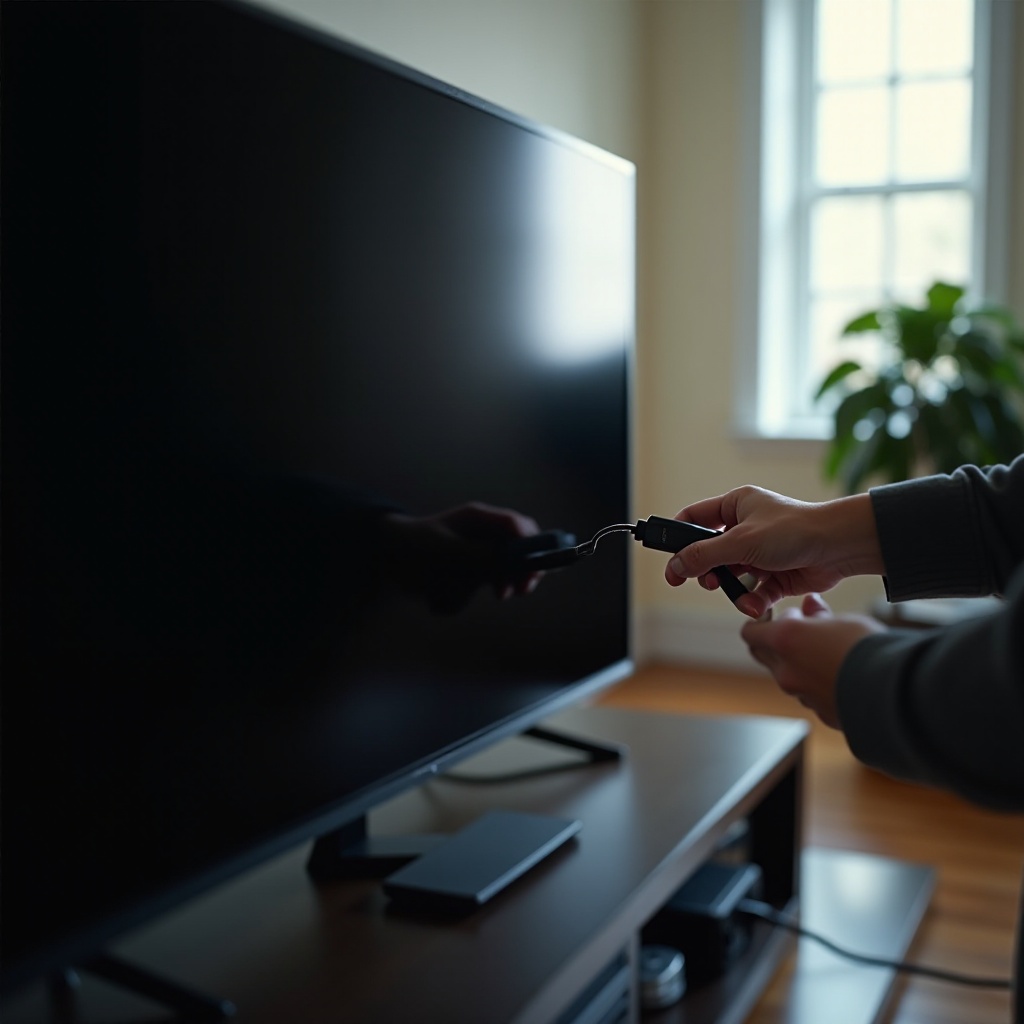
Wann du den Sony-Support oder eine Werkstatt kontaktieren solltest
Wenn du alle sinnvollen Schritte zur Fehlersuche probiert hast und immer noch einen flackernden schwarzen Bildschirm auf der PS5 siehst, kann professionelle Hilfe Zeit sparen und weiteren Schaden verhindern.
- Garantie und offizielle Reparaturoptionen prüfen
- Überprüfe dein Kaufdatum und stelle fest, ob die PS5 noch unter Garantie ist.
- Besuche die offizielle Support-Website von Sony und starte bei Bedarf eine Reparaturanfrage.
Der Garantieservice ist bei Hardwarefehlern in der Regel die beste Option.
- Welche Informationen du vor dem Kontakt mit dem Support sammeln solltest
- Notiere, wann der schwarze Bildschirm zum ersten Mal aufgetreten ist und was sich zu dieser Zeit geändert hat (neuer Fernseher, Update, Kabel).
- Liste alle Schritte zur Fehlersuche auf, die du ausprobiert hast.
- Mache Fotos oder kurze Videos, die das Flackern oder den schwarzen Bildschirm zeigen.
Klare Informationen helfen dem Support, das Problem schneller zu diagnostizieren.
- Sichere deine PS5-Daten, bevor du sie einschickst
- Nutze Cloud-Speicherstände, wenn du PlayStation Plus hast.
- Oder sichere Daten auf ein externes Laufwerk über Einstellungen > System > Sichern und Wiederherstellen.
So schützt du deinen Fortschritt und deine Einstellungen, falls die Konsole ersetzt werden muss.
Wenn der Support übernimmt, kannst du dich etwas entspannen. Aber selbst nach einer Reparatur ist es sinnvoll, dein Setup optimiert zu halten, um zukünftige Probleme zu vermeiden.
Fazit
Ein flackernder schwarzer Bildschirm auf der PS5 ist frustrierend, doch die Ursache ist oft etwas, das du selbst beheben kannst: eine instabile HDMI-Verbindung, zu aggressive Videoeinstellungen oder ein Kompatibilitätsproblem mit dem Fernseher. Indem du Schritt für Schritt vorgehst – Kabel prüfen, an einem anderen Display testen, Auflösung und Bildwiederholrate moderat einstellen, HDCP und TV-Funktionen anpassen sowie Firmware aktualisieren – kannst du in der Regel ein stabiles, flüssiges Bild wiederherstellen.
Wenn du an dem Punkt bist, an dem mehrere Fernseher, verschiedene Kabel und Optionen im Sicherheitsmodus nicht helfen, ist wahrscheinlich Hardware schuld. Dann werden der Sony-Support oder eine professionelle Werkstatt zu wichtigen Partnern. Mit einem stabilen Setup und den richtigen Einstellungen kann deine PS5 das 4K-, HDR- und High-Refresh-Rate-Erlebnis liefern, für das sie gebaut wurde – ohne die ständige Belästigung durch einen flackernden schwarzen Bildschirm.
Häufig gestellte Fragen
Warum flackert mein PS5-Bildschirm nur in bestimmten Spielen schwarz?
Manche Spiele beanspruchen dein Setup stärker als andere. Titel, die 4K, HDR, VRR oder 120 Hz nutzen, übertragen mehr Daten durch dein HDMI-Kabel und die Anschlüsse. Wenn dein Kabel, dein Fernseher oder deine Einstellungen nahe an ihren Grenzen sind, können diese anspruchsvollen Spiele einen schwarzen Flackerbildschirm auf der PS5 auslösen, während einfachere Spiele problemlos laufen. Versuche, die Auflösung zu verringern, 120 Hz auszuschalten oder VRR für diese speziellen Spiele zu deaktivieren, um zu sehen, ob das Problem verschwindet.
Kann ein schlechtes HDMI-Kabel wirklich einen flackernden schwarzen Bildschirm auf der PS5 verursachen?
Ja. Ein schwaches oder beschädigtes HDMI-Kabel ist eine der häufigsten Ursachen für Flackern und Bildaussetzer. Bei 4K und hohen Bildwiederholraten sendet die PS5 viele Daten, und schlechte Kabel können diese nicht zuverlässig übertragen. Dies führt zu kurzen Signalabbrüchen und schwarzen Bildschirmen. Der Wechsel zu einem kurzen, zertifizierten High-Speed- oder Ultra-High-Speed-HDMI-Kabel behebt das Problem oft sofort.
Ist es sicher, HDCP auf meiner PS5 zu deaktivieren, um Schwarbildprobleme zu beheben?
Das Deaktivieren von HDCP ist für das Gaming im Allgemeinen sicher und kann helfen, flackernde schwarze Bildschirme zu beheben, insbesondere wenn du Capture-Cards oder ältere Fernseher verwendest. Spiele benötigen HDCP nicht, um zu laufen. Einige Streaming-Apps verweigern jedoch möglicherweise die Wiedergabe von Inhalten, wenn HDCP ausgeschaltet ist. Wenn du geschützte Filme oder Serien auf deiner PS5 ansiehst, musst du HDCP möglicherweise wieder einschalten, wenn du diese Apps verwendest, und es dann erneut deaktivieren, wenn du zum Spielen zurückkehrst.