
Cómo formatear un disco duro de Mac en Windows: Guía esencial para 2024
Introducción
Formatear un disco duro de Mac en una computadora con Windows puede parecer complicado debido a las diferencias entre los sistemas operativos macOS y Windows. Ya sea que estés haciendo una transición de Mac a Windows o necesites compartir datos entre ambos sistemas, saber cómo formatear un disco de Mac en una PC es crucial. Esta guía completa simplifica el proceso, proporcionando pasos claros para formatear tu disco duro de Mac para su uso en Windows, asegurando que tus datos permanezcan accesibles y seguros.
Entendiendo los Sistemas de Archivos y Compatibilidad
Para formatear correctamente un disco duro de Mac en Windows, primero debes entender los sistemas de archivos subyacentes. Mac y Windows utilizan diferentes sistemas, lo que influye en cómo gestionan y almacenan datos.
Diferencias Clave entre los Sistemas de Archivos de macOS y Windows
macOS utiliza principalmente los sistemas de archivos APFS y HFS+, mientras que Windows emplea NTFS y exFAT. APFS está optimizado para macOS, proporcionando mejor encriptación y rendimiento. HFS+ es menos común, pero aún utilizado por los sistemas Mac más antiguos. En contraste, NTFS es el sistema de archivos principal de Windows, apoyando archivos grandes y permisos robustos. Ambos sistemas pueden leer y escribir exFAT, lo que lo hace ideal para archivos que necesitan ser transferidos entre ambos sistemas operativos.
Elegir el Sistema de Archivos Correcto: APFS, HFS+, exFAT, NTFS
Si necesitas usar el disco principalmente con dispositivos macOS pero ocasionalmente en Windows, se recomienda exFAT por su flexibilidad. Para discos utilizados principalmente en Windows, NTFS es adecuado, aunque macOS podría requerir software de terceros para escribir en él.
Preparando tu Disco Duro de Mac para Formatear
La preparación antes de formatear es crucial para el éxito. La preparación adecuada incluye respaldar tus datos y asegurar la compatibilidad con sistemas Windows.
Importancia de Respaldar los Datos
Formatear un disco borrará todos los datos que almacene. Respaldar todos los archivos esenciales usando un disco duro externo o almacenamiento en la nube para prevenir la pérdida de datos. Esto asegura que tu información esté segura y pueda ser restaurada si es necesario.
Asegurando la Compatibilidad con Herramientas de Windows
Asegúrate de que tu disco de Mac sea compatible con las herramientas de Windows antes de formatear. Algunos discos más antiguos podrían requerir actualizaciones o controladores específicos disponibles del fabricante del disco para operar correctamente con Windows.
Elegir el Software Correcto para el Trabajo
Seleccionar el software correcto es crucial para un formateo sin problemas. Windows tiene herramientas incorporadas, pero las opciones de software de terceros pueden ofrecer más funcionalidad y facilidad de uso.
Visión General de las Opciones de Software de Terceros
Considera usar software especializado como HFSExplorer y MacDrive. Estas herramientas permiten a los sistemas Windows acceder fácilmente a los sistemas de archivos de Mac. HFSExplorer es gratuito y sencillo para leer particiones de Mac, mientras que MacDrive proporciona funcionalidad completa de lectura y escritura.
Instalación y Configuración de Herramientas (por ejemplo, HFSExplorer, MacDrive)
Descarga e instala el software que elijas. Para HFSExplorer, sigue su guía de instalación para conectar y leer particiones de Mac. Para MacDrive, asegúrate de que el disco esté conectado al instalar para que el software pueda detectarlo automáticamente.
Guía Paso a Paso para Formatear un Disco Duro de Mac en Windows
Ahora que estás equipado con el conocimiento y las herramientas correctas, procedamos a los pasos de formateo:
- Conectando el Disco a tu PC con Windows
Conecta el disco duro de Mac a tu PC con Windows usando un puerto USB. Asegúrate de que la conexión sea segura y que la fuente de alimentación sea suficiente. Si el disco no se detecta, prueba con un puerto o cable USB diferente.
-
Usando el Administrador de Discos para Formateo Básico
-
Abre ‘Administrador de Discos’ presionando ‘Windows + X’ y seleccionándolo del menú.
- Encuentra tu disco de Mac, haz clic derecho y elige ‘Formatear’.
- Elige ‘exFAT’ o ‘NTFS’ como el sistema de archivos, según tus necesidades.
-
Sigue las instrucciones en pantalla para completar el proceso de formateo.
-
Formateo Avanzado con Software de Terceros
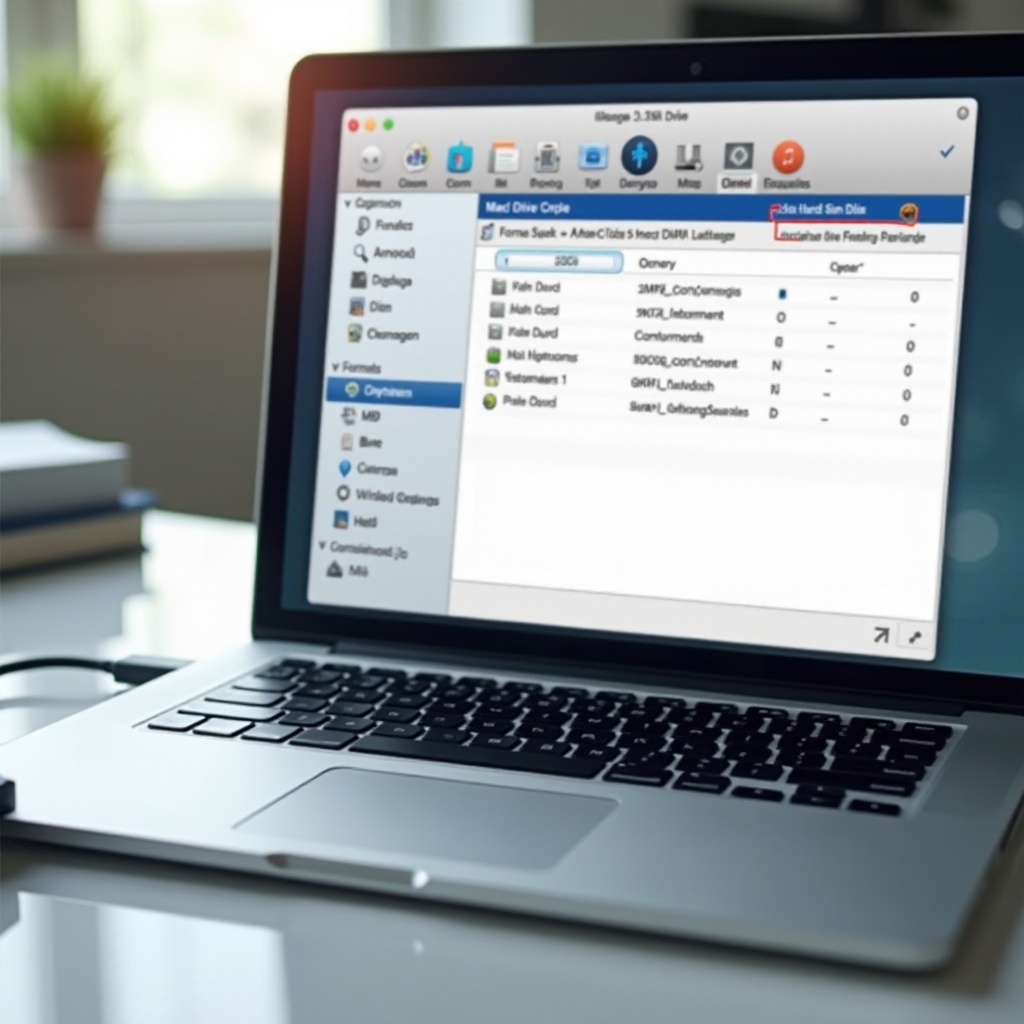
Si usas HFSExplorer o MacDrive, abre el programa y localiza tu disco de Mac. Sigue las instrucciones del programa para formatear el disco, seleccionando ‘exFAT’ o ‘NTFS’ según sea necesario. Estas herramientas generalmente proporcionan guías detalladas, minimizando errores del usuario.
Problemas Comunes y Cómo Solucionarlos
Aunque los pasos descritos son sencillos, pueden surgir problemas. Prepararse para estos problemas ayudará a agilizar el proceso y prevenir la pérdida de datos.
Tratando con Errores de Lectura/Escritura
Si encuentras errores de lectura o escritura durante el proceso, asegúrate de que el software esté correctamente instalado y actualizado. Verifica si hay actualizaciones pendientes del sistema en Windows también, ya que estas pueden resolver problemas de compatibilidad.
Soluciones para Problemas Comunes de Formateo
Si el disco no es reconocido, intenta desenchufar y volver a conectar en un puerto diferente o reiniciar tu computadora con el disco aún conectado. Si el problema persiste, consulta las guías de usuario o la documentación de soporte del software de formateo para obtener más ayuda.

Mejores Prácticas para Usar Discos Duros Formateados
Con tu disco formateado con éxito, el mantenimiento se vuelve clave para la longevidad y confiabilidad.
Mantener la Salud y Rendimiento del Disco
Realiza regularmente revisiones del disco usando la herramienta de verificación de errores de Windows para detectar problemas potenciales temprano. Esto mantiene tu disco saludable y funcionando óptimamente con el tiempo.
Consejos para Respaldos Regulares
Automatiza los respaldos regulares para prevenir la pérdida futura de datos. Muchas herramientas pueden ayudar a agilizar este proceso, y utilizar almacenamiento en la nube proporciona seguridad y redundancia adicionales.
Conclusión
Al seguir estos pasos, puedes formatear un disco duro de Mac en un sistema Windows sin problemas, manteniendo la accesibilidad de archivos y la compatibilidad del sistema. Este proceso abre un entorno de trabajo versátil y fluido entre Mac y Windows, permitiéndote aprovechar las características de ambas plataformas.
Preguntas Frecuentes
¿Puedo formatear un disco duro de Mac sin perder datos?
No, formatear borrará todos los datos. Siempre haz una copia de seguridad de tu unidad antes de proceder.
¿Qué sistema de archivos debo elegir para la compatibilidad cruzada?
exFAT se recomienda para la compatibilidad con sistemas Mac y Windows.
¿Qué debo hacer si mi PC con Windows no reconoce la unidad de Mac?
Asegúrate de que los cables estén seguros, que la unidad esté encendida, y reinicia la PC. Si los problemas persisten, consulta al equipo de soporte de tu software.