
Cómo mostrar tu teléfono en tu portátil en 2024
Introducción
Mostrar tu teléfono en tu computadora portátil desbloquea un mundo de comodidad, permitiendo una multitarea eficiente y una productividad mejorada. Ya sea que desees ver aplicaciones en una pantalla más grande, hacer presentaciones o mejorar tu experiencia de juego, esta guía te ayudará a conectar tu teléfono a tu computadora portátil sin problemas. Exploraremos varias soluciones para satisfacer diferentes necesidades tanto para usuarios de Android como de iPhone.
Entendiendo la Compatibilidad de Dispositivos
Antes de comenzar, confirma que tu teléfono y tu computadora portátil sean compatibles. Este paso garantiza una experiencia fluida en todos los métodos de duplicación que se discutirán más adelante.
-
Comprobando la Compatibilidad de tu Teléfono: Para dispositivos Android, asegúrate de que características como ‘Transmitir’ o ‘Duplicación de Pantalla’ sean compatibles, normalmente dependientes de los protocolos Miracast o Google Cast. Los iPhones necesitan AirPlay activo para compartir la pantalla.
-
Verificando Requisitos de la Computadora Portátil: Las computadoras portátiles con Windows generalmente soportan Miracast, pero verifica para asegurarte. Para Mac, confirma que la versión de tu sistema operativo soporte AirPlay o que haya aplicaciones compatibles disponibles. Este paso fundamental garantiza que ambos dispositivos puedan comunicarse eficazmente.
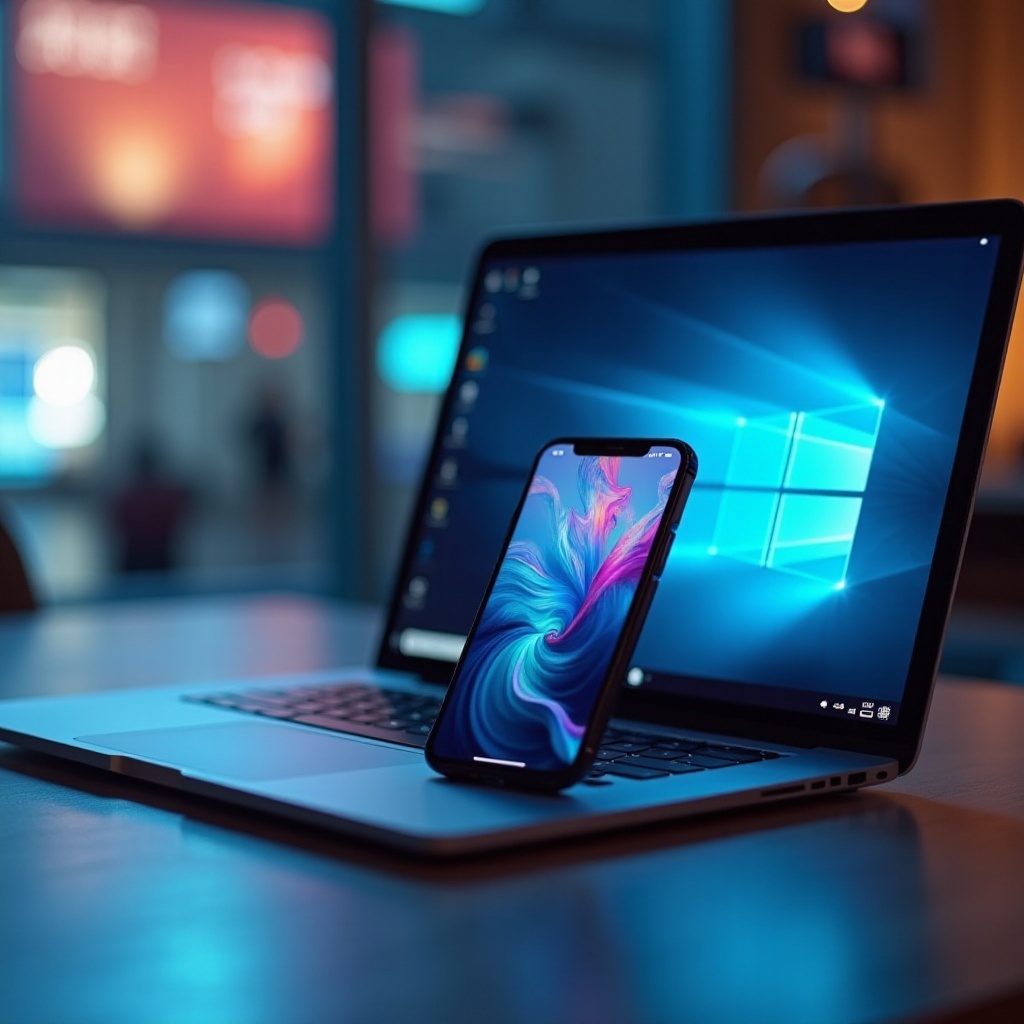
Métodos para Reflejar Teléfonos Android
Una vez confirmada la compatibilidad, especialmente para usuarios de Android, tienes varios métodos a tu disposición para comenzar a reflejar tu teléfono con facilidad.
-
Usando Herramientas Integradas de Windows: Si usas Windows, utiliza ‘Proyectar Mi Pantalla’ para conectarte directamente con un dispositivo Android. Habilita la proyección en la configuración; luego selecciona tu teléfono de los dispositivos disponibles.
-
Aplicaciones de Terceros como Vysor y Scrcpy: Descarga e instala Vysor o Scrcpy en tu computadora portátil. Conecta tu teléfono mediante USB para controlar su pantalla desde la computadora, con opciones como conexiones inalámbricas y pantallas HD disponibles.
-
Soluciones Inalámbricas a través de Google Cast: Usa Google Cast para una experiencia sin cables. Instala la aplicación Google Home, conecta tus dispositivos a la misma Wi-Fi y usa la función ‘Dduplicar pantalla’ para una duplicación sin interrupciones.
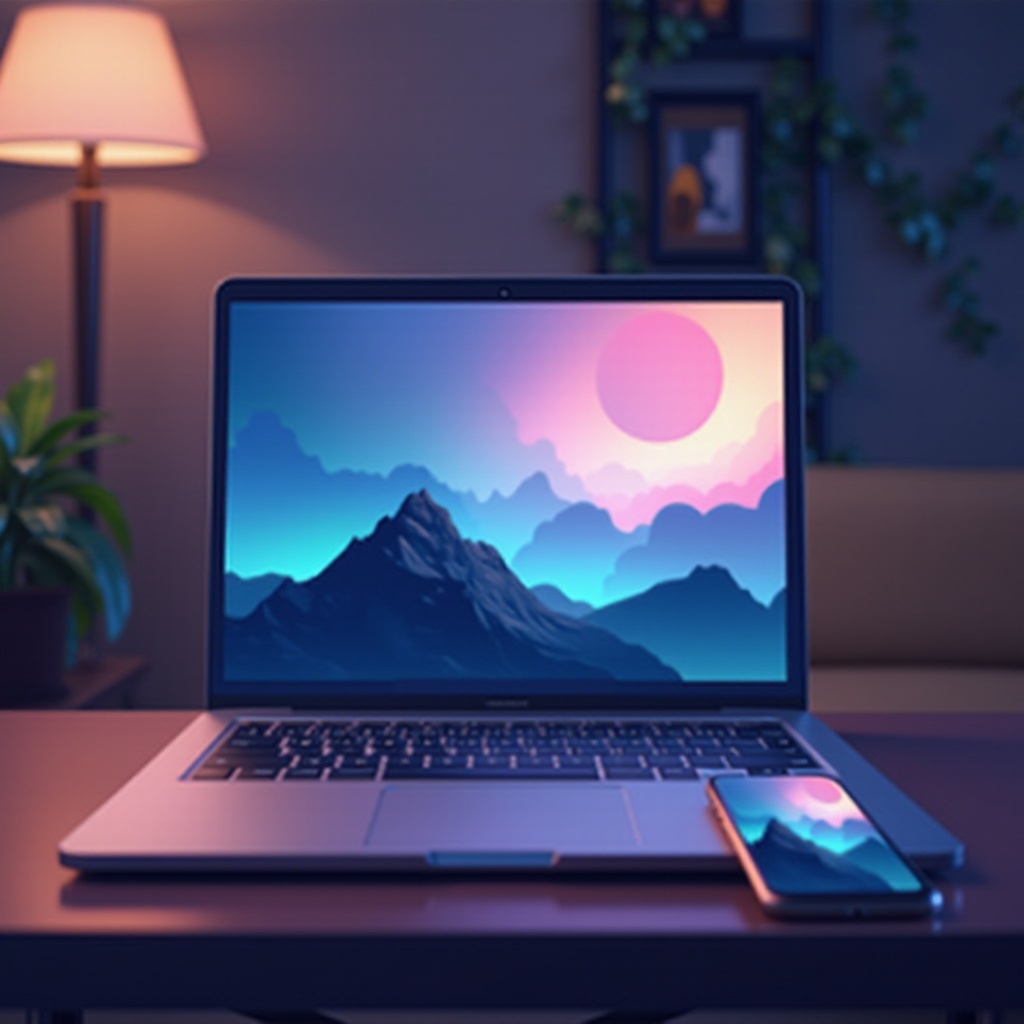
Métodos para Reflejar iPhones
Para los usuarios de iPhone, aunque los métodos puedan diferir, la duplicación es igual de sencilla utilizando los protocolos únicos de Apple y aplicaciones compatibles.
-
Utilizando AirPlay en MacBooks: AirPlay está integrado en MacBooks, ofreciendo una duplicación sin complicaciones. Conecta tu iPhone y Mac a la misma red, toca AirPlay en el centro de control del iPhone y selecciona tu MacBook para una visualización instantánea.
-
Aprovechando Aplicaciones como Reflector: Para reflejar en Windows, Reflector habilita la funcionalidad de AirPlay. Instala la aplicación Reflector, luego accede a la opción de duplicación de pantalla en tu iPhone.
-
Explorando Alternativas como LetsView: Disponible tanto para Windows como para Mac, LetsView se destaca por su simplicidad. Instálalo en ambos dispositivos, conéctalos a través de Wi-Fi y utiliza la aplicación LetsView para iniciar la función de compartir pantalla.
Solución de Problemas Comunes
Incluso con una configuración fluida, puedes enfrentar fallos ocasionales. Estos consejos de solución de problemas te ayudarán a mantener una conexión estable y una experiencia de visualización óptima.
-
Resolviendo Problemas de Conexión: Asegúrate de que ambos dispositivos estén en la misma red y dentro del alcance si las conexiones se caen. Reinicia tu enrutador para estabilizar la red si es necesario.
-
Ajuste de Configuración de Pantalla y Audio: El tamaño de la pantalla o el audio pueden requerir ajustes. Ajusta la configuración de resolución y verifica la configuración de la fuente de audio para corregir estos problemas.
-
Asegurando tu Configuración: Mantén una conexión segura usando una red Wi-Fi con cifrado fuerte. Supervisa los permisos solicitados por aplicaciones de terceros para proteger tus datos.
Mejorando la Productividad con la Pantalla de Teléfono a Portátil
Más allá de la comodidad, la duplicación de teléfono a portátil ofrece aplicaciones prácticas que pueden transformar tu experiencia digital y productividad.
-
Impulsando la Eficiencia Laboral: Accede y edita documentos directamente desde tu teléfono en una pantalla más grande, facilitando la gestión de tareas y la creación de contenido.
-
Jugando en una Pantalla Más Grande: Eleva tu experiencia de juego con una pantalla más grande, asegurando que nunca te pierdas ningún detalle, y disfruta de un mejor control con la interfaz de tu computadora portátil.
Conclusión
Duplicar tu teléfono en una computadora portátil redefine el trabajo y el entretenimiento, proporcionando claridad y facilidad. Con los métodos discutidos aquí, encuentra la combinación perfecta para tus necesidades y disfruta de una experiencia digital unificada que se sincroniza sin problemas en todos los dispositivos.
Preguntas Frecuentes
¿Cuáles son las mejores aplicaciones para mostrar un teléfono Android en una computadora portátil?
Aplicaciones populares como Vysor, Scrcpy y Google Home permiten duplicar la pantalla sin problemas con opciones tanto USB como inalámbricas.
¿Puedo duplicar mi iPhone en una computadora portátil con Windows?
Sí, usar Reflector o LetsView permite duplicar el iPhone en computadoras portátiles con Windows a través de AirPlay.
¿Cómo puedo asegurarme de que mi conexión sea segura mientras duplico la pantalla?
Utiliza una red Wi-Fi segura y cifrada, mantén las aplicaciones actualizadas y controla los permisos de las aplicaciones para mejorar la seguridad.