
¿El timbre Nest Doorbell no funciona? Guía completa de solución de problemas
Introducción
Un timbre silencioso significa entregas perdidas, visitantes confundidos y mucha frustración. Cuando el timbre de tu Nest Doorbell no funciona, el problema resulta aún más confuso porque la cámara suele seguir transmitiendo video y enviando notificaciones.
Esta guía explica las razones más comunes por las que el timbre de un Nest Doorbell deja de funcionar y cómo solucionar cada una. Verás cómo tu Nest Doorbell y el timbre trabajan juntos, cómo confirmar tu configuración exacta y cómo revisar la aplicación, el cableado, la alimentación y el Wi‑Fi paso a paso.
Ya sea que uses un Nest Doorbell con cable con un timbre mecánico tradicional, un timbre digital o altavoces Google Nest como timbre interior, el objetivo es simple: ayudarte a hacer que tu timbre Nest vuelva a sonar de forma rápida, segura y sin adivinanzas.
Con ese objetivo en mente, el primer paso es entender cómo se conectan todas las partes del sistema de tu Nest Doorbell para que sepas por dónde empezar a solucionar problemas.
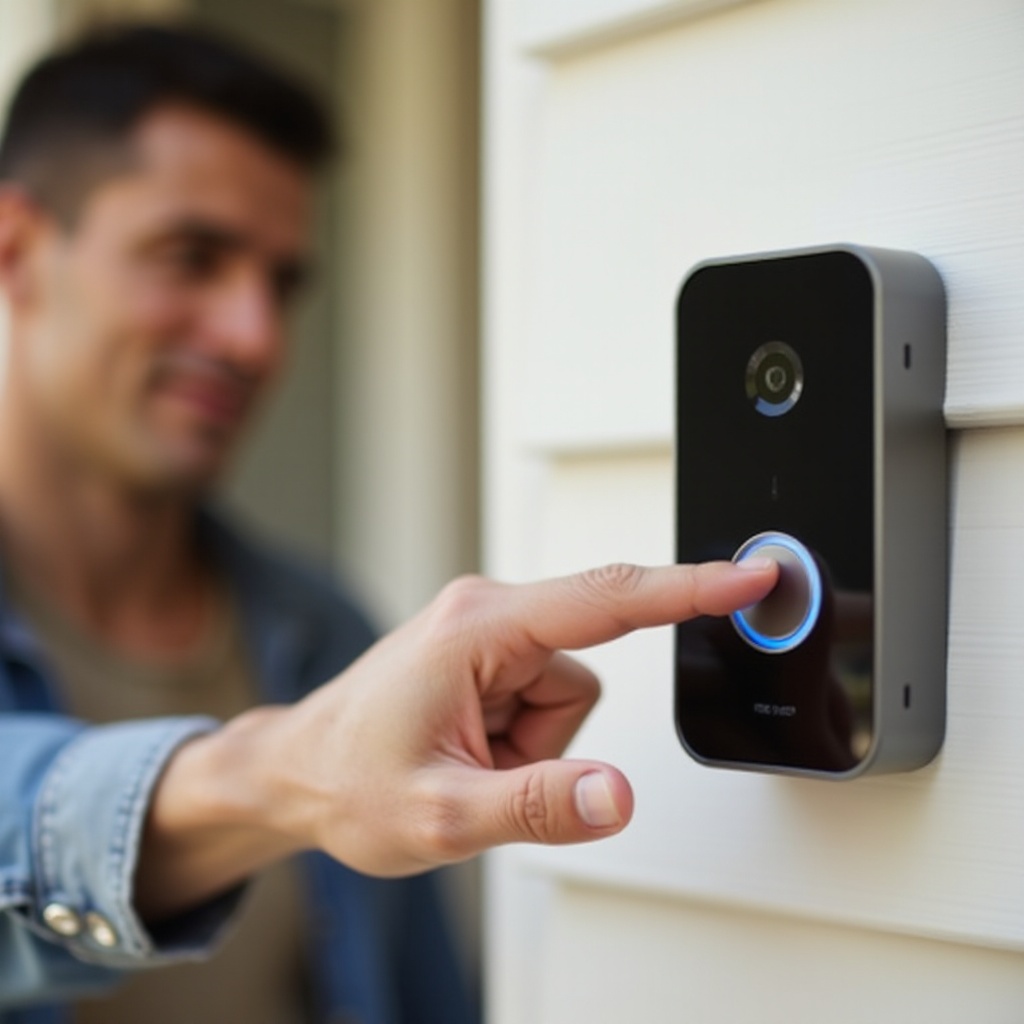
Cómo funcionan juntos tu Nest Doorbell y el timbre
Un Nest Doorbell es más que un botón inteligente en la pared. Es parte de un sistema que incluye alimentación, cableado, el hardware del timbre y la red de tu hogar. Cuando el timbre de tu Nest Doorbell no funciona, cualquiera de estas partes puede ser la causa.
Componentes de un sistema típico de Nest Doorbell
La mayoría de las instalaciones de Nest Doorbell incluyen:
- Nest Doorbell: el timbre inteligente con cámara, micrófono y Wi‑Fi.
- Transformador: convierte el alto voltaje de tu hogar (120 V) en bajo voltaje (a menudo 16–24 V CA) para el sistema de timbre.
- Timbre: caja mecánica o digital dentro de tu casa que suena cuando alguien presiona el botón.
- Conector de timbre Nest (para muchas instalaciones con cable): un pequeño módulo que ayuda a que el Nest Doorbell funcione de forma segura con tu timbre existente.
- Router Wi‑Fi: conecta tu Nest Doorbell a internet y a la aplicación Google Home.
Si cualquier eslabón de esta cadena falla o está instalado incorrectamente, es posible que tu timbre Nest permanezca en silencio incluso si la cámara y la aplicación parecen funcionar.
Timbres mecánicos, digitales y con altavoz inteligente
Los Nest Doorbell pueden funcionar con varios tipos de timbres:
- Timbre mecánico
Usa un percutor físico que golpea barras metálicas para crear el sonido. Por lo general, puedes ver las barras cuando retiras la tapa del timbre. Estos timbres son simples, robustos y a menudo muy fiables. - Timbre digital
Usa componentes electrónicos y un altavoz para reproducir tonos o melodías. Los timbres digitales suelen requerir compatibilidad específica y cableado correcto para funcionar con un Nest Doorbell. - Timbre con altavoz inteligente
Google Nest Mini, Nest Hub y otros altavoces y pantallas Google Nest pueden anunciar visitantes. Dependen del Wi‑Fi, de tu cuenta de Google y de la configuración correcta en la app en lugar del cableado de bajo voltaje del timbre.
Saber qué tipo de timbre tienes te ayuda a concentrarte en el cableado y la alimentación, o en la aplicación y el Wi‑Fi durante la solución de problemas.
Por qué la alimentación, el cableado y el Wi‑Fi afectan al timbre
Tu timbre depende de tres elementos clave:
- Alimentación: el transformador debe proporcionar suficiente energía de bajo voltaje tanto para el Nest Doorbell como para el timbre.
- Cableado: los cables deben estar firmemente conectados a las terminales correctas. Cualquier conexión suelta o mal cableada puede silenciar el timbre.
- Wi‑Fi y nube: para altavoces inteligentes y notificaciones, una conexión de red estable es obligatoria. Si el timbre no puede acceder a internet, los avisos de visitante suelen fallar.
Una vez que entiendes cómo funcionan juntas estas partes, el siguiente paso es identificar exactamente qué configuración de Nest Doorbell y timbre tienes para que los pasos de solución de problemas coincidan con tu instalación real.
Identifica la configuración de tu Nest Doorbell y timbre
Solucionarás el timbre de tu Nest Doorbell más rápido si primero identificas qué hardware y cableado estás usando. Los distintos modelos de Nest y tipos de timbre tienen requisitos y limitaciones ligeramente diferentes.
Nest Doorbell con cable vs Nest Doorbell con batería
Los Nest Doorbell se presentan en dos tipos principales:
- Nest Doorbell con cable (incluido Nest Hello y modelos cableados más recientes)
Se conecta directamente a cables de timbre de bajo voltaje y normalmente usa un timbre interior tradicional. Los modelos con cable dependen de un transformador para alimentación constante y suelen ser compatibles con timbres mecánicos y muchos digitales. - Nest Doorbell con batería
Funciona con una batería recargable integrada. Opcionalmente puedes conectarlo a cables de timbre existentes para mantener la batería cargada. Cuando se usa solo con batería, por lo general no acciona un timbre cableado tradicional y en su lugar usa altavoces inteligentes y notificaciones push para avisarte.
Para confirmar qué tipo tienes, revisa el nombre del producto en la aplicación Google Home o la etiqueta en la parte posterior del propio timbre.
Cómo saber si tienes un timbre mecánico o digital
A continuación, observa de cerca la caja del timbre interior:
- Retira con cuidado la tapa del timbre.
- Si ves barras de metal y un pequeño martillo o percutor, tienes un timbre mecánico.
- Si ves una placa de circuito o un altavoz de plástico y no hay barras metálicas, tienes un timbre digital.
Esta diferencia es importante porque el conector de timbre Nest y ciertos modelos de Nest pueden requerir ajustes específicos o cableado especial para timbres digitales.
Usar la aplicación Google Home para confirmar tu modelo
Abre la aplicación Google Home y sigue estos pasos:
- Toca la tarjeta de tu Nest Doorbell.
- Toca Configuración.
- Revisa los detalles del dispositivo para ver el nombre exacto del modelo y el estado de alimentación.
- Confirma que el timbre aparece como En línea.
Si el dispositivo está sin conexión, el timbre y muchas funciones relacionadas no funcionarán correctamente. Una vez que sepas tu modelo de Nest y tipo de timbre, estarás listo para probar soluciones rápidas que resuelven muchos problemas comunes de “el timbre del Nest Doorbell no funciona” sin abrir nada.
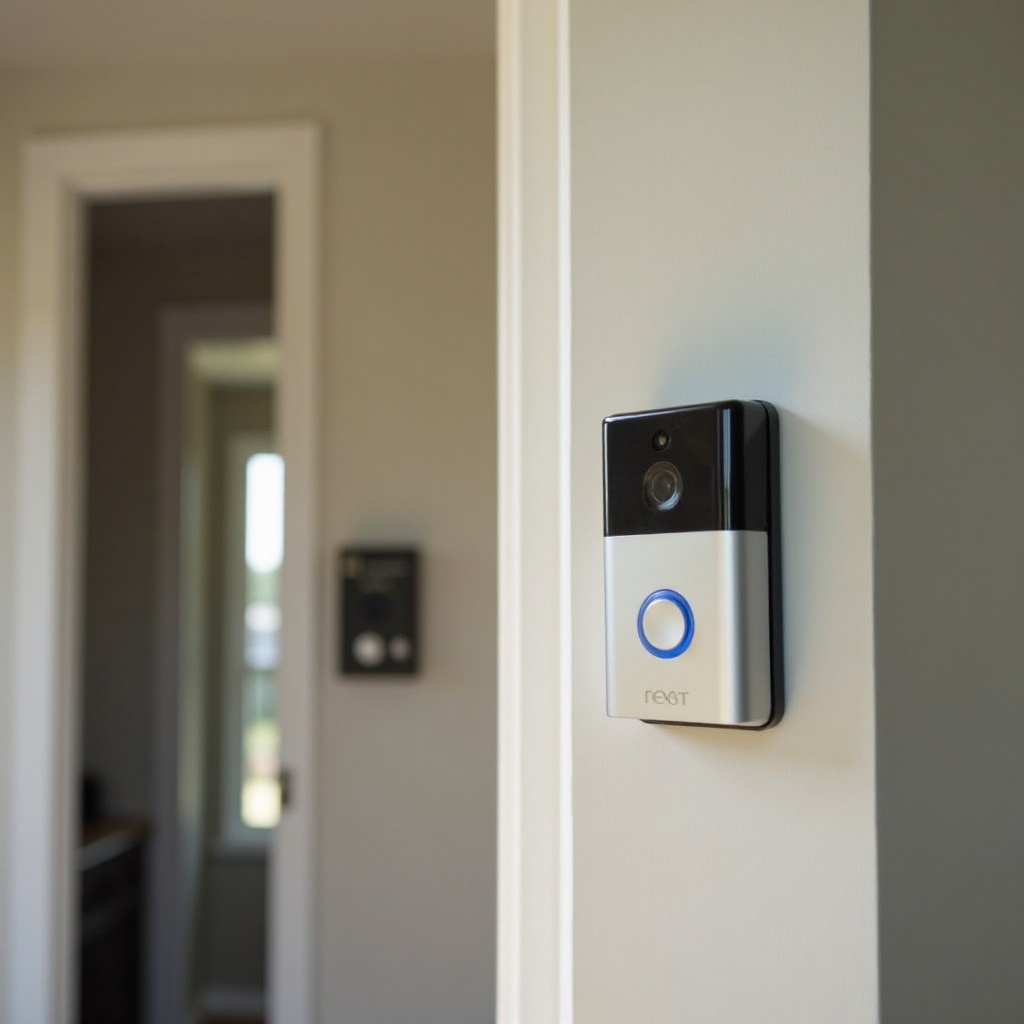
Soluciones rápidas cuando el timbre de Nest Doorbell no funciona
Antes de abrir cajas de timbre o tocar el cableado, empieza con comprobaciones sencillas. Muchos problemas de timbre se reducen a ajustes o fallos temporales que puedes resolver en minutos.
Comprobar si el timbre está en línea en la aplicación Google Home
Para confirmar que el timbre está en línea:
- Abre la aplicación Google Home.
- Toca tu Nest Doorbell.
- Confirma que aparece como En línea y que puedes ver el video en directo.
Si el timbre está sin conexión:
- Comprueba que el Wi‑Fi de tu hogar funciona en otros dispositivos.
- Confirma que el timbre tiene alimentación. Fíjate en su luz de estado o aro luminoso.
- Si está sin conexión, céntrate más adelante en las secciones de Wi‑Fi y alimentación, ya que probablemente sean la causa.
Probar el botón del timbre y la vista en directo
Presiona el botón del timbre mientras miras la app:
- ¿Se enciende el timbre o reproduce un sonido en el exterior?
- ¿Muestra la aplicación un evento de timbre en el historial?
- ¿Puedes ver video en directo y oír el audio con claridad?
Si la app registra eventos de timbre y el video funciona pero el timbre interior permanece en silencio, el problema probablemente esté en la configuración del timbre, el cableado o el propio hardware del timbre, no en el Nest Doorbell.
Reiniciar el timbre, el timbre interior y el router Wi‑Fi
Un simple reinicio suele eliminar fallos temporales:
- Reinicia el router
Desenchufa el router durante unos 30 segundos, vuelve a enchufarlo y espera a que se reconecte. - Apaga y enciende el timbre
En modelos con cable, apaga la alimentación del circuito del timbre en el disyuntor durante 30 segundos y luego restáurala. En modelos con batería, usa la opción de reinicio en la app o sigue las instrucciones de Google para un reinicio suave. - Espera unos minutos y vuelve a presionar el timbre para ver si suena el timbre interior.
Si las soluciones rápidas no restauran el timbre, el siguiente paso lógico es verificar que la configuración de la app no haya silenciado o deshabilitado el timbre.
Revisar la configuración del timbre y las notificaciones en la aplicación Google Home
Nest incluye varias funciones que pueden silenciar o redirigir el timbre sin tocar el cableado. Es común que el timbre de un Nest Doorbell deje de funcionar después de que cambia alguna configuración, a veces por accidente o tras una actualización.
Asegurarse de que “Timbre interior” esté activado
Para verificar el ajuste del timbre interior:
- Abre la aplicación Google Home.
- Toca tu Nest Doorbell.
- Toca Configuración y busca los ajustes de Timbre o Doorbell.
- Confirma que la opción de Timbre interior está Activada.
Si este ajuste está desactivado, tu timbre cableado nunca sonará, incluso si todo lo demás está perfecto. Actívalo y prueba el timbre de nuevo.
Desactivar Tiempo de silencio y No molestar
Nest ofrece formas de silenciar el timbre temporalmente:
- Tiempo de silencio (Quiet Time): silencia el timbre durante un período elegido pero sigue mostrando notificaciones.
- No molestar: puede silenciar los avisos de visitantes en determinados altavoces y pantallas Google Nest.
Revisa estos ajustes:
- En la configuración del timbre, busca Tiempo de silencio y desactívalo si está activo.
- En cada altavoz o pantalla Google Nest que uses como timbre, revisa su estado de No molestar y desactícalo si quieres avisos de visitantes.
Verificar los avisos de visitantes en altavoces y pantallas Google
Si usas altavoces o pantallas Google como “timbre”:
- Abre Google Home.
- Toca tu Nest Doorbell.
- Ve a Avisos de visitantes o Anuncios de timbre.
- Asegúrate de que los anuncios estén activados.
- Selecciona los altavoces y pantallas Google Nest que quieres usar como timbres.
Presiona el timbre y escucha los anuncios. Si los altavoces anuncian visitantes pero un timbre cableado aún no suena, tu próxima atención debe centrarse en la alimentación y la compatibilidad del transformador.
Problemas de alimentación y transformador que detienen el timbre
Incluso el timbre más inteligente sigue dependiendo de la alimentación de bajo voltaje tradicional. Si tu transformador no puede suministrar suficiente energía, el Nest Doorbell puede funcionar parcialmente mientras el timbre no suena o se comporta de forma inconsistente.
Voltaje y potencia requeridos para Nest Doorbell
La mayoría de los Nest Doorbell con cable requieren:
- Voltaje: normalmente en el rango de 16–24 V CA.
- Potencia (VA): suficiente para alimentar simultáneamente el Nest Doorbell y el timbre.
Si el transformador es demasiado débil, como una unidad antigua de 10 VA, el Nest Doorbell podría encenderse y mostrar video, pero el timbre podría no recibir nunca suficiente corriente para sonar. Confirma siempre los requisitos exactos de alimentación de tu modelo en los recursos oficiales de soporte de Nest más recientes.
Cómo localizar y comprobar tu transformador de forma segura
Normalmente encontrarás el transformador del timbre:
- En un sótano, cuarto de servicio o garaje.
- Cerca del panel eléctrico, el horno o la entrada al ático.
- A veces dentro de una caja de conexiones con cables de bajo voltaje saliendo.
Para comprobar la especificación:
- Apaga la alimentación del circuito en el disyuntor si vas a tocar algo.
- Busca una etiqueta en el transformador que indique VAC y VA.
- Compara los valores impresos con los requisitos de alimentación de tu Nest Doorbell.
Si no te sientes cómodo con componentes eléctricos, no retires tapas ni intentes pruebas de voltaje. En ese caso, llama a un electricista autorizado en lugar de probar tú mismo el transformador.
Señales de que necesitas un electricista para problemas de alimentación
Debes contactar a un electricista autorizado si notas:
- El transformador está muy caliente al tacto o vibra y zumba con fuerza.
- La caja del timbre o los cables parecen quemados, derretidos o descoloridos.
- El timbre se apaga con frecuencia o se reinicia incluso después de una instalación correcta.
- No estás seguro de cómo acceder o reemplazar el transformador de forma segura.
Si la alimentación es correcta y el transformador cumple los requisitos de Nest, la causa más probable es el cableado en el timbre, el timbre interior o el transformador.
Inspeccionar y reparar el cableado del timbre Nest Doorbell
Los problemas de cableado son una de las principales causas de que el timbre de un Nest Doorbell no funcione, especialmente después de una instalación reciente, una actualización o el reemplazo del transformador. Un solo cable suelto o mal colocado puede silenciar el timbre.
Primero, seguridad: apagar la alimentación en el disyuntor
Antes de tocar cualquier cable:
- Apaga el circuito del timbre en el panel eléctrico principal.
- Comprueba que el Nest Doorbell no tenga luces ni señales de alimentación.
- Usa un comprobador de voltaje sin contacto si tienes uno y sabes cómo usarlo para mayor seguridad.
El cableado del timbre es de bajo voltaje, pero aun así quieres evitar cortocircuitos y descargas accidentales.
Revisar los cables en el timbre, el timbre interior y el transformador
Inspecciona el cableado en cada lugar clave:
- En el Nest Doorbell
Asegúrate de que ambos cables de bajo voltaje estén firmemente sujetos a las terminales correctas y que no haya cobre desnudo tocando otras superficies metálicas. Tira suavemente para confirmar que los cables no están flojos. - En la caja del timbre interior
Retira la tapa del timbre. Identifica terminales como TRANS, FRONT y REAR. Compara el cableado con el diagrama de Nest para tu modelo y tipo de timbre. Todos los tornillos deben estar ajustados y los cables deben estar en buen estado. - En el transformador
Confirma que los cables de bajo voltaje estén firmemente sujetados bajo las terminales. Busca aislamiento deshilachado, corrosión o conexiones sueltas y haz que se reemplacen las secciones dañadas.
Después de apretar tornillos sueltos y corregir problemas obvios de cableado, puedes pasar al conector de timbre Nest, obligatorio en muchas instalaciones con cable.
Verificar que el conector de timbre Nest esté instalado correctamente
Para muchos Nest Doorbell con cable, es necesario instalar un conector de timbre dentro de la caja del timbre:
- Retira la tapa del timbre.
- Localiza el pequeño conector de timbre Nest y confirma que esté presente.
- Sigue el diagrama de cableado de Nest para confirmar que los cables del conector estén en las terminales correctas.
- Comprueba que los cables del conector no estén pellizcados, deshilachados o apenas sujetos.
Cuando termines de revisar el cableado y el conector del timbre, restablece la alimentación en el disyuntor y prueba de nuevo el timbre del Nest Doorbell. Si el cableado parece correcto pero el timbre aún no suena, los problemas de red y Wi‑Fi podrían estar afectando los avisos en altavoces inteligentes y el comportamiento de la app.
Problemas de Wi‑Fi y red que afectan al timbre
Un timbre cableado suele sonar independientemente del Wi‑Fi, pero tu Nest Doorbell y cualquier altavoz o pantalla Google que actúe como timbre dependen de una conexión de red estable. Si el timbre de tu Nest Doorbell no funciona como esperas, especialmente en altavoces inteligentes, el Wi‑Fi puede ser parte del problema.
Cómo los problemas de red pueden afectar el rendimiento del timbre Nest
Si ocurre regularmente alguno de los siguientes casos:
- El Nest Doorbell aparece a menudo sin conexión en la app.
- La señal Wi‑Fi es débil o inconsistente cerca de tu puerta principal.
- Tu conexión a internet se cae o se ralentiza con frecuencia.
Entonces podrías ver estos síntomas:
- Los avisos de visitantes en altavoces Google fallan o llegan tarde.
- Las notificaciones en tu teléfono se retrasan o no aparecen.
- Los cambios de configuración del timbre no se guardan correctamente.
Comprobar la intensidad de la señal y la ubicación del router
Para mejorar la fiabilidad de la red cerca del timbre:
- Abre la aplicación Google Home y revisa la intensidad de la señal que muestra el timbre.
- Mueve el router más cerca de la puerta principal si es posible, o colócalo en un lugar más céntrico.
- Mantén el router alejado de paredes gruesas, armarios metálicos y electrodomésticos grandes que puedan bloquear la señal.
- Considera un sistema Wi‑Fi en malla o un extensor Wi‑Fi si tu casa es grande o tiene varias plantas.
Una señal estable ayuda a mantener tanto el Nest Doorbell como los altavoces Google Nest receptivos.
Volver a conectar el timbre a una red estable de 2,4 GHz
Muchos Nest Doorbell funcionan de forma más fiable en la banda Wi‑Fi de 2,4 GHz porque ofrece mejor alcance que 5 GHz:
- Si tu router emite redes separadas de 2,4 GHz y 5 GHz, conecta el Nest Doorbell a la red de 2,4 GHz.
- Usa la aplicación Google Home para guiar al timbre durante el proceso de reconexión al Wi‑Fi después de cualquier cambio de router o actualización de contraseña.
- Asegúrate de que tus altavoces y pantallas Google Nest también estén conectados y en línea en la misma estructura de Google Home.
Si el Wi‑Fi es estable y tu timbre aún no funciona, un fallo de software o una configuración dañada puede estar causando el problema.
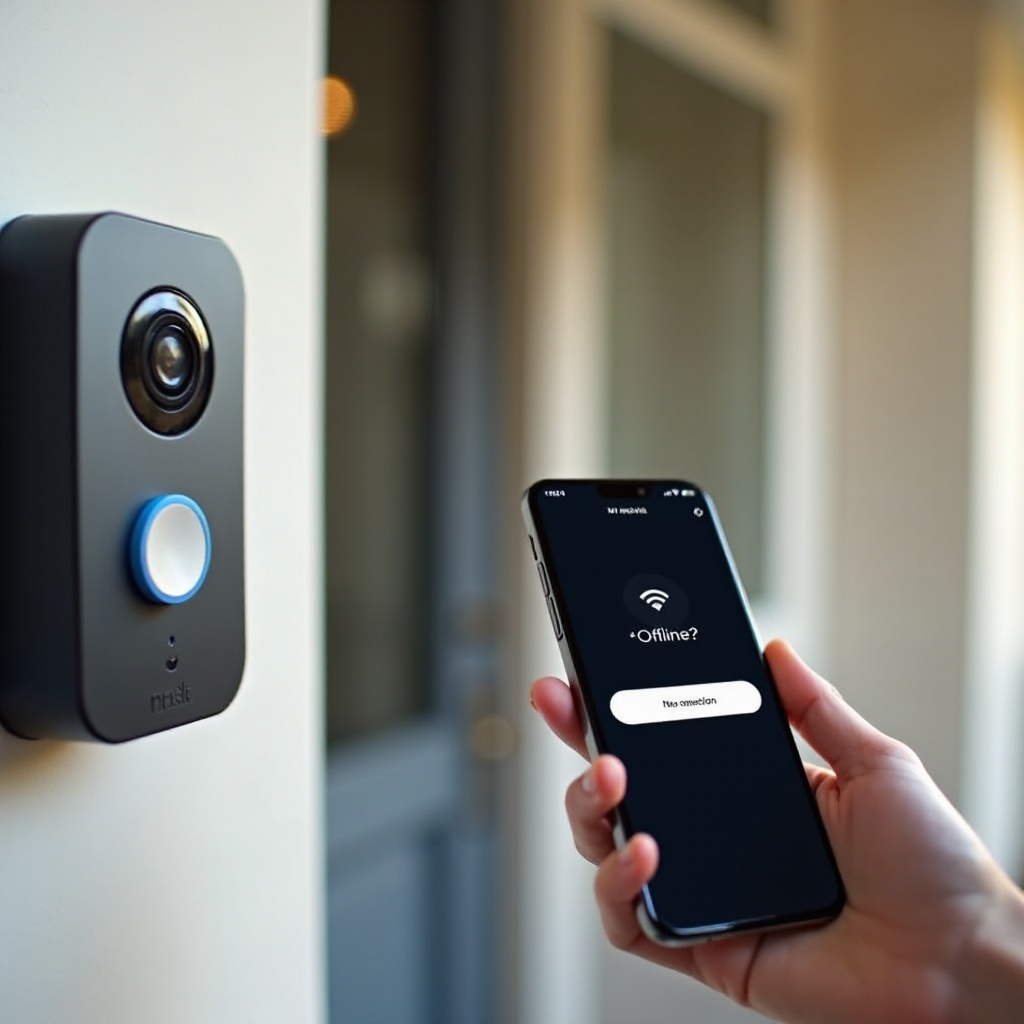
Fallos de software, actualizaciones de firmware y restablecimientos
Los problemas de software pueden provocar comportamientos extraños del timbre: a veces funciona, a veces no, o la configuración parece cambiar sola. Mantener el software actualizado y eliminar fallos suele solucionar estos problemas.
Actualizar la aplicación Google Home y el firmware del timbre
Comienza actualizando el software en tu teléfono y en el Nest Doorbell:
- Actualiza la aplicación Google Home desde la App Store o Google Play.
- Abre la app y busca mensajes sobre actualizaciones de dispositivos para tu Nest Doorbell.
- Asegúrate de que el timbre permanezca con alimentación y en línea para que pueda descargar e instalar automáticamente las actualizaciones de firmware.
Las nuevas versiones de firmware suelen corregir errores y mejorar el rendimiento del timbre.
Borrar la caché de la app y reiniciar el timbre
Si la app se comporta de manera extraña o no refleja correctamente tu configuración:
- Cierra completamente la aplicación Google Home.
- En Android, borra la caché de la app desde los ajustes del teléfono. En iOS, reinstalar la app puede ayudar a lograr un resultado similar.
- Vuelve a abrir la app e inicia sesión de nuevo en tu cuenta de Google.
Para el propio timbre:
- Usa la app o el botón físico del timbre (si lo admite) para realizar un reinicio sin restablecerlo a los valores de fábrica.
Después de un reinicio limpio, prueba de nuevo el timbre.
Cuándo y cómo realizar un restablecimiento de fábrica
Si todos los demás pasos fallan, un restablecimiento de fábrica puede solucionar problemas de software más profundos:
- Sigue las instrucciones oficiales de Nest para tu modelo exacto de timbre.
- Mantén presionado el botón de restablecimiento del timbre durante el tiempo indicado hasta que las luces de estado confirmen el restablecimiento.
- Configura de nuevo el timbre desde cero en la aplicación Google Home.
- Vuelve a configurar todos los ajustes de timbre, avisos de visitantes y preferencias de notificación.
Usa el restablecimiento de fábrica como último recurso, porque elimina tus ajustes personalizados e historial. Si el timbre de tu Nest Doorbell sigue sin funcionar después del restablecimiento, tu instalación puede ser un caso especial, especialmente si usas un modelo con batería.
Casos especiales: timbre de Nest Doorbell con batería que no funciona
Los Nest Doorbell con batería se comportan de forma diferente a los modelos con cable, y esas diferencias importan cuando solucionas problemas de timbre. En muchas instalaciones, el modelo con batería simplemente no accionará en absoluto un timbre cableado tradicional.
Cómo las instalaciones con batería cambian las opciones de timbre
Cuando un Nest Doorbell con batería se instala sin estar conectado a un transformador y timbre compatibles:
- Por lo general no hace sonar un timbre cableado físico.
- Depende de las notificaciones del teléfono y de altavoces o pantallas Google Nest para avisarte.
Si compraste un Nest Doorbell con batería esperando que accionara tu antiguo timbre mecánico sin cambios en el cableado, el timbre no funcionará. Esto es una limitación de diseño, no un defecto.
Usar un transformador enchufable o adaptador de alimentación interior
Para crear una instalación más tradicional con un Nest Doorbell con batería:
- Instala un transformador enchufable compatible o un adaptador de alimentación interior aprobado por Nest que suministre el bajo voltaje correcto.
- Conecta con cables el Nest Doorbell con batería a esta fuente de alimentación siguiendo las instrucciones de Google.
- Comprueba en la aplicación Google Home que el timbre detecte la alimentación por cable.
Según el modelo exacto y tu región, esto puede habilitar opciones de timbre adicionales o al menos ofrecer un funcionamiento más estable.
Configurar altavoces Google como timbre principal
Para muchas instalaciones con timbre de batería, el “timbre” más fiable es un altavoz inteligente:
- Abre la aplicación Google Home.
- Activa los avisos de visitantes para tu Nest Doorbell.
- Selecciona los altavoces y pantallas Google Nest que quieres usar como timbres.
- Presiona el timbre y confirma que tus altavoces anuncian a los visitantes.
Si tus altavoces anuncian visitantes pero un timbre cableado no suena, recuerda que los modelos con batería pueden no ser compatibles con un timbre cableado tradicional en tu configuración. En ese escenario, los altavoces inteligentes se convierten en tu timbre principal.
Cuándo reemplazar hardware o contactar con soporte
Después de revisar alimentación, cableado, Wi‑Fi y software, puede que el timbre de tu Nest Doorbell siga sin funcionar. En este punto, la falla de hardware o la incompatibilidad del timbre se vuelven más probables, y el reemplazo o la ayuda profesional pueden ahorrarte tiempo.
Señales de que el hardware de tu Nest Doorbell puede estar defectuoso
Tu Nest Doorbell podría estar defectuoso si notas:
- Reinicios aleatorios frecuentes o bloqueos, incluso con alimentación y Wi‑Fi estables.
- El dispositivo aparece sin conexión a menudo mientras otros dispositivos funcionan bien.
- La salida hacia el timbre nunca funciona a pesar de un cableado correcto, un transformador compatible y una configuración de timbre adecuada.
- Un restablecimiento completo de fábrica no cambia el comportamiento.
Si sospechas un defecto de hardware, reúne evidencia antes de contactar con soporte.
Cuándo el timbre mecánico o digital necesita reemplazo
Puede que el problema esté en tu timbre interior en lugar del Nest Doorbell:
- No emite ningún sonido cuando se prueba tocando brevemente los cables apropiados entre sí (solo si sabes cómo hacerlo de forma segura).
- Muestra signos evidentes de daño, como óxido, grietas o marcas de quemaduras.
- Ya tenía dificultades incluso con un timbre básico no inteligente en el pasado.
Reemplazar un timbre mecánico antiguo por una unidad nueva compatible suele ser económico y puede resolver de forma permanente fallos crónicos del timbre.
Qué preparar antes de contactar con Google o un electricista
Antes de contactar con el soporte de Google o un electricista autorizado, reúne:
- El nombre del modelo y el número de serie de tu Nest Doorbell.
- Fotos claras del cableado del timbre y una foto de la etiqueta del transformador.
- Una lista escrita de todos los pasos que ya has probado de esta guía.
Proporcionar esta información desde el principio ayuda al equipo de soporte o al electricista a diagnosticar el problema rápidamente y evita repetir los mismos pasos de solución de problemas.
Cómo prevenir futuros problemas con el timbre Nest Doorbell
Una vez que el timbre de tu Nest Doorbell funcione de nuevo, unos cuantos hábitos sencillos lo mantendrán fiable y te ayudarán a evitar otra sorpresa de timbre silencioso en el futuro.
Mejores prácticas para alimentación estable y cableado limpio
Para mantener la parte eléctrica en buen estado:
- Usa un transformador que cumpla o supere el voltaje y la potencia (VA) recomendados por Nest para tu modelo.
- Asegúrate de que todas las conexiones de cableado en el timbre, el timbre interior y el transformador estén firmes y seguras.
- Evita empalmes desordenados y cajas de timbre sobrecargadas que dificulten futuras tareas de solución de problemas.
Una alimentación adecuada y un cableado limpio reducen la carga sobre tu Nest Doorbell y evitan comportamientos extraños del timbre.
Mantener tu red y tu app en buen estado
Para mantener una red y un entorno de software fiables:
- Mantén actualizado el firmware de tu router, el sistema operativo de tu teléfono y la aplicación Google Home.
- Coloca el router donde ofrezca una cobertura Wi‑Fi fuerte cerca de tu puerta principal.
- Cada vez que cambies el router, el nombre de la red o la contraseña, actualiza rápidamente tu Nest Doorbell y los altavoces Google Nest.
Estos pasos mantienen tus avisos de timbre y notificaciones rápidos y constantes.
Pruebas periódicas de tu timbre y notificaciones
Una prueba rápida mensual te ayuda a detectar problemas antes de que provoquen visitantes perdidos:
- Presiona el timbre y confirma que suena tu timbre interior.
- Comprueba que tu teléfono recibe una notificación de timbre.
- Escucha los avisos de visitantes en tus altavoces y pantallas Google Nest, si los utilizas.
- Abre la aplicación Google Home y verifica que el timbre aparece como en línea.
Detectar los problemas a tiempo los hace más fáciles de solucionar y mantiene tu sistema de timbre fiable.
Conclusión
Que el timbre de un Nest Doorbell no funcione puede deberse a muchas causas diferentes: ajustes de timbre desactivados, Tiempo de silencio, un transformador débil, cableado suelto, Wi‑Fi inestable, fallos de software o incluso fallos de hardware. Al comenzar con comprobaciones sencillas en la app, y luego pasar por alimentación, cableado, red y software, puedes reducir sistemáticamente la causa raíz.
En el proceso, has visto cómo se comportan de manera diferente los Nest Doorbell con batería y con cable, y cómo los altavoces inteligentes pueden funcionar como timbres de respaldo fiables o incluso como timbres principales. Una vez que soluciones el problema, un poco de mantenimiento preventivo en alimentación, cableado y Wi‑Fi ayudará a que tu Nest Doorbell suene cuando más importa.
Si llegas al final de este proceso y tu timbre aún no funciona, no dudes en contactar con el soporte de Google o con un electricista cualificado con tus notas y fotos. Una pequeña ayuda experta puede ahorrarte tiempo, mejorar la seguridad y garantizar que tu sistema Nest Doorbell siga siendo fiable durante años.
Preguntas frecuentes
¿Por qué mi timbre Nest muestra video pero el timbre interior no funciona?
Cuando el video y las notificaciones funcionan pero el timbre interior está en silencio, el timbre Nest y el Wi‑Fi generalmente están bien. El problema suele estar en una de cuatro áreas: el timbre interior está desactivado en la aplicación Google Home, el Modo Silencio o No molestar está activado, el cableado del timbre o del timbre de la puerta está suelto o es incorrecto, o el transformador no puede suministrar suficiente energía tanto para el timbre Nest como para el timbre interior. Comienza revisando la configuración del timbre interior y del Modo Silencio en la aplicación, luego inspecciona el cableado y compara las especificaciones de tu transformador con los requisitos de Nest.
¿Puedo usar un timbre Nest sin un timbre cableado tradicional?
Sí. Puedes usar un timbre Nest sin ningún timbre cableado tradicional. Muchos usuarios dependen solo de las notificaciones del teléfono y de los altavoces o pantallas Google Nest para los avisos de visitantes. Esta configuración es especialmente común con los timbres Nest de batería, que pueden no activar un timbre mecánico existente a menos que los conectes a un transformador de bajo voltaje compatible. Si decides prescindir del timbre tradicional, configura los avisos de visitantes en tus altavoces Google para que sigas escuchando una alerta clara dentro de tu hogar.
¿Qué debo hacer si el timbre de mi Nest deja de funcionar después de cambiar mi router Wi‑Fi?
Si el timbre de tu Nest dejó de funcionar justo después de que cambiaste tu router o red Wi‑Fi, es probable que el timbre y los altavoces hayan perdido la conexión. Primero, vuelve a conectar el timbre Nest a tu nueva red usando la aplicación Google Home. Asegúrate de que tus altavoces y pantallas Google Nest también estén nuevamente en línea en la misma estructura de Google Home. Luego verifica que los avisos de visitantes y la configuración del timbre interior sigan activados, porque algunos ajustes pueden restablecerse después de un cambio de red. Una vez que todo esté en línea y vinculado de nuevo, prueba el timbre para confirmar que el timbre interior y los avisos funcionan.