
Significado de las luces de Nest Cam: La guía completa 2024 de cada luz de estado y lo que te indica
Introducción
Las luces de la Nest Cam confunden a muchos propietarios de hogares inteligentes. Un pequeño LED cambia de color o comienza a parpadear, y no siempre es obvio lo que eso significa para tu seguridad o privacidad. Sin embargo, esas pequeñas luces suelen darte la forma más rápida de comprobar si tu cámara funciona, si alguien está mirando o si algo va mal.
Entender el significado de las luces de la Nest Cam te ayuda a evitar las conjeturas. Sabes cuándo la cámara está grabando, cuándo se está actualizando y cuándo necesita tu atención. También ganas más control sobre la privacidad y sobre cómo las demás personas en tu hogar ven y entienden tus cámaras.
Esta guía explica cada color y patrón de luz de la Nest Cam en un lenguaje claro y sencillo. Aprenderás qué significan, cómo se conectan con tu sistema de hogar inteligente y cómo solucionar los problemas más comunes. Al final, podrás leer las luces de tu Nest Cam de un vistazo y actuar con confianza.
Conceptos básicos de las luces de Nest Cam en un hogar inteligente de 2024
Las luces de estado de la Nest Cam funcionan como un pequeño panel visual. Antes de profundizar en los colores y patrones de parpadeo, ayuda saber dónde mirar y cómo diseña Google estas señales para que funcionen con tu hogar y tus expectativas.
Dónde encontrar la luz de estado en cada modelo de Nest Cam
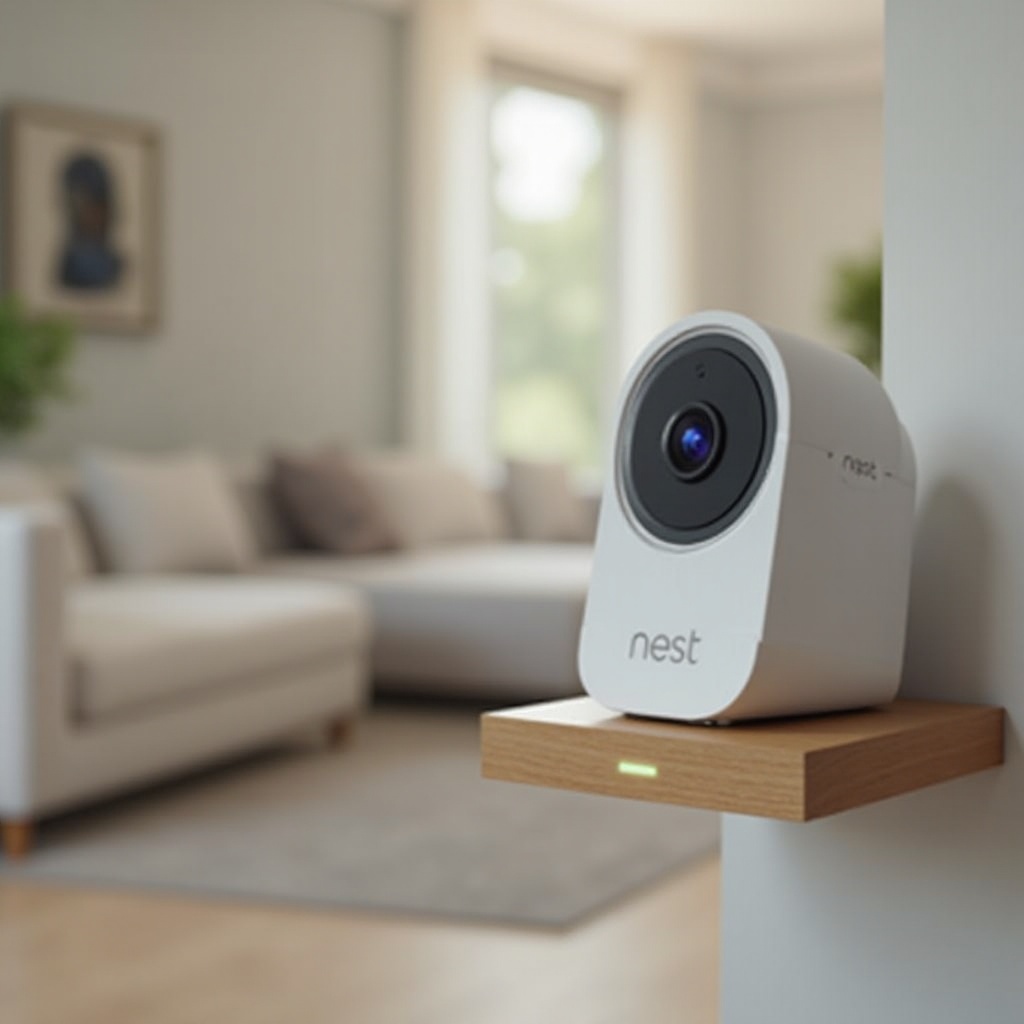
Los distintos modelos de Nest Cam colocan sus LED en diferentes puntos, pero todos permanecen cerca de la lente para que puedas verlos cuando miras la cámara. En la mayoría de las Nest Cam interiores y exteriores, la luz se encuentra justo encima o debajo de la lente de la cámara. En los modelos con batería, puede ser ligeramente más pequeña, pero sigue siendo visible desde el frente.
Las versiones con reflector y timbre mantienen el LED cerca del ojo de la cámara, no en los brazos del reflector ni en el timbre. De ese modo, tú y tus visitantes podéis ver la luz de estado desde el mismo ángulo que la captura de video.
Cómo funcionan juntos los colores y patrones de luz
Las luces de la Nest Cam usan dos elementos clave:
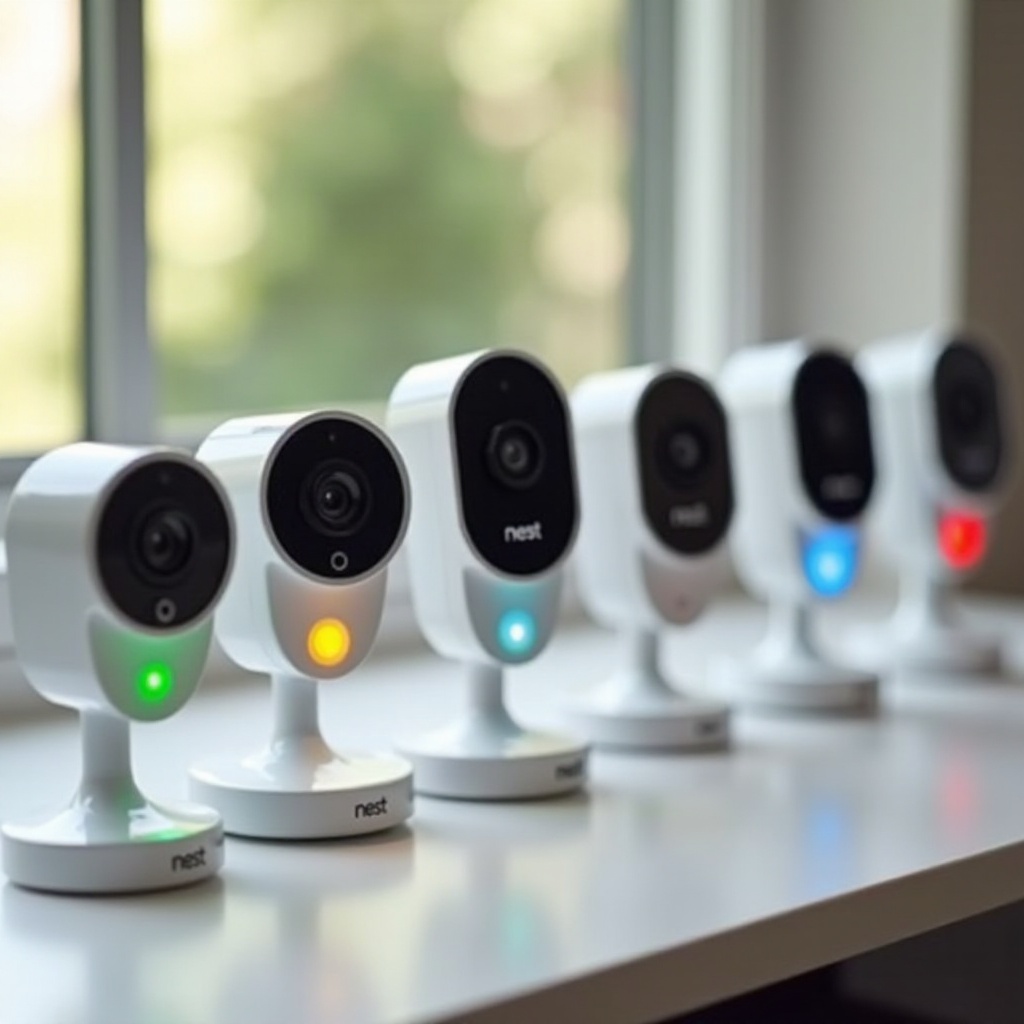
- Color (verde, azul, blanco, amarillo o ámbar, rojo o naranja)
- Patrón (fijo, parpadeo lento, parpadeo rápido, pulsante)
El color muestra el tipo de estado, como “grabando”, “configurando” o “advertencia”. El patrón muestra el nivel de actividad, como “estable”, “conectando” o “error”. Leer ambos en conjunto te da el significado completo de las luces de la Nest Cam en ese momento.
Por qué Google usa LEDs visibles para la privacidad y la transparencia
Google diseña estos LEDs como señales visibles de privacidad y transparencia. Una luz de estado indica a las personas cuándo una cámara está activa, grabando o siendo vista, en lugar de ocultar la actividad. Esto genera confianza con invitados, familiares y vecinos.
Estos indicadores claros también ayudan a cumplir con las crecientes expectativas de transparencia en dispositivos de hogar inteligente en 2024, donde los usuarios quieren señales obvias de que un dispositivo está capturando video o audio. Una vez que conoces este objetivo de diseño, el resto del lenguaje de luces tiene mucho más sentido.
Ahora ya entiendes lo básico de dónde están las luces y por qué existen. A continuación, verás qué significa cada color principal durante el uso diario normal.
Colores de las luces de Nest Cam explicados: qué significa cada color
Cada color de luz de la Nest Cam te brinda un tipo de información diferente. Una vez que los reconoces, puedes mirar la cámara y saber al instante qué sucede sin abrir la app ni adivinar.
Luz verde: estado de grabación y vista en vivo
Una luz verde suele indicar grabación y visualización activas:
- El verde fijo a menudo significa que la cámara está encendida y transmitiendo o lista para grabar.
- El verde intermitente suele aparecer cuando alguien está viendo la transmisión en vivo.
Si ves verde, la cámara no está inactiva. Está capturando video, transmitiendo en vivo o disponible activamente para ser vista. Esto es especialmente útil para hogares que quieren una señal visible cuando se están realizando grabaciones, por ejemplo, cuando hay invitados.
Si no esperas que se esté grabando y aun así ves una luz verde, revisa la app Google Home. Puedes ver quién está mirando, qué automatización activó la transmisión o si la grabación continua está habilitada.
Luz azul: configuración, vinculación y actualizaciones
Las luces azules suelen aparecer durante acciones específicas:
- El azul fijo normalmente indica que la cámara está en modo de configuración o vinculación.
- El azul intermitente generalmente significa que la Nest Cam está conectándose a la red Wi‑Fi, a tu cuenta o actualizando el firmware.
- Una luz azul pulsante puede indicar un proceso más largo, como una actualización o un cambio de configuración.
Cuando instalas una nueva Nest Cam o reinicias una, espera ver azul. Si el azul permanece encendido durante mucho más tiempo del esperado, puede indicar un problema de configuración o conexión. Revisar tu Wi‑Fi y repetir la configuración en la app Google Home suele solucionarlo.
Luz blanca: alimentación, espera y visión nocturna
La luz blanca señala estados básicos de alimentación y espera:
- El blanco fijo normalmente significa que la cámara tiene energía y está lista o inactiva, según tus configuraciones.
- Una breve luz blanca puede aparecer cuando la cámara se inicia o se reinicia.
- En algunos casos, un resplandor blanco suave puede indicar el cambio de la visión nocturna o que la cámara está ajustando modos.
El blanco tiende a ser el color “normal” cuando no sucede nada inusual. Si tu Nest Cam muestra blanco, probablemente esté encendida, estable y lista para responder a eventos de movimiento o solicitudes desde la app.
Ya sabes lo que generalmente significan los colores principales. El siguiente paso es entender cómo los distintos patrones de luz añaden más detalle a cada estado de color.
Parpadeo, fijo y pulsante: comprensión de los patrones de luz
El color te da el significado general, pero el patrón muestra si la cámara está estable, cambiando de estado o en problemas. El significado de las luces de la Nest Cam se vuelve mucho más claro cuando combinas ambos.
Luces fijas: estados de funcionamiento estables
Las luces fijas normalmente indican que la cámara ha alcanzado un modo estable:
- Verde fijo: transmite o graba activamente.
- Blanco fijo: encendida y lista, pero sin transmitir activamente.
- Azul fijo: en un estado de configuración estable a la espera de tu acción.
Puedes considerar las luces fijas como “este es mi estado actual”. Si el color es normal (verde o blanco), por lo general no necesitas hacer nada. Si es azul fijo y la cámara es nueva o se ha restablecido, abre la app Google Home para completar la configuración.
Luces con parpadeo lento: conexión o espera de acción del usuario
El parpadeo lento o intermitente a menudo indica que la cámara está:
- Conectándose a la red Wi‑Fi o a tu cuenta de Google.
- Esperando que completes un paso, como introducir un código o confirmar una red.
- Actualizando su configuración con la nube.
Por ejemplo, un LED azul que parpadea lentamente suele significar que la Nest Cam está pasando por el proceso de conexión. Todavía no es un error, pero puede necesitar tu atención si se mantiene así durante varios minutos o más.
Luces con parpadeo rápido o pulsantes: errores, actualizaciones y alertas
El parpadeo rápido y las luces pulsantes suelen indicar algo más urgente o activo:
- Un parpadeo rápido de cualquier color puede señalar un problema, como una configuración o conexión fallida.
- El azul pulsante a menudo apunta a actualizaciones de firmware o cambios más complejos.
- El amarillo, ámbar, rojo u naranja rápido generalmente significa un error que deberías atender pronto.
Cuando veas un parpadeo más rápido o un patrón pulsante, revisa la app Google Home. A menudo explica el problema con un mensaje claro como “Cámara sin conexión”, “Actualización en curso” o “Conexión fallida”.
Con el color y el patrón combinados, ahora puedes profundizar y ver cómo los modelos específicos de Nest Cam usan estas señales de formas ligeramente diferentes.
Significado de las luces específicas por modelo de Nest Cam en 2024
Los distintos modelos de Nest Cam comparten una lógica de LED similar, pero cada uno añade su propio giro según la alimentación, la ubicación y las funciones. Saber cómo tu cámara concreta usa las luces facilita la solución de problemas y las comprobaciones diarias.
Nest Cam (interior, con cable): monitoreo diario del hogar
La Nest Cam con cable para interiores se basa ampliamente en las señales LED para el uso diario:
- Verde fijo cuando está grabando o siendo vista.
- Blanco fijo cuando tiene alimentación y está lista pero sin transmitir activamente.
- Luces azules durante la configuración, cambios de Wi‑Fi o actualizaciones de firmware.
Como permanece enchufada, rara vez verás señales relacionadas con la batería. Si la cámara interior muestra algo distinto de verde o blanco durante el uso normal, suele significar una actualización, un cambio de red o un error. La app suele aportar más contexto para que puedas responder con rapidez.
Nest Cam (exterior o con batería): indicadores de batería y carga
La Nest Cam exterior o con batería añade un comportamiento de luz relacionado con la batería:
- Un determinado color o patrón puede indicar batería baja, a menudo acompañado de una notificación en la app.
- Durante la carga, podrías ver un color específico que cambia cuando la carga se completa.
- Si la cámara pierde energía por completo, la luz se apagará y la app la mostrará como sin conexión.
Como la colocación exterior puede afectar al Wi‑Fi y a la batería, presta especial atención a parpadeos o señales amarillas o ámbar. A menudo apuntan a problemas de señal o energía que afectan la calidad y fiabilidad del video. Solucionar los problemas de señal o carga suele devolver los LEDs a patrones normales.
Nest Cam con reflector: reflector frente a LED de estado
Nest Cam con reflector incluye dos tipos de luz:
- El LED de estado cerca de la lente de la cámara, que sigue la lógica normal de Nest Cam.
- El propio reflector, que se enciende por movimiento, horarios o rutinas.
No confundas el brillante reflector con el pequeño LED de estado. El LED sigue indicando grabaciones, actualizaciones y errores. El reflector reacciona al movimiento, la presencia o la automatización, y puedes ajustar su comportamiento en la app Google Home.
Ambos trabajan juntos para proporcionar seguridad y visibilidad, pero solo el LED de estado refleja el significado de las luces de Nest Cam. Una vez que lo reconoces, puedes empezar a ver cómo esos pequeños LEDs también reflejan la salud de tu conjunto más amplio de hogar inteligente.
Lo que las luces de Nest Cam te dicen sobre tu sistema de hogar inteligente
Las luces de la Nest Cam no operan de forma aislada. A menudo revelan el estado del Wi‑Fi, las rutinas de Google Home y los servicios en la nube que respaldan todo tu hogar inteligente.
Problemas de Wi‑Fi y red señalados por los LEDs de Nest Cam
Cuando el Wi‑Fi falla o se vuelve inestable, tu Nest Cam no puede comunicarse con la nube o con tu teléfono. Las luces pueden:
- Parpadear en azul o amarillo o ámbar para mostrar intentos de conexión o problemas.
- Apagarse si la cámara pierde tanto el Wi‑Fi como la alimentación.
- Mostrar un patrón repetitivo que se detiene y reanuda a medida que la calidad de señal cae y se recupera.
Si observas parpadeos extraños en más de una cámara, revisa tu router, módem o sistema de malla. Una sola cámara con problemas podría significar una señal deficiente en esa ubicación. Varias cámaras con problemas suele indicar un problema de red que requiere una solución más amplia.
Cómo el estado de la cámara refleja Google Home y Nest Aware
Nest Aware y las automatizaciones de Google Home dependen de conexiones de cámara estables. Si los LEDs muestran patrones de error frecuentes:
- Es posible que los eventos de movimiento no activen rutinas, como encender luces o enviar alertas.
- La grabación en la nube puede detenerse, reduciendo tu historial de video.
- Las notificaciones pueden retrasarse o no llegar a tu teléfono.
Cuando la cámara muestra luces verdes o blancas normales, las automatizaciones suelen funcionar sin problemas. Cuando veas patrones de error o actualización persistentes, revisa tanto la cámara como la app Google Home en busca de mensajes de estado, para que puedas corregir el problema antes de que afecte a todo tu sistema.
Uso de los estados de luz para comprobar la salud general del hogar inteligente
Puedes usar las luces de la Nest Cam como indicadores rápidos de la salud de tu sistema:
- Un vistazo a unas cuantas cámaras puede decirte si tu red y la alimentación están estables.
- Si las luces parecen normales pero otros dispositivos fallan, probablemente el problema esté en esos dispositivos concretos, no en tu Wi‑Fi.
- Si varios LEDs muestran patrones de advertencia al mismo tiempo, comienza revisando tu router, la alimentación o el servicio de internet.
Estas pistas a nivel de sistema conducen de forma natural a preocupaciones sobre privacidad, confianza y cómo se sienten las personas al vivir con cámaras. Ahí es donde las luces de estado juegan un papel clave más allá del diagnóstico puro.
Privacidad y seguridad: uso responsable de las luces de Nest Cam
Las luces de estado hacen algo más que ayudarte a solucionar problemas. También influyen en cómo se sienten las personas al estar en un espacio con cámaras. Usar estos LEDs de forma responsable protege la privacidad, genera confianza y mantiene tu hogar cómodo para todos.
Cómo las luces indican que alguien está viendo la transmisión en vivo
Una luz verde parpadeante o fija a menudo indica a todos los que están cerca que la cámara está activa o está siendo vista. Esto funciona como una señal de transparencia. Cuando alguien en el hogar abre la transmisión en vivo, el LED lo muestra.
Esto significa que los miembros del hogar e invitados pueden saber cuándo aparecen en la cámara en tiempo real. Si ves que la luz cambia de forma inesperada, puede significar que:
- Otro miembro del hogar está revisando la transmisión.
- Una rutina o integración de terceros activó una vista en vivo.
- Dejaste una transmisión en vivo abierta en un teléfono, tablet o pantalla inteligente.
Puedes revisar la app Google Home para confirmar quién está mirando y ajustar el acceso si es necesario.
Explicar las luces de estado a familiares e invitados
Una comunicación clara mejora la comodidad y evita sorpresas. Puedes:
- Decirles a familiares y visitantes qué significan las luces, especialmente la verde y la azul.
- Señalar qué habitaciones tienen Nest Cam y dónde aparecen los LEDs.
- Explicar que la luz muestra cuándo se están realizando grabaciones o visualizaciones.
Este sencillo paso reduce la sospecha o incomodidad. Las personas agradecen saber cuándo los dispositivos los ven o escuchan, y suelen sentirse más a gusto cuando entienden las señales de luz.
Equilibrar el monitoreo discreto con la disuasión visible
Algunos propietarios quieren una cámara más discreta, mientras que otros quieren que el LED actúe como elemento disuasorio. Puedes:
- Usar LEDs visibles en entradas y exteriores para disuadir a intrusos.
- Ajustar el comportamiento de las luces en áreas privadas para que las cámaras sean menos molestas, respetando al mismo tiempo la privacidad.
- Evitar ocultar por completo las luces de estado en espacios donde las personas esperan transparencia.
El uso responsable de las luces de Nest Cam te permite asegurar tu hogar sin sorprender a las personas que viven o lo visitan. Si algo sale mal, volverás a confiar en los LEDs mientras solucionas problemas y restauras el comportamiento normal.
Solución de problemas comunes de luces de Nest Cam
Cuando las luces de la Nest Cam no se comportan como esperas, normalmente apuntan directamente al problema subyacente. Un enfoque estructurado te ayuda a resolver los problemas de forma rápida y segura, sin conjeturas al azar.
La luz está apagada pero la Nest Cam parece estar en línea
Si la app muestra que la cámara está en línea pero el LED está apagado, sigue estos pasos:
- Revisa los ajustes de la app para ver si desactivaste la luz de estado.
- Confirma que la cámara aún puede transmitir video en vivo.
- Asegúrate de que la habitación no esté tan iluminada que haga difícil ver un LED tenue.
Si la cámara transmite bien y la configuración desactiva el LED, la luz apagada es normal. Si la luz debería estar encendida pero permanece apagada, reinicia la cámara o desenchúfala y vuelve a enchufarla. Los problemas persistentes tras un reinicio pueden indicar un fallo de hardware, que podría requerir soporte.
Luz atascada en un color o parpadeo constante
Una luz que nunca cambia o parpadea constantemente suele significar que la cámara está atrapada en un estado:
- Una luz azul fija que nunca termina puede significar una configuración incompleta.
- Un parpadeo continuo puede indicar actualizaciones fallidas o un Wi‑Fi deficiente.
Puedes intentar:
- Reiniciar tu router y la cámara.
- Mover la cámara más cerca del router o punto de acceso.
- Volver a ejecutar la configuración desde el principio en la app Google Home.
Si el patrón de luz sigue igual, consulta los recursos de soporte de Google para ese patrón y modelo exactos. Hacer coincidir el patrón con la guía oficial suele darte un siguiente paso preciso.
Cuándo reiniciar, restablecer o contactar con el soporte de Google
Usa esta sencilla escalera para evitar hacer más de lo necesario:
- Reiniciar: primero, apaga y enciende la cámara desenchufándola o usando la app para reiniciarla.
- Restablecer: si el reinicio falla, realiza un restablecimiento de fábrica siguiendo las instrucciones de Google para tu modelo.
- Soporte: si la luz sigue mostrando error o sin cambios tras un restablecimiento, contacta con el soporte de Google.
Evita ir directamente a un restablecimiento de fábrica a menos que sea necesario, porque borra tus configuraciones y puede llevar tiempo extra restaurar tu configuración y rutinas preferidas.
Una vez que sepas cómo resolver problemas básicos de luces, podrás ajustar cómo se comportan día a día para que se adapten a tu hogar y tus preferencias.
Personalizar las luces de estado de Nest Cam en la app Google Home
No tienes que aceptar el comportamiento de LED predeterminado. La app Google Home te permite ajustar qué tan visibles y activas permanecen las luces de tu Nest Cam, para que puedas equilibrar claridad y comodidad.
Encender o apagar las luces de estado para cada cámara
Dentro de los ajustes del dispositivo, puedes gestionar la luz de estado:
- Abre la app Google Home y selecciona tu Nest Cam.
- Ve a configuración y busca opciones relacionadas con “Luz de estado” o “LED”.
- Elige si quieres mantener la luz encendida, atenuarla o apagarla cuando sea posible.
No todas las regiones o modelos permiten desactivarla por completo, especialmente donde se aplican normativas o reglas de privacidad. Ten siempre en cuenta cómo percibirán las cámaras invisibles tus invitados y miembros del hogar, y sigue las leyes y directrices locales.
Ajustar el comportamiento de la cámara sin perder transparencia
Si quieres reducir las distracciones pero mantener la transparencia, puedes:
- Atenuar los LEDs en lugar de apagarlos cuando sea posible.
- Colocar las cámaras en ángulos que no proyecten una luz intensa a los ojos pero que mantengan visibles los LEDs.
- Usar notificaciones de la app como complemento a las señales luminosas físicas.
Este equilibrio mantiene tu hogar inteligente tranquilo, al tiempo que permite que las personas vean que las cámaras están presentes y activas. Aun así podrás confiar en los LEDs para comprobaciones rápidas mientras evitas el deslumbramiento intenso.
Accesibilidad y uso de LEDs como señales visuales útiles
Para las personas con problemas de audición o que prefieren alertas visuales, las luces de Nest Cam ofrecen señales útiles:
- Los LEDs pueden indicar cuándo los eventos de movimiento o visitantes activan las cámaras.
- Las luces visibles ayudan a señalar actividad sin depender solo de alertas sonoras.
- En combinación con luces inteligentes, los LEDs pueden integrarse en sistemas más amplios de notificaciones visuales.
Al ajustar el brillo y la colocación, puedes hacer que tu Nest Cam forme parte de una configuración de hogar inteligente más accesible e inclusiva, donde todos puedan entender lo que sucede de un vistazo.
A medida que perfecciones el funcionamiento de las luces en tus Nest Cam, puede ser útil compararlas con otras marcas del mercado y ver por qué el enfoque de Nest puede adaptarse mejor a ti.
Luces de Nest Cam frente a otras cámaras de seguridad inteligentes en 2024
Cada marca importante de cámaras inteligentes usa alguna forma de luz de estado, pero difieren en diseño y filosofía. Comparar los LEDs de Nest Cam con los de otras marcas te ayuda a entender qué hace que Nest destaque y si se ajusta a tus necesidades.
Cómo se comparan los indicadores LED de Nest con Ring y Arlo
Ring, Arlo y otras marcas también usan LEDs de colores y patrones:
- Las cámaras Ring suelen usar luces en anillo azules y blancas o LEDs alrededor del botón o la lente.
- Arlo usa colores similares, pero puede colocar los indicadores en posiciones diferentes o usar patrones de parpadeo distintos.
- Algunas marcas enfatizan más el sigilo, con señales LED mínimas u opcionales.
Nest tiende a mantener un lenguaje de LED limpio y sencillo que se alinea estrechamente con la app Google Home, lo que facilita asociar las luces en el dispositivo con las notificaciones y mensajes en pantalla.
Por qué Nest se centra en señales luminosas con prioridad en la privacidad
Las luces de Nest Cam buscan:
- Mostrar claramente cuándo la cámara está activa o siendo vista.
- Facilitar que invitados y familiares entiendan los estados de grabación.
- Respaldar las expectativas legales y éticas sobre videovigilancia en hogares y propiedades.
Este enfoque centrado en la privacidad encaja con la creciente conciencia sobre la transparencia en dispositivos inteligentes. Los LEDs visibles ayudan a evitar grabaciones secretas, que muchas personas consideran una violación grave de la confianza.
Elegir la cámara adecuada según el comportamiento de las luces de estado
Al elegir una cámara de seguridad, ten en cuenta:
- Qué tan visibles serán los LEDs en las ubicaciones que tienes en mente.
- Si deseas luces disuasorias fuertes o indicadores sutiles.
- Qué tan bien el lenguaje de luces se ajusta a tu necesidad de comprobaciones rápidas de estado.
Si valoras señales claras, con prioridad en la privacidad y una integración profunda con Google Home, el comportamiento de las luces de Nest Cam es una opción sólida. Si prefieres cámaras casi invisibles, quizá quieras comprobar hasta qué punto puedes personalizar los LEDs o buscar modelos más discretos.
Todos estos detalles se reducen a un beneficio sencillo: entender el significado de las luces de Nest Cam hace que tu hogar inteligente sea más fácil de gestionar y más seguro para todos los que están dentro.
Conclusión
El significado de las luces de Nest Cam se vuelve claro una vez que lo desglosas por color y patrón. El verde y el blanco suelen indicar estados normales de grabación y listo. El azul suele aparecer durante la configuración y las actualizaciones. El amarillo o ámbar y el rojo u naranja pueden señalar advertencias o problemas urgentes. Las luces fijas muestran estados estables, mientras que los patrones parpadeantes y pulsantes revelan transiciones, problemas o actualizaciones.
Al leer correctamente los LEDs, puedes saber cuándo tu Nest Cam está grabando, cuándo tu Wi‑Fi está fallando y cuándo tus rutinas de hogar inteligente pueden fallar. También obtienes herramientas para gestionar la privacidad, explicar la actividad de la cámara a invitados y usar las luces como elemento disuasorio y como señal de transparencia.
Usa la app Google Home para personalizar las luces de estado de modo que se adapten a las necesidades y niveles de comodidad de tu hogar. Combina las señales visuales con alertas de la app y trata los LEDs de tu Nest Cam como una revisión rápida del estado de todo tu hogar inteligente. Con este entendimiento, esa pequeña luz se convierte en una de tus herramientas más poderosas de seguridad y privacidad.
Preguntas frecuentes
¿Puedo apagar por completo la luz de estado de mi Nest Cam sin afectar la grabación?
En muchos modelos de Nest Cam, puedes desactivar o atenuar la luz de estado en la aplicación Google Home sin detener la grabación. La cámara puede seguir capturando video incluso si el LED está apagado. Sin embargo, algunas regiones y modelos pueden limitar esta opción debido a normas legales y de privacidad. Revisa siempre la configuración de tu dispositivo y las pautas locales antes de apagar las luces, y sé transparente con las personas que entren en tu hogar.
¿La luz de la Nest Cam siempre significa que se están grabando video y audio?
Una luz verde generalmente significa que la cámara está activa, pero el comportamiento exacto depende de tu configuración. La cámara puede grabar video, transmitir en vivo o estar lista para grabar cuando se detecte movimiento. La grabación de audio se puede activar o desactivar por separado en la aplicación. Si quieres saber exactamente qué captura la cámara cuando la luz está encendida, revisa la configuración de video y audio en la aplicación Google Home y ajústala para que coincida con tus expectativas de privacidad.
¿Por qué cambió de color repentinamente la luz de mi Nest Cam durante la noche?
Varios eventos pueden cambiar la luz de la Nest Cam por la noche. La cámara puede cambiar a visión nocturna o salir de ella, lo que puede ajustar el LED. Es posible que se inicie una actualización de firmware, lo que provoca patrones azules o intermitentes. Alguien en tu hogar podría abrir la vista en vivo, lo que desencadena una luz verde. O tu Wi‑Fi puede fluctuar, lo que provoca parpadeos que indican problemas de conexión. Cuando veas cambios de color inesperados, abre la aplicación Google Home para comprobar el estado de la cámara, los eventos recientes y cualquier alerta.