
Nest Cam parpadeando en azul: qué significa y cómo solucionarlo
meta_title: Nest Cam parpadeando en azul: significado, causas y soluciones
meta_description: ¿Tu Nest Cam parpadea en azul? Descubre qué significa la luz azul, cómo solucionar problemas de Wi‑Fi y configuración, y cómo mantener tu cámara inteligente segura y fiable.
title_en: Nest Cam parpadeando en azul: significado, causas y soluciones
Introducción
Una Nest Cam que parpadea en azul puede resultar confusa e incluso un poco inquietante, especialmente cuando sucede sin previo aviso. Ese pequeño LED es la principal forma en que tu cámara se comunica contigo, así que cuando empieza a parpadear, está señalando que algo ha cambiado en el funcionamiento del dispositivo.
A veces la luz azul es completamente normal, como cuando la cámara está en modo de configuración o reconectándose después de un reinicio. En otras ocasiones, puede indicar problemas de Wi‑Fi, errores de vinculación o actividad de transmisión inesperada desde otro dispositivo de tu hogar. Si no sabes qué significa cada patrón, puedes perder tiempo adivinando o preocuparte por la seguridad.
Esta guía explica lo que suele indicar una Nest Cam parpadeando en azul, cómo relacionar la luz que ves con el estado que se muestra en la aplicación Google Home o Nest, y los pasos prácticos que puedes seguir para solucionar el problema. También aprenderás cómo prevenir problemas recurrentes y cómo mantener segura tu cámara para el hogar inteligente.
Para entender el parpadeo de la luz azul, el primer paso es comprender los diferentes colores y patrones del LED de la Nest Cam y lo que indican sobre el estado actual de tu cámara.
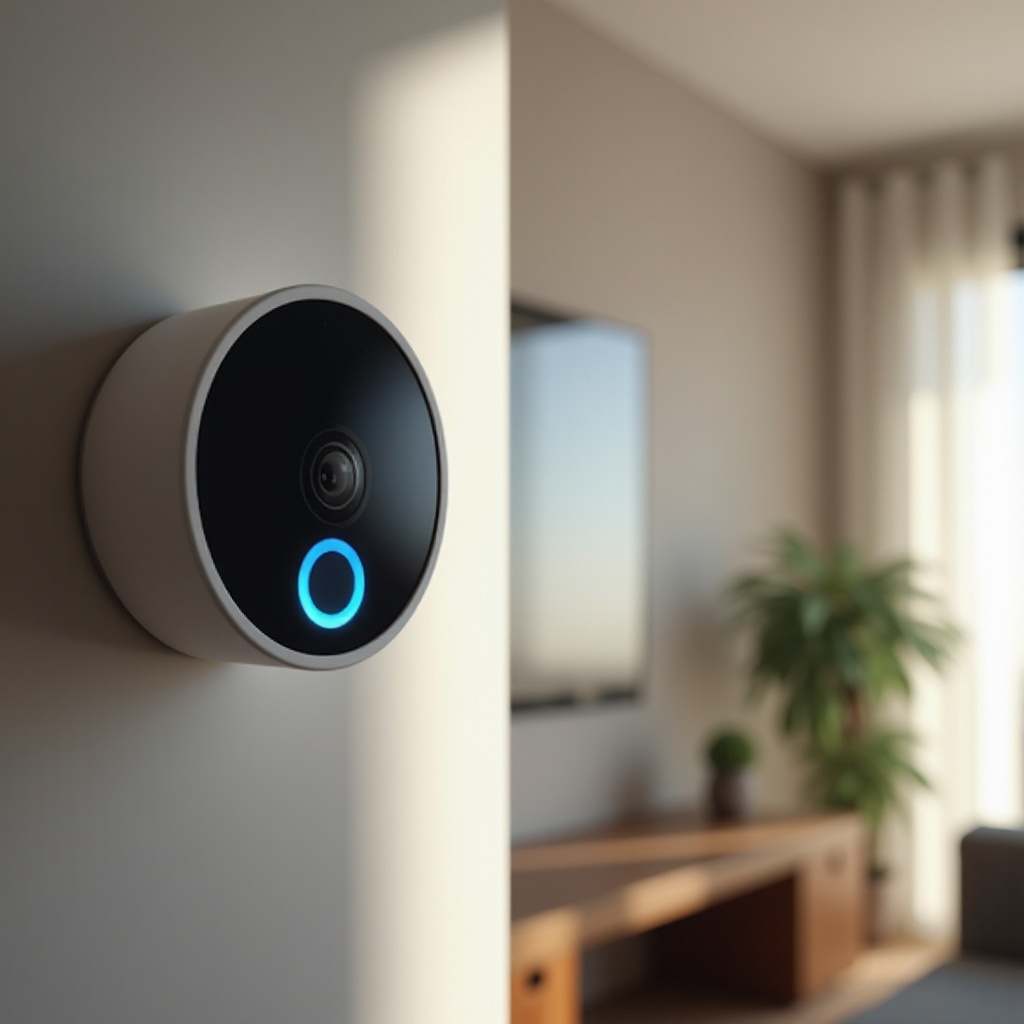
Comprender los colores de la luz de Nest Cam
El LED de tu Nest Cam es un indicador de estado simple pero potente. Al cambiar de color y patrón, te indica si la cámara está lista, grabando, actualizándose o teniendo dificultades con algún problema. Aprender este lenguaje básico del LED facilita mucho la resolución de problemas.
Estos son los colores de luz más comunes de Nest Cam y sus significados habituales:
- Verde fijo: la cámara está encendida y grabando o transmitiendo video activamente.
- Azul fijo: la cámara tiene alimentación, se está iniciando o está esperando conectarse, a menudo durante la configuración inicial.
- Azul parpadeando: la cámara está en modo de configuración o vinculación, o está intentando conectarse a la red Wi‑Fi o a un dispositivo vinculado.
- Blanco (fijo o pulsante): la cámara se está iniciando, actualizando el firmware o procesando un restablecimiento.
- Amarillo o ámbar: puede haber una advertencia, como poca energía o un problema de conexión, según el modelo.
- Rojo: en algunos modelos, puede indicar un error grave o una falla de hardware.
Cada modelo de Nest Cam puede tener pequeñas diferencias, pero una Nest Cam que parpadea en azul casi siempre está relacionada con la configuración, la conectividad o la actividad de transmisión. Para interpretarlo correctamente, siempre debes fijarte en tres cosas al mismo tiempo:
- El color (azul).
- El patrón (fijo, rápido, lento o pulsante).
- El estado en la aplicación Google Home o Nest (en línea, sin conexión, conectando o error).
Una vez que puedas relacionar el comportamiento del LED con lo que muestra la aplicación, obtendrás una imagen clara de lo que tu Nest Cam está intentando hacer. Ahora puedes mirar más de cerca qué suele significar una luz azul parpadeante en situaciones reales.
¿Qué significa realmente “Nest Cam parpadeando en azul”?
Cuando tu Nest Cam está parpadeando en azul, no es algo aleatorio. La cámara está intentando completar activamente una tarea y te lo está informando. La mayoría de las veces, el parpadeo azul apunta a una de estas situaciones habituales:
-
Modo de configuración o vinculación
Cuando enchufas por primera vez una Nest Cam nueva o realizas un restablecimiento de fábrica, la cámara entra en modo de configuración. Una luz azul parpadeante significa que está lista para añadirse a la aplicación Google Home o Nest y espera a que completes el proceso. -
Intentando conectarse a la red Wi‑Fi
Si tu red Wi‑Fi cambió o si la señal es débil donde está instalada la cámara, la Nest Cam puede parpadear en azul mientras intenta reconectarse repetidamente. Esto suele suceder después de mover el router, cambiar el nombre de la red o actualizar la contraseña. -
Conectándose a otro dispositivo
Cuando una pantalla inteligente, un televisor u otro dispositivo inicia una transmisión en vivo desde tu Nest Cam, el LED puede parpadear en azul para indicar comunicación activa. Esto suele ser normal y debería detenerse cuando termina la transmisión. -
Actualizando el firmware o ejecutando tareas del sistema
A veces verás el color azul como parte de una actualización de firmware o de un proceso interno. Las actualizaciones no deberían tardar mucho, y el patrón normalmente cambia una vez que el proceso termina.
Para confirmar cuál de estas situaciones se aplica, abre la aplicación Google Home o Nest mientras la luz azul está parpadeando:
- Comprueba si la cámara aparece como “Sin conexión”, “Conectando”, “Finalizando configuración” o “En vivo”.
- Busca mensajes de error o notificaciones de actualización.
Al relacionar el comportamiento del LED con el estado en la aplicación, puedes acotar la causa. Antes de empezar a cambiar ajustes o restablecer nada, conviene revisar algunos puntos básicos.
Comprobaciones rápidas antes de empezar a solucionar problemas
Algunas comprobaciones básicas pueden ahorrar mucho tiempo y a menudo eliminan una Nest Cam parpadeando en azul en solo un par de minutos. Antes de probar pasos más avanzados, asegúrate de que lo esencial esté en buenas condiciones.
Sigue esta lista rápida de verificación:
-
Confirma la alimentación y el cableado
Asegúrate de que la cámara esté firmemente enchufada a un tomacorriente que funcione. Revisa el adaptador de corriente y el cable en busca de daños, torceduras o conexiones flojas. Si es posible, prueba con otro enchufe o con un adaptador conocido que cumpla con la potencia requerida por la cámara. -
Revisa el estado en la aplicación
Abre la aplicación Google Home o Nest y toca tu cámara. Mira si aparece en línea, sin conexión o atascada en conectando. La aplicación puede mostrar un error específico, como un problema de red o de configuración, lo que te da una pista directa. -
Reinicia la cámara
Desenchufa la cámara durante 10–15 segundos y vuelve a enchufarla. En los modelos con batería, usa el botón de encendido si el dispositivo admite ese método. Después del reinicio, observa el LED y comprueba si cambia el patrón de parpadeo azul. -
Comprueba tu Wi‑Fi e internet
Usa otro dispositivo, como tu teléfono o portátil, en la misma red Wi‑Fi. Si las páginas web cargan lentas o no cargan, es posible que tu router o módem necesite un reinicio. Arreglar la red a menudo soluciona la Nest Cam al mismo tiempo.
Si la cámara sigue parpadeando en azul después de estas comprobaciones rápidas, el siguiente paso es considerar si la cámara está atascada en modo de configuración o si necesita añadirse de nuevo. Eso nos lleva directamente a la primera solución importante.
Solución 1 – Parpadeo azul durante la configuración o vinculación
Cuando ves una Nest Cam parpadeando en azul justo después de sacarla de la caja o tras un restablecimiento, la explicación más probable es que esté en modo de configuración o vinculación. La cámara está lista y esperando a que completes los pasos de configuración en la aplicación.
Para completar la configuración y detener la luz azul parpadeante:
-
Abre la aplicación Google Home
Asegúrate de que el Bluetooth y la ubicación estén activados en tu teléfono, ya que la aplicación puede necesitarlos para detectar la cámara. Inicia sesión con la cuenta de Google que quieres usar con tu Nest Cam. -
Añade la cámara como un dispositivo nuevo
Toca el ícono “+” en la esquina superior, elige “Configurar dispositivo”, luego selecciona “Dispositivo nuevo” y elige tu casa. La aplicación debería buscar dispositivos cercanos y encontrar tu Nest Cam, especialmente si el LED ya está parpadeando en azul. -
Escanea el código QR
La cámara o su guía de inicio rápido incluye un código QR. Cuando se te indique, úsalo para escanearlo con tu teléfono. Si el escaneo falla, cambia a la entrada manual y escribe el código que aparece en el dispositivo o en la documentación. -
Conéctate a la red Wi‑Fi
Selecciona la red Wi‑Fi de tu casa e introduce la contraseña. Espera mientras la cámara se conecta. Esto puede tardar un momento. Cuando se conecte correctamente, la aplicación normalmente lo confirmará y pasará a opciones de personalización. -
Finaliza la configuración y nombra la cámara
Da a tu cámara un nombre claro, como “Puerta principal” o “Sala de estar”, y completa los pasos restantes. Cuando la configuración termine, el parpadeo azul debería detenerse y el LED debería cambiar a un estado normal, como verde fijo.
Si la aplicación no puede detectar la cámara o la configuración falla repetidamente:
- Acerca más tu teléfono a la Nest Cam.
- Activa y desactiva el Wi‑Fi y el Bluetooth en tu teléfono.
- Reinicia la cámara y repite los pasos de configuración.
Cuando la configuración sigue fallando, es una señal clara de que la calidad del Wi‑Fi o de la red forma parte del problema. La siguiente solución se centra en los problemas de conexión que pueden mantener tu Nest Cam atascada parpadeando en azul.
Solución 2 – Nest Cam parpadeando en azul por problemas de Wi‑Fi
Los problemas de Wi‑Fi son una de las razones más comunes por las que una Nest Cam sigue parpadeando en azul. La cámara puede recordar tu red, pero no puede mantener una conexión estable, por lo que intenta reconectarse continuamente y señala ese esfuerzo mediante el LED.
Sigue estos pasos para resolver el parpadeo azul relacionado con el Wi‑Fi:
-
Prueba la intensidad de la señal Wi‑Fi cerca de la cámara
Colócate cerca de la cámara con tu teléfono conectado a la misma red Wi‑Fi. Carga algunas páginas web o ejecuta una prueba de velocidad. Si tu teléfono tiene dificultades para mantenerse conectado o es muy lento, es probable que la cámara tenga una señal aún más débil. -
Reinicia tu router y módem
Desenchufa el módem y el router. Espera unos 30 segundos y vuelve a enchufar primero el módem. Cuando se inicie por completo, enchufa el router. Deja que la red se estabilice durante unos minutos y luego revisa de nuevo la Nest Cam. -
Ajusta la ubicación de la cámara o del router
Si es posible, mueve la cámara más cerca del router o de un nodo de Wi‑Fi en malla. Evita colocar la cámara detrás de paredes gruesas, cerca de electrodomésticos grandes o junto a objetos metálicos grandes, ya que pueden bloquear o debilitar la señal. -
Revisa las bandas de Wi‑Fi y los nombres de red
Muchos routers emiten redes de 2,4 GHz y de 5 GHz. Las Nest Cam suelen conectarse de forma más fiable a 2,4 GHz para obtener mejor alcance. Si tu router usa nombres de red separados para cada banda, intenta conectar tu cámara a la red de 2,4 GHz. -
Vuelve a conectar la cámara al Wi‑Fi en la aplicación
Abre los ajustes de tu cámara en la aplicación Google Home o Nest. Busca las opciones de Wi‑Fi o red. Olvida la red actual y conéctate de nuevo, asegurándote de que la contraseña sea correcta.
Si la Nest Cam deja de parpadear en azul y aparece en línea después de estos pasos, probablemente has resuelto un problema de estabilidad del Wi‑Fi. Pero si la luz azul aparece durante o después de un uso activo, la causa podría ser la transmisión o una actualización, más que problemas básicos de conexión.
Solución 3 – Luz azul durante la transmisión o actualización
Una Nest Cam parpadeando o pulsando en azul durante el uso diario puede seguir siendo algo normal. Cuando la cámara se comunica con otros dispositivos o descarga actualizaciones, el LED suele cambiar para mostrar que está ocupada.
Podrías notar parpadeo azul en estas situaciones habituales:
- Alguien inicia una vista en vivo desde la aplicación Google Home o Nest.
- Un Google Nest Hub, una pantalla inteligente o un Chromecast muestra la transmisión de la cámara.
- La cámara está descargando e instalando una actualización de firmware.
Para gestionar el parpadeo azul relacionado con transmisiones o actualizaciones:
-
Comprueba quién está transmitiendo desde la cámara
Abre la aplicación y mira si hay una vista en vivo activa. Pregunta a otras personas de tu casa si iniciaron la cámara en una pantalla inteligente o televisor. Si es así, el parpadeo azul simplemente indica transmisión activa. -
Detén la transmisión
Cierra la vista en vivo en la aplicación y detén cualquier envío (cast) a televisores o pantallas. Después de que se detenga la transmisión, observa el LED de la cámara. Debería volver a su estado normal en poco tiempo si todo funciona correctamente. -
Confirma el estado de actualización
En los ajustes de la cámara, busca información sobre software o firmware. Si la aplicación menciona una actualización, dale a la cámara unos minutos para completarla. Evita desenchufar el dispositivo durante la actualización a menos que esté claramente bloqueado. -
Reinicia la cámara después de un periodo largo de parpadeo
Si la Nest Cam ha estado parpadeando en azul durante un tiempo inusualmente largo y la aplicación no muestra una transmisión activa ni una actualización, reinicia la cámara. Desenchúfala, espera 10–15 segundos y vuelve a enchufarla. Comprueba si la luz vuelve a un patrón normal.
Cuando el parpadeo azul está relacionado con transmisiones o actualizaciones, debería resolverse por sí solo una vez que finalice la tarea. Sin embargo, si tu cámara se queda atascada parpadeando en azul incluso después de detener las transmisiones y solucionar los problemas de Wi‑Fi, un restablecimiento de fábrica puede ser la mejor manera de eliminar fallos de software más profundos.
Solución 4 – Restablecer de fábrica una Nest Cam que no deja de parpadear en azul
Un restablecimiento de fábrica es una medida contundente pero eficaz cuando una Nest Cam que parpadea en azul se niega a volver a la normalidad. El restablecimiento elimina la cámara de tu configuración y la restaura a su estado original, lo que puede corregir ajustes corruptos o actualizaciones incompletas.
Plantéate un restablecimiento de fábrica si:
- La cámara permanece en un estado de parpadeo azul durante mucho tiempo sin cambios.
- La aplicación no puede detectar la cámara durante la configuración, incluso con un Wi‑Fi fuerte y una alimentación correcta.
- Reinicios previos y soluciones de Wi‑Fi no tuvieron efecto.
Sigue estos pasos generales (confirma siempre los detalles para tu modelo específico):
-
Elimina la cámara de la aplicación
Abre Google Home o la aplicación Nest, selecciona tu cámara, ve a Configuración y elige “Eliminar dispositivo” o una opción similar. Confirma la eliminación. -
Ubica el botón de restablecimiento
Busca el botón físico de restablecimiento en tu Nest Cam. A menudo está en la parte trasera, en la parte inferior o cerca de la conexión de alimentación. Algunos modelos usan el botón principal para el restablecimiento. -
Realiza el restablecimiento de fábrica
Mantén pulsado el botón de restablecimiento durante el tiempo indicado en la guía del usuario, normalmente alrededor de 10–15 segundos. El LED debería cambiar de color o patrón, y algunos modelos emiten un sonido para confirmar que el restablecimiento ha comenzado. Suelta el botón cuando se indique. -
Espera al reinicio y al modo de configuración
Después del restablecimiento, la cámara se reinicia. Cuando esté lista, el LED normalmente vuelve a un patrón de parpadeo azul que indica el modo de configuración. En este punto, puedes repetir el proceso de configuración descrito en la Solución 1.
Un restablecimiento de fábrica suele solucionar problemas de software persistentes. Si tu Nest Cam sigue parpadeando en azul después de un restablecimiento limpio y una nueva configuración, es momento de ir más allá del software y los problemas de conexión y pensar en la privacidad, la seguridad y posibles fallos de hardware.
Seguridad y privacidad: parpadeo azul cuando no estás usando la cámara
Una Nest Cam que parpadea en azul cuando no la estás configurando, no estás transmitiendo y no estás cambiando nada puede ser motivo de seria preocupación. Puedes preguntarte si alguien más se está conectando a la cámara o si tu cuenta o red se han visto comprometidas.
Trata el parpadeo inexplicable como una señal para revisar la seguridad:
-
Revisa la actividad reciente de la cámara
Abre la aplicación Google Home o Nest, selecciona tu cámara y revisa el historial de eventos. Busca sesiones de vista en vivo inesperadas u horarios inusuales en los que se accedió a la cámara. -
Comprueba los miembros de la casa y el acceso compartido
En los ajustes de tu casa, revisa la lista de personas que tienen acceso a tu hogar inteligente. Elimina a cualquiera que no reconozcas o con quien ya no quieras compartir acceso. Asegúrate de que solo usuarios de confianza puedan ver o controlar la cámara. -
Asegura tu cuenta de Google
Cambia la contraseña de tu cuenta de Google por una fuerte y única que no uses en otros servicios. Activa la verificación en dos pasos para añadir una capa extra de seguridad. Luego visita la página de seguridad de la cuenta y elimina dispositivos o inicios de sesión que no reconozcas. -
Refuerza tu red Wi‑Fi
Inicia sesión en la configuración de tu router y confirma que usas cifrado WPA2 o WPA3. Cambia la contraseña de tu Wi‑Fi si sospechas que se ha compartido o adivinado. Evita contraseñas simples o redes abiertas que permitan conectarse a cualquiera. -
Revisa los dispositivos inteligentes vinculados
Comprueba qué pantallas inteligentes, altavoces y televisores están vinculados a tu cuenta de Google. Elimina cualquier dispositivo que no poseas o no reconozcas. Esto limita la cantidad de lugares desde los que se puede iniciar una vista en vivo de tu Nest Cam.
Al reforzar el acceso y la seguridad, no solo respondes al parpadeo azul inexplicable, sino que también proteges tu hogar inteligente en general. Cuando la seguridad parezca sólida, tiene sentido centrarse en prevenir problemas técnicos que causan fallos de conexión repetidos.
Cómo prevenir futuros problemas de “Nest Cam parpadeando en azul” en tu hogar inteligente
Puedes reducir la frecuencia con que ves una Nest Cam parpadeando en azul diseñando una configuración de hogar inteligente más estable y organizada. Un Wi‑Fi fiable, una buena ubicación y reglas de acceso claras ayudan a que tu cámara funcione sin problemas día tras día.
Utiliza estos consejos de prevención para mejorar la fiabilidad a largo plazo:
-
Optimiza la ubicación de la cámara
Instala la cámara donde tenga buena cobertura Wi‑Fi. Evita esquinas con paredes gruesas, zonas de alta interferencia cerca de grandes aparatos electrónicos y la exposición directa a condiciones climáticas extremas en modelos para exteriores. Una buena ubicación favorece una conexión estable y menos intentos de reconexión. -
Refuerza tu red doméstica
Si tienes muchos dispositivos inteligentes, plantéate actualizar a un router más potente o a un sistema Wi‑Fi en malla. Coloca los nodos de malla de forma que cubran bien cada ubicación de cámara. Un hardware de red actualizado suele resolver desconexiones frecuentes que causan parpadeo azul. -
Mantén los dispositivos y aplicaciones actualizados
Permite las actualizaciones automáticas para la aplicación Google Home o Nest siempre que sea posible. Mantén el sistema operativo de tu teléfono al día e instala las actualizaciones de firmware del router cuando el fabricante las publique. Un software más nuevo suele gestionar mejor los dispositivos inteligentes. -
Planifica la capacidad de dispositivos
Cuenta todos los dispositivos de tu red: cámaras, teléfonos, portátiles, televisores, altavoces inteligentes y más. Asegúrate de que tu plan de internet y tu router puedan manejar el tráfico combinado, especialmente si usas varias Nest Cam con alta resolución. -
Documenta los ajustes clave
Anota el nombre de tu red Wi‑Fi, la contraseña y los datos de acceso al router y guárdalos en un lugar seguro. Toma notas sobre dónde está instalada cada cámara, cómo se alimenta y cualquier ajuste especial que hayas aplicado. Una documentación clara facilita mucho la resolución de problemas y las futuras mejoras.
Cuando construyes una base más sólida para tu hogar inteligente, reduces el riesgo de que tu Nest Cam se quede atascada parpadeando en azul debido a problemas evitables como un Wi‑Fi débil o un acceso mal configurado. Aun así, hay ocasiones en las que los problemas de hardware o fallos poco frecuentes hacen que el soporte sea la mejor opción.
Cuándo contactar con el soporte de Google Nest o sustituir tu cámara
La mayoría de las veces, puedes solucionar una Nest Cam parpadeando en azul gestionando la configuración, el Wi‑Fi o los problemas de transmisión. Pero si has probado todos los pasos anteriores y nada cambia, puede haber un problema más profundo con la cámara o su software interno.
Plantéate contactar con el soporte de Google Nest cuando:
- La cámara sigue en un estado de parpadeo azul incluso después de un restablecimiento de fábrica completo y un nuevo intento de configuración.
- La aplicación Google Home o Nest no puede detectar la cámara en absoluto, a pesar de tener un Wi‑Fi fuerte y alimentación adecuada.
- El LED muestra patrones inusuales o mixtos que no coinciden con la información oficial de soporte para tu modelo.
- La cámara se sobrecalienta, se apaga inesperadamente o muestra signos de daño físico.
Antes de ponerte en contacto con el soporte, reúne algunos datos útiles:
- El nombre del modelo de tu Nest Cam y la fecha aproximada de compra.
- Una lista clara de los pasos de solución de problemas que ya has probado, como reinicios, cambios de Wi‑Fi y restablecimientos de fábrica.
- Capturas de pantalla o notas de cualquier mensaje de error de la aplicación.
Si tu dispositivo aún está en garantía, el soporte de Google Nest puede ofrecer opciones de reparación o sustitución. Incluso si está fuera de garantía, el soporte puede confirmar si el parpadeo azul indica un fallo que hace que la sustitución sea la opción más práctica.
Una vez que sepas si la cámara puede repararse o debe sustituirse, podrás tomar una decisión con confianza y mantener en funcionamiento tu sistema de monitorización del hogar inteligente.
Conclusión
Una Nest Cam parpadeando en azul es más que una luz intermitente. Es una señal clara de que tu cámara está intentando configurarse, reconectarse, transmitir o actualizarse. Cuando sabes cómo leer esa señal y relacionarla con lo que muestra la aplicación Google Home o Nest, la resolución de problemas se vuelve más rápida y mucho menos estresante.
Has visto cómo interpretar los diferentes colores del LED, realizar comprobaciones rápidas de alimentación y Wi‑Fi, completar correctamente la configuración y solucionar problemas comunes de conexión. También has aprendido cómo las transmisiones y las actualizaciones pueden causar un parpadeo azul temporal, cómo un restablecimiento de fábrica puede corregir fallos más profundos y por qué es importante revisar la seguridad de la cuenta y de la red cuando detectas actividad inesperada.
Si llegas al punto en que la Nest Cam sigue parpadeando en azul a pesar de todos estos pasos, contactar con el soporte de Google Nest con información clara te ayudará a obtener una respuesta fiable y, si es necesario, una sustitución. Con una red estable, una buena ubicación y una seguridad sólida, puedes convertir una confusa luz azul parpadeante en una solución breve y manejable en lugar de una frustración a largo plazo.
Preguntas frecuentes
¿Por qué mi Nest Cam parpadea en azul y no se conecta a la red Wi‑Fi?
Un Nest Cam que parpadea en azul y no logra conectarse a la red Wi‑Fi normalmente significa que la cámara está atascada en el modo de configuración o de reconexión. Los desencadenantes comunes incluyen una señal débil en la ubicación de la cámara, una contraseña de Wi‑Fi incorrecta o problemas con el router después de mover o cambiar el equipo de red. Acerca la cámara al router, reinicia tu módem y router y luego vuelve a conectar la cámara a la red correcta en la aplicación Google Home o Nest. Si eso aún no funciona, elimina la cámara de la aplicación, realiza un restablecimiento de fábrica y vuelve a realizar la configuración desde cero.
¿Puedo apagar la luz azul de mi Nest Cam sin desactivar la cámara?
La mayoría de los modelos de Nest Cam te permiten ajustar el LED de estado en la aplicación Google Home o Nest. Abre la configuración de tu cámara y busca una opción de «Luz de estado» o LED. Por lo general, puedes atenuar la luz o apagarla por completo. La cámara seguirá funcionando y grabando según tu configuración, incluso si el LED está apagado. Solo recuerda que desactivar la luz hace que sea más difícil saber de un vistazo cuándo la cámara está activa, y algunas personas prefieren mantener el LED encendido como un indicador visible de privacidad.
¿Un parpadeo de luz azul en mi Nest Cam es señal de que alguien ha hackeado mi cámara?
Un parpadeo de luz azul no significa automáticamente que tu Nest Cam haya sido hackeada. En muchos casos, simplemente indica la configuración, la reconexión de Wi‑Fi o la transmisión activa desde un teléfono, una pantalla inteligente o un televisor. Sin embargo, si la cámara parpadea en azul cuando no la estás usando y no puedes explicar la actividad, deberías tomar medidas de seguridad. Revisa el historial de tu cámara, verifica quién tiene acceso a tu hogar de Google, cambia la contraseña de tu cuenta de Google, habilita la verificación en dos pasos y actualiza la contraseña de tu Wi‑Fi. Estas acciones ayudan a protegerte contra el acceso no autorizado y te dan más control sobre quién puede ver tu cámara.