
¿Oculus no enciende? Guía completa de solución de problemas de Meta Quest y Rift
Introducción
Cuando tu visor Oculus o Meta Quest se niega a encenderse, es frustrante y preocupante. Ves una pantalla negra, ningún logotipo y quizá ninguna luz en absoluto. Muy pronto empiezas a preguntarte si el visor está roto para siempre.
Sin embargo, en muchos casos el dispositivo no está muerto. La mayoría de los problemas de “oculus no enciende” se deben a causas simples: una batería agotada, un cable defectuoso, una actualización bloqueada o un fallo de software. Con una lista de verificación clara y algo de paciencia, a menudo puedes devolverle la vida al visor sin enviarlo a reparar.
Esta guía te muestra soluciones prácticas para Meta Quest 2, Quest 3, Quest Pro, Oculus Rift S y Quest usado con Link. Aprenderás a:
- Diferenciar si el visor está realmente apagado o solo bloqueado.
- Resolver problemas de carga y alimentación.
- Usar el reinicio forzado y el modo de recuperación de forma segura.
- Detectar problemas de actualización, almacenamiento y pantalla.
- Decidir cuándo contactar con el soporte de Meta.
Empieza por las comprobaciones sencillas. Si no funcionan, avanza paso a paso hacia los métodos más avanzados. De ese modo evitarás acciones arriesgadas y mantendrás tus datos a salvo el mayor tiempo posible.
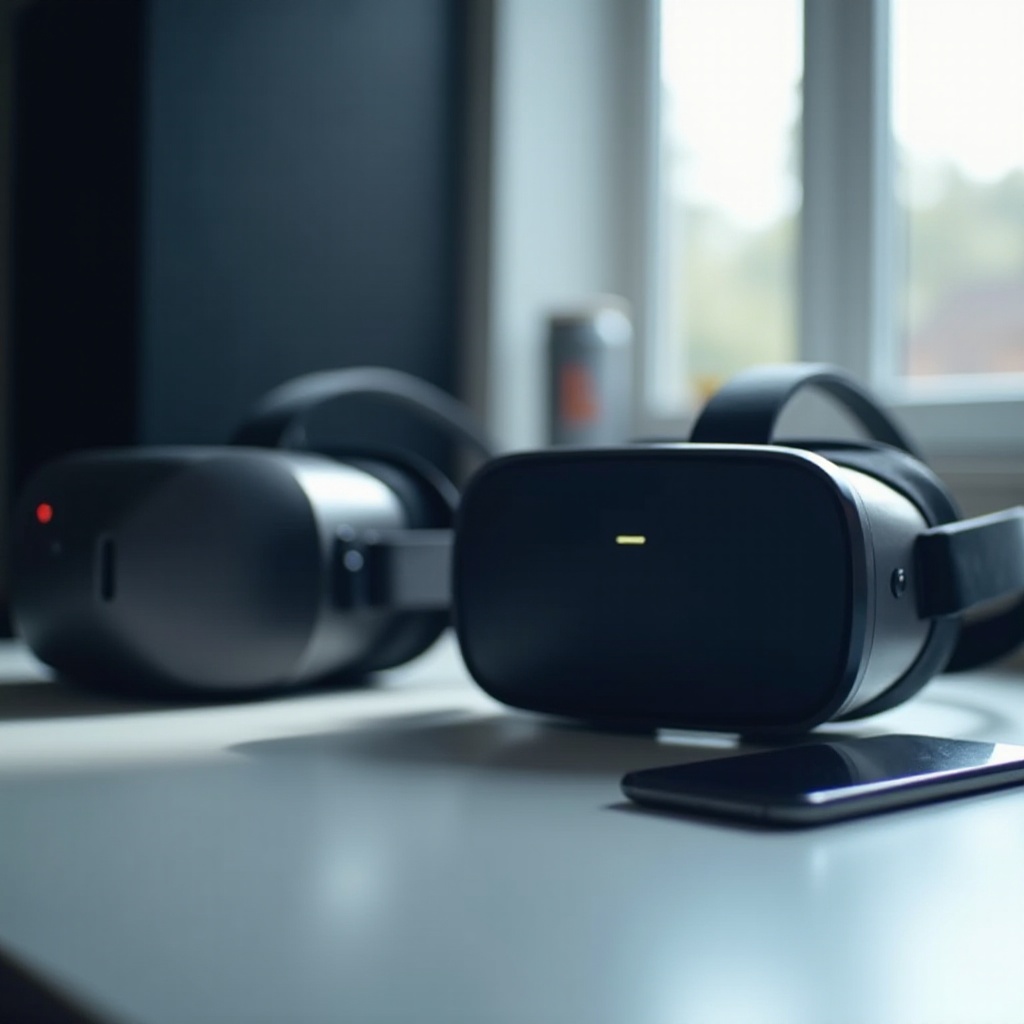
Comprende el problema: ¿tu Oculus realmente no enciende?
La frase “oculus no enciende” puede describir varias situaciones diferentes. A veces el visor está realmente apagado. Otras veces está encendido pero atascado en un logotipo, atrapado en un bucle o funcionando con la pantalla apagada. Entender qué está haciendo realmente tu visor te ayudará a elegir la solución correcta.
Comprueba la luz de estado y los sonidos del sistema
Empieza por lo básico: mira el LED de estado y escucha si hay sonidos.
El LED puede decirte mucho:
- Una luz naranja o roja fija suele indicar que la batería está baja pero cargándose.
- Una luz parpadeante puede indicar que el visor está arrancando o actualizándose.
- Sin luz a menudo significa que no hay alimentación en absoluto.
Ponte el visor y escucha con atención:
- ¿Oyes el sonido de inicio?
- ¿Oyes las advertencias de Guardian o de límite?
- ¿Los mandos se conectan y emiten sonidos de emparejamiento?
Si oyes sonidos pero no ves nada, es posible que el dispositivo esté encendido con un problema de pantalla o sensor en lugar de un fallo de alimentación.
Pantalla negra vs apagado vs modo de reposo
Una pantalla negra puede significar tres cosas diferentes:
- Modo de reposo: el visor parece apagado, pero se despierta con una pulsación rápida del botón de encendido.
- Pantalla negra con sonido: el sistema está funcionando, pero la pantalla no muestra imagen.
- Totalmente apagado: sin pantalla, sin sonido, sin LED.
Prueba el botón de encendido:
- Toca el botón una vez. Si no ocurre nada, ve al paso 2.
- Mantén pulsado el botón de encendido durante 5–10 segundos.
- Observa si aparece un logotipo, una vibración o un cambio en el LED.
Si el dispositivo solo muestra brevemente el logotipo antes de volverse a negro, puede estar atrapado en un ciclo de arranque.
Identifica el modelo de tu visor (Quest 2, Quest 3, Quest Pro, Rift S)
Diferentes visores Oculus y Meta se comportan de forma ligeramente distinta y tienen botones diferentes. Comprueba cuál tienes:
- Meta Quest 2
- Meta Quest 3
- Meta Quest Pro
- Oculus Rift S (conectado a PC)
- Quest usado con Oculus Link o Air Link
Los modelos Quest autónomos tienen baterías internas y pueden encenderse sin un PC. Rift S y Quest con Link dependen de tu ordenador para la alimentación y el vídeo. Saber tu modelo exacto hará que los siguientes pasos sean más fáciles de seguir y evitará confusiones.
Una vez que entiendas los síntomas, puedes pasar a comprobaciones simples y de bajo riesgo que solucionan muchos problemas en cuestión de minutos.
Comprobaciones básicas antes de soluciones avanzadas
Antes de probar el modo de recuperación o restablecimientos de fábrica, deberías descartar las cosas fáciles. Muchos problemas de “oculus no enciende” desaparecen una vez que cargas el dispositivo correctamente, pulsas el botón de encendido de la forma adecuada o retiras un accesorio que lo bloquea.
Confirma que el visor está cargado
Una batería débil o agotada es la causa más común de problemas de arranque.
Haz lo siguiente:
- Conecta el visor al cargador y cable originales de Meta.
- Asegúrate de que está bien insertado en el puerto de carga.
- Déjalo cargando al menos 30–60 minutos sin tocar el botón de encendido.
Comprueba el LED tras unos minutos:
- Naranja indica que se está cargando.
- Verde indica que está completamente cargado.
Si la luz solo se enciende después de un rato, probablemente la batería estaba profundamente descargada. Déjalo seguir cargando antes de intentar encenderlo de nuevo.
Revisa el botón de encendido y cómo lo pulsas
A veces el visor parece muerto simplemente porque el botón de encendido no se mantuvo pulsado el tiempo suficiente.
Prueba esto:
- Mantén pulsado el botón de encendido durante 10–15 segundos.
- Suéltalo y espera unos segundos.
- Vuelve a mantener pulsado el botón de encendido durante 2–3 segundos para encenderlo.
Fíjate en cómo se siente el botón:
- Si se siente atascado, esponjoso o suelto, el botón puede estar dañado.
- Si se siente normal pero no hace nada, el problema probablemente es interno.
Retira accesorios y complementos de terceros
Los accesorios a veces bloquean sensores, puertos o rejillas de ventilación.
Retira:
- Correas de sujeción pesadas o de terceros.
- Baterías externas acopladas y contrapesos.
- Cubiertas faciales o interfaces faciales personalizadas.
Después de retirarlos:
- Inspecciona el sensor de proximidad entre las lentes.
- Asegúrate de que nada lo cubre.
- Intenta encender el visor de nuevo.
Si estas comprobaciones básicas no resuelven el problema, tendrás que examinar más de cerca la carga y la entrega de energía.
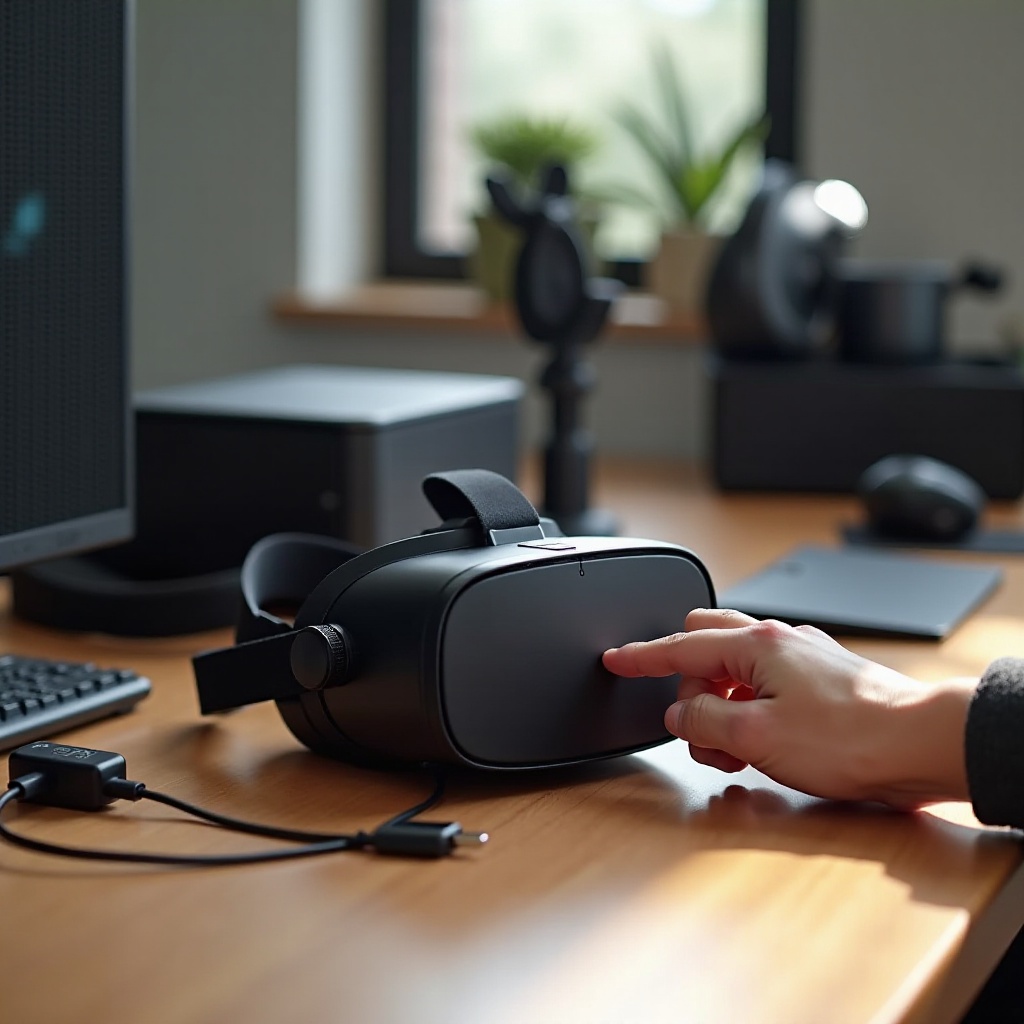
Problemas de carga: cuando Oculus no se enciende en absoluto
Si tu Oculus sigue sin mostrar signos de vida incluso después de las comprobaciones básicas, puede haber un problema con la forma en que recibe energía. Tomas defectuosas, adaptadores débiles y cables desgastados son causas habituales de reportes de “oculus no enciende”.
Usa el cargador y el cable originales
Meta diseña sus cargadores para proporcionar la cantidad adecuada de energía para tu visor.
Siempre que sea posible:
- Usa el cable USB-C original que venía con el visor.
- Usa el adaptador de pared original o uno con una potencia similar.
- Evita cargadores de teléfonos muy viejos o muy baratos.
Después de conectarlo:
- Espera al menos 10–15 minutos antes de juzgar si está cargando.
- Comprueba si hay alguna luz LED o calor alrededor de la zona de la batería.
Prueba con diferentes enchufes, cables y adaptadores
El problema podría estar fuera del visor.
Prueba estos pasos:
- Conecta el cargador a una toma de corriente distinta.
- Prueba con otro cable USB-C que sepas que funciona bien con otros dispositivos.
- Prueba con un adaptador de corriente diferente que cumpla los requisitos de potencia.
- Si lo cargas desde un PC, cámbiate a un cargador de pared para hacer la prueba.
Observa los cambios:
- Si el visor solo carga con un cable o adaptador concreto, has encontrado un accesorio defectuoso.
- Si nada funciona, la avería puede estar dentro del visor.
Reconoce el comportamiento de batería baja vs sin batería
Una batería baja y una batería profundamente descargada se comportan de forma diferente.
- Batería baja: el LED muestra naranja, el visor puede mostrar el logotipo y luego apagarse.
- Descarga profunda: puede no haber LED al principio; puede tardar mucho en mostrar alguna señal de vida.
Si tu Oculus ha estado sin usarse durante semanas o meses, déjalo en el cargador durante varias horas. No sigas pulsando el botón de encendido cada pocos segundos. Déjalo que recupere poco a poco suficiente carga para encenderse.
Cuando estés seguro de que el visor está recibiendo energía, el siguiente paso lógico es eliminar errores de software temporales con un reinicio forzado.
Reinicia forzadamente tu visor Oculus (autónomo y PC VR)
Un reinicio forzado es más contundente que un ciclo de encendido normal. Apaga el sistema a un nivel más profundo y a menudo elimina fallos menores que impiden que tu Oculus se encienda correctamente.
Reinicio forzado para Meta Quest 2, Quest 3 y Quest Pro
Para forzar el reinicio de la mayoría de los modelos Quest:
- Mantén pulsado el botón de encendido durante unos 10–15 segundos.
- Espera hasta que el visor se apague por completo.
- Suelta el botón.
- Vuelve a mantener pulsado el botón de encendido durante unos segundos para encenderlo.
Si esto no funciona, también puedes probar la combinación de botones:
- Mantén pulsados a la vez el botón de encendido y el botón de bajar volumen.
- Sigue manteniéndolos hasta que veas el logotipo de Meta o un menú de arranque.
Este método no borra tus aplicaciones ni tus datos. Solo reinicia el sistema operativo.
Cómo se ve y se oye un reinicio exitoso
Sabrás que un reinicio forzado está funcionando si notas:
- El logotipo de Meta apareciendo dentro del visor.
- Un sonido o tono de inicio.
- El LED cambiando mientras el dispositivo se enciende.
Si ves el logotipo y luego una pantalla negra, eso apunta a un problema más profundo de software o de pantalla. Si no aparece nada en absoluto, incluso después de varios intentos, es hora de usar el modo de recuperación para tener más opciones.
Cuándo repetir un reinicio forzado
Puedes repetir un reinicio forzado con seguridad unas cuantas veces si:
- El visor se congela durante el arranque.
- El logotipo aparece y luego desaparece.
- El dispositivo parece bloqueado y no responde.
No pulses los botones sin parar. Si lo has intentado 3–4 veces sin progreso, detente. Repetir reinicios forzados puede interferir con las actualizaciones en segundo plano. En ese punto, el modo de recuperación es el siguiente paso lógico.
Arrancar en modo de recuperación para solucionar problemas de encendido persistentes
El modo de recuperación es un menú oculto del sistema que te permite reiniciar, actualizar o restablecer tu Oculus cuando no arranca con normalidad. Es especialmente útil si los reinicios forzados y las soluciones de carga no han funcionado.
Cómo entrar en el modo de recuperación en visores Meta Quest
Para abrir el modo de recuperación en la mayoría de dispositivos Quest:
- Asegúrate de que el visor está totalmente apagado manteniendo pulsado el botón de encendido durante 10–15 segundos.
- Mantén pulsados al mismo tiempo el botón de encendido y el de bajar volumen.
- Sigue manteniéndolos hasta que aparezca el logotipo de Meta y luego un menú de texto.
- Usa los botones de volumen para moverte por el menú.
- Usa el botón de encendido para seleccionar una opción.
El menú puede incluir:
- Reiniciar
- Restablecimiento de fábrica
- Arrancar dispositivo
- Otras opciones de mantenimiento, dependiendo de la versión de software
Reiniciar vs restablecer de fábrica: ¿cuál debes elegir?
Elige siempre primero la opción menos arriesgada.
- Prueba “Reiniciar” en el menú de recuperación para ver si el visor puede arrancar correctamente tras un inicio limpio.
- Si los reinicios fallan repetidamente y todos los demás pasos han fracasado, puedes considerar un restablecimiento de fábrica.
Un restablecimiento de fábrica:
- Borra los datos locales y las aplicaciones instaladas.
- Mantiene las compras de juegos vinculadas a tu cuenta de Meta.
- Requiere que configures el visor de nuevo desde cero.
Antes de restablecer, asegúrate de tener tu Wi‑Fi, tu cuenta de Meta y tus contraseñas listas para poder configurarlo de nuevo rápidamente si funciona.
Cuándo el restablecimiento de fábrica es tu último recurso
Usa el restablecimiento de fábrica solo cuando:
- El dispositivo se niega a arrancar correctamente tras muchos reinicios.
- Sospechas de firmware dañado o una actualización fallida.
- El soporte de Meta sugiere el restablecimiento como siguiente paso.
Si ni siquiera puedes llegar al modo de recuperación, el problema es más grave que el software. En ese momento ayuda pensar en lo que pasó justo antes de que empezara el problema, como una actualización reciente o un largo periodo de almacenamiento.
Oculus no enciende después de una actualización o de un largo periodo de inactividad
Muchos usuarios notan problemas justo después de una gran actualización o después de que el visor haya estado guardado en un cajón durante meses. Estas situaciones suelen implicar una mezcla de problemas de software y de salud de la batería.
Atascado tras una actualización del sistema o instalación de firmware
Si tu Oculus se apagó en mitad de una actualización, puede parecer atrapado en el logotipo o negarse a encenderse.
Prueba este proceso:
- Conecta el visor al cargador.
- Déjalo enchufado durante 30–60 minutos sin pulsar el botón de encendido.
- Observa si hay cambios en el LED o en el logotipo.
A veces el dispositivo está terminando la actualización silenciosamente mientras está conectado a la corriente. Después de esperar:
- Intenta un encendido normal.
- Si eso falla, realiza un reinicio forzado.
- Si es necesario, abre el modo de recuperación y selecciona Reiniciar.
Revivir una batería profundamente descargada tras meses de inactividad
Si tu visor ha estado sin usarse durante mucho tiempo, la batería puede haber entrado en un estado de descarga profunda, en el que parece totalmente muerto.
Para revivirlo con seguridad:
- Usa el cargador y el cable originales de Meta.
- Conecta el visor a una toma de corriente fiable.
- Déjalo cargando durante varias horas, incluso si al principio no aparece ninguna luz.
- Comprueba cada hora aproximadamente si hay un LED o un logotipo.
No abras el dispositivo ni intentes forzar la batería. Eso es peligroso y anula tu garantía.
Señales de que el visor está actualizando en segundo plano
A veces el visor parece apagado pero en realidad está instalando actualizaciones en segundo plano.
Las señales incluyen:
- Parpadeos ocasionales del LED mientras está conectado a la corriente.
- Ligeros signos de calor alrededor de la batería o del cuerpo principal.
- El visor arrancando de repente con normalidad tras un tiempo en carga.
Si sospechas que está actualizando, evita los reinicios repetidos. En su lugar, déjalo en el cargador durante un tiempo. Si la pantalla sigue sin funcionar después, puede que te estés enfrentando a un problema de pantalla o un bucle de arranque, que veremos a continuación.
Casos especiales: pantalla negra, bucle de logotipo o sonido sin imagen
Tu Oculus puede estar técnicamente encendido pero ser prácticamente inutilizable. Pantallas negras, bucles de logotipo y situaciones en las que oyes sonido pero no ves nada entran en esta categoría. Estos problemas parecen de alimentación, pero a menudo están relacionados con la pantalla o con sensores.
El visor reproduce sonidos pero muestra una pantalla negra
Si oyes sonidos de inicio o advertencias de Guardian pero la pantalla está negra:
- Quítate el visor y apunta una luz hacia las lentes.
- Busca cualquier resplandor tenue de las pantallas.
- Confirma que el sensor de proximidad entre las lentes está limpio y descubierto.
Puedes probar:
- Limpiar suavemente el sensor con un paño de microfibra seco.
- Ajustar el visor en tu cara para que el sensor te detecte.
- Aumentar el brillo si consigues llegar brevemente al menú de ajustes.
Atascado en el logotipo de Meta o bucle de arranque infinito
Si tu Oculus sigue mostrando el logotipo de Meta y reiniciándose:
- Carga completamente el visor primero.
- Realiza un reinicio forzado dos o tres veces.
- Si sigue en bucle, entra en el modo de recuperación.
- En el modo de recuperación, elige Reiniciar y comprueba si ayuda.
Si el bucle continúa, puede ser necesario un restablecimiento de fábrica. Esto suele eliminar archivos de sistema dañados creados por una actualización fallida o una pérdida repentina de energía.
Comprueba el sensor de proximidad, el brillo y el ajuste
El sensor de proximidad indica al visor cuándo está puesto en tu cara. Si “cree” que no llevas el visor, puede apagar las pantallas.
Comprueba lo siguiente:
- Que ninguna película protectora, pegatina o accesorio cubra el sensor.
- Que la almohadilla facial no lo bloquee parcialmente.
- Que el visor quede bien ajustado y en la posición correcta.
Si el brillo es demasiado bajo, la pantalla puede parecer casi negra. Cada vez que puedas acceder brevemente a los ajustes, sube el brillo y comprueba si recuperas una imagen visible.
Si usas Rift S o Quest con Link, es posible que el problema esté en tu PC y no en el visor.
Oculus alimentado por PC: Rift S y Quest con Link no encienden
Rift S y Quest usado con Link dependen de tu PC para la alimentación y el vídeo. Cuando dices “oculus no enciende” en este contexto, el dispositivo puede estar alimentado pero no detectado o mostrado correctamente por el ordenador.
Comprobaciones de alimentación USB y DisplayPort para Rift S
Para Oculus Rift S, tanto la conexión USB como la DisplayPort deben ser sólidas.
Sigue estos pasos:
- Conecta el cable USB directamente a un puerto USB 3.0 en la parte trasera de tu PC.
- Conecta el conector DisplayPort a la tarjeta gráfica, no a la placa base.
- Evita usar concentradores USB o puertos frontales mientras haces la prueba.
Después:
- Abre la aplicación de PC de Meta/Oculus.
- Comprueba si la aplicación detecta el visor.
- Lee cualquier advertencia sobre problemas de USB o DisplayPort.
Mueve los cables a distintos puertos si es necesario hasta que el software muestre que todo está conectado.
Límites de energía del cable Oculus Link y problemas de conexión
Para Quest y Quest 2/3 usando Link:
- Usa un cable USB-C de alta calidad que admita energía y datos.
- Conéctalo a un puerto USB 3.0 o superior del PC.
- Confirma que el visor se enciende con normalidad cuando no está conectado al PC.
Si se enciende en modo autónomo pero no logra conectarse con Link:
- Prueba con otro puerto USB.
- Prueba con otro cable si tienes uno.
- Asegúrate de que Link esté activado en los ajustes del visor.
Este tipo de problema suele ser de conexión o de controladores más que de alimentación real.
Actualiza Windows, los controladores de la GPU y la app de Meta/Oculus
El software desactualizado en tu PC puede causar pantallas negras, bloqueos y mensajes de “visor no detectado”.
Actualiza lo siguiente:
- Windows: instala todas las actualizaciones importantes del sistema.
- Controladores de la GPU: obtén la versión más reciente de NVIDIA o AMD.
- Aplicación de PC de Meta/Oculus: actualízala a la versión más reciente disponible.
Después de actualizar, reinicia tu PC, vuelve a conectar el visor y pruébalo de nuevo. Si tu visor aún se niega a funcionar, probablemente estés ante un problema de hardware más profundo.
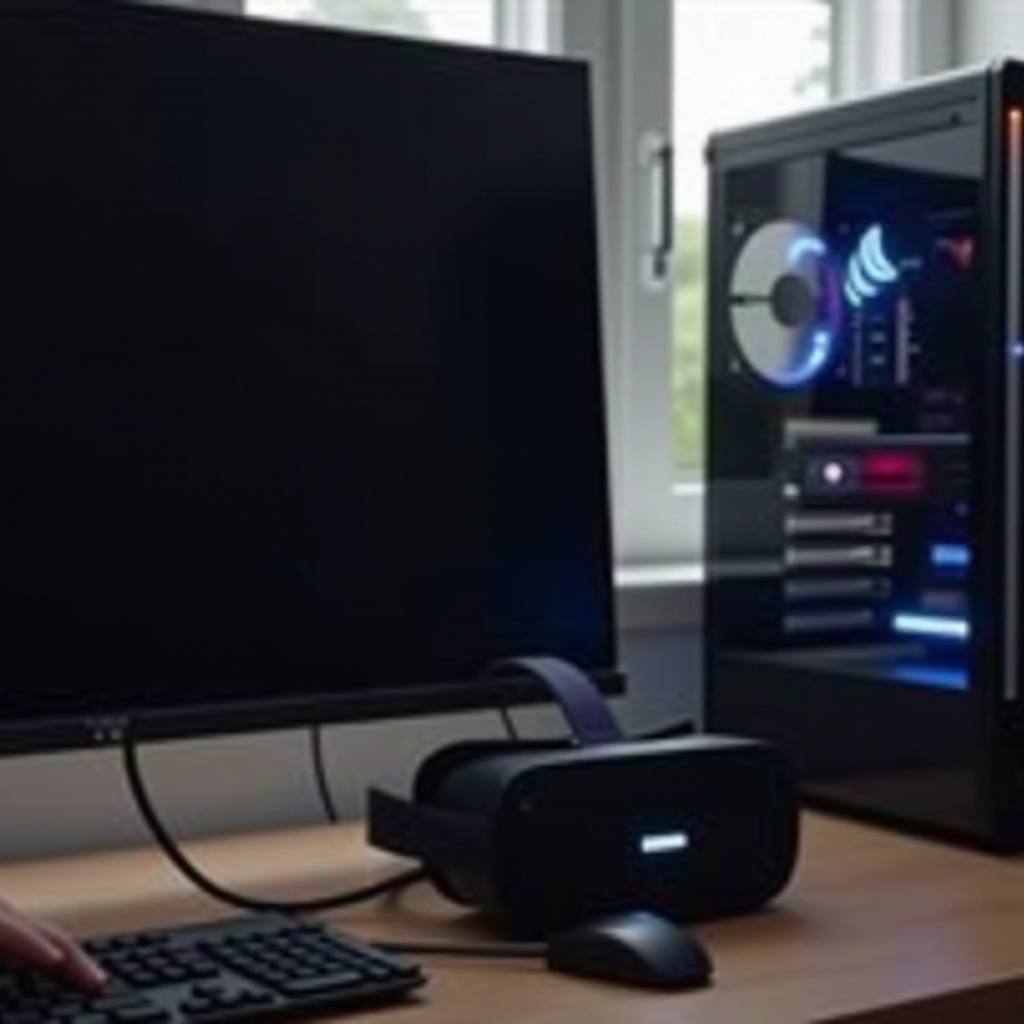
Inspección de hardware: cuándo podría ser un problema físico
Si has probado la carga, los reinicios, el modo de recuperación y las comprobaciones en PC, pero tu Oculus sigue sin encender, debes considerar problemas de hardware. Una inspección visual rápida puede revelar signos de daños físicos o problemas de batería.
Busca grietas, daños por impacto o componentes sueltos
Examina tu visor con cuidado:
- Comprueba si la carcasa tiene grietas, golpes o roturas.
- Fíjate si hay daños alrededor del botón de encendido y del puerto de carga.
- Confirma que los anclajes de la correa no estén rotos.
Piénsalo bien:
- ¿Se te ha caído el visor recientemente?
- ¿Ha habido algo pesado presionándolo durante el almacenamiento?
Los daños por impacto pueden romper componentes internos incluso cuando la parte exterior parece casi intacta.
Limpia con seguridad el puerto de carga, los contactos y las rejillas
El polvo y la suciedad en el puerto de carga pueden bloquear la conexión y hacer que parezca que el Oculus no enciende.
Límpialo con seguridad:
- Apaga el visor y desconecta todos los cables.
- Usa un cepillo suave y seco o ráfagas cortas de aire comprimido para eliminar el polvo.
- No introduzcas objetos metálicos ni uses líquidos en el puerto.
Comprueba también las zonas de ventilación por si hay acumulación de polvo. Una mala ventilación puede provocar sobrecalentamiento y comportamientos extraños.
Sobrecalentamiento, olor o hinchazón: señales de advertencia de la batería
Algunas señales apuntan a problemas graves de batería:
- El visor se calienta mucho mientras se carga o incluso estando apagado.
- Notas un olor a quemado, químico o plástico.
- La carcasa parece deformada, abultada o hinchada.
Si ves alguna de estas señales:
- Desconecta el visor de inmediato.
- Deja de usarlo por completo.
- Contacta con el soporte de Meta para recibir consejos de seguridad y servicio.
Si no hay signos visibles de daño pero el visor aún se niega a encenderse, la ayuda profesional es el siguiente paso más seguro.
Cuándo contactar con el soporte de Meta o usar tu garantía
La resolución de problemas por tu cuenta tiene límites. Una vez que has agotado los pasos estándar y tu Oculus aún no enciende, el soporte de Meta puede revisar registros, confirmar fallos de hardware y guiarte en las opciones de reparación o sustitución.
Qué preparar antes de contactar con el soporte
Reúne datos útiles antes de contactar con el soporte:
- El modelo exacto del visor (Quest 2, Quest 3, Quest Pro, Rift S, etc.).
- Número de serie del dispositivo o de la caja.
- Prueba de compra, si la tienes.
- Una descripción clara de lo que ocurre cuando intentas encenderlo.
- Una lista de los pasos de solución de problemas que ya has probado.
Tener esta información preparada agilizará el proceso y ayudará al equipo de soporte a evitar repetir pasos que ya has hecho.
Cómo comprobar las opciones de garantía y reparación
Para comprobar la garantía y obtener ayuda:
- Visita el sitio web oficial de soporte de Meta.
- Inicia sesión con tu cuenta de Meta.
- Registra tu visor si aún no lo has hecho.
- Sigue las indicaciones para abrir un ticket de soporte.
Meta te dirá si tu dispositivo está en garantía y qué opciones de reparación o sustitución tienes. Pueden pedirte que realices pruebas adicionales o que proporciones fotos o vídeos del problema.
Sustituir vs actualizar: decidir qué tiene sentido
Si tu visor es antiguo y necesita una reparación fuera de garantía, compara los costes:
- Precio de la reparación frente a comprar un visor nuevo.
- Edad de tu dispositivo actual.
- Qué tan importantes son para ti las nuevas funciones y mejoras de los modelos más recientes.
A veces tiene más sentido actualizar a un nuevo modelo Meta Quest en lugar de gastar mucho en reparar uno muy viejo.
Independientemente de si lo reparas o lo sustituyes, puedes proteger tu inversión adoptando buenos hábitos de carga y almacenamiento, que veremos a continuación.
Cómo prevenir futuros problemas de “Oculus no enciende”
Una vez que consigas que tu Oculus vuelva a funcionar, querrás evitar que la situación se repita. Buenos hábitos de carga, almacenamiento y actualización pueden mantener tu visor más sano y fiable con el tiempo.
Hábitos de carga saludables y prácticas de almacenamiento
Para proteger la batería y reducir los problemas de alimentación:
- Evita dejar el visor al 0% de batería durante largos periodos.
- Intenta cargarlo antes de que se agote por completo.
- Para almacenamiento a largo plazo, deja la batería alrededor del 40–60%.
Guarda el visor correctamente:
- Mantenlo en un lugar fresco y seco, lejos de la luz solar directa.
- Usa una funda o soporte en lugar de dejarlo bajo presión o entre desorden.
- Mantén las lentes cubiertas para protegerlas del polvo y los arañazos.
Evitar la descarga profunda y el sobrecalentamiento
La descarga profunda y el calor dañan las baterías con el tiempo.
Reduce el riesgo:
- Apaga el visor por completo si no lo usarás durante varios días.
- Cárgalo al menos una vez cada pocas semanas si pasa mucho tiempo en la estantería.
- Nunca lo dejes en un coche caliente, cerca de radiadores o a pleno sol.
- Déjalo enfriar antes de cargarlo si está muy caliente tras el uso.
Prácticas de actualización seguras para reducir fallos de alimentación
Las actualizaciones son importantes, pero pueden causar problemas si se interrumpen.
Al actualizar:
- Asegúrate de que la batería esté al menos al 50% antes de empezar.
- Mantén el visor conectado al cargador durante las actualizaciones largas.
- Usa Wi‑Fi estable y evita alejarte demasiado del router.
Si tratas las actualizaciones con cuidado, reduces la probabilidad de problemas de “oculus no enciende” relacionados con el firmware.
Conclusión
Cuando tu Oculus o Meta Quest no se enciende, es fácil imaginar lo peor. Pero en la mayoría de los casos, la causa es simple: una batería agotada, un cable defectuoso, un sensor bloqueado o una actualización confusa. Comprobando el LED, confirmando una carga correcta, retirando accesorios, usando el reinicio forzado y explorando el modo de recuperación, a menudo puedes revivir el visor en casa.
Si el problema persiste después de todos estos pasos, o si ves signos de daño físico, sobrecalentamiento o hinchazón, es momento de contactar con el soporte de Meta. Ellos pueden confirmar si el problema es reparable o si tiene más sentido una sustitución o una actualización.
Con los pasos de solución de problemas adecuados y mejores hábitos diarios en torno a la alimentación, el almacenamiento y las actualizaciones, puedes reducir las probabilidades de volver a ver “oculus no enciende” y volver a disfrutar de tus experiencias de realidad virtual con confianza.
Preguntas frecuentes
¿Por qué mi Oculus no enciende incluso después de cargarlo durante una hora?
Si tu Oculus aún no enciende después de una hora de carga, es posible que la batería esté profundamente descargada, que el cargador o el cable estén defectuosos, o que el software esté bloqueado. Primero, prueba con el cargador original de Meta y con otro tomacorriente de pared. Déjalo conectado durante varias horas, no solo una, y observa si aparece alguna luz LED. Luego realiza un reinicio forzado manteniendo presionado el botón de encendido durante 10–15 segundos. Si aún no aparece el logo, ni sonido, ni luz, es posible que la batería o el hardware interno necesiten servicio profesional del soporte de Meta.
¿Es seguro dejar mi Meta Quest cargando durante la noche?
Los visores Meta Quest incluyen protección de carga integrada que detiene la carga cuando la batería llega al 100%, por lo que cargarlo ocasionalmente durante la noche suele ser seguro. Sin embargo, debes evitar dejar el dispositivo conectado con la batería al máximo durante muchos días seguidos, porque eso puede acortar lentamente la vida útil de la batería. Carga siempre en un lugar fresco y ventilado y evita cubrir el visor mientras se está cargando. Si el dispositivo se siente muy caliente, desconéctalo y deja que se enfríe antes de volver a cargarlo.
¿Puede un restablecimiento de fábrica solucionar problemas de “Oculus no enciende”?
Un restablecimiento de fábrica puede solucionar algunos problemas de “Oculus no enciende”, especialmente cuando la causa es un firmware dañado, configuraciones incorrectas o una actualización fallida. Borra los datos locales y las aplicaciones instaladas, pero mantiene tus compras e información de cuenta en la nube. Solo deberías restablecer después de haber probado reinicios normales, reinicios forzados, una carga adecuada y un reinicio desde el modo de recuperación. Si el visor no entra en el modo de recuperación ni responde en absoluto, es posible que un restablecimiento de fábrica no sea posible y probablemente necesites reparación o reemplazo de hardware.