
Les Beats Flex ne se connectent pas ? Guide complet de dépannage 2024
Introduction
Vos Beats Flex indiquent « non connecté » ou n’arrêtent pas d’échouer lors de l’appairage juste au moment où vous voulez les utiliser. La LED clignote, le Bluetooth tourne, mais rien ne se connecte vraiment. Ce problème est frustrant, mais dans la plupart des cas, vous pouvez le résoudre vous-même en quelques minutes.
Ce guide présente des solutions claires, étape par étape, lorsque vos Beats Flex ne se connectent pas à un iPhone, un téléphone Android, un ordinateur portable ou une tablette. Vous apprendrez à :
- Vérifier les bases que la plupart des gens négligent
- Mettre les Beats Flex correctement en mode appairage
- Oublier et réappairer vos écouteurs sur n’importe quel appareil
- Réinitialiser les Beats Flex lorsque rien d’autre ne fonctionne
- Repérer les problèmes matériels nécessitant une réparation ou un remplacement
Commencez par le début et progressez vers le bas. Beaucoup de personnes résolvent le problème avec l’une des premières solutions, vous n’aurez donc peut‑être pas besoin de tout essayer.
Comprendre pourquoi vos Beats Flex ne se connectent pas
Avant de réparer quoi que ce soit, il est utile de savoir ce qui peut mal se passer. Les problèmes de connexion avec les Beats Flex relèvent généralement de trois catégories principales : dysfonctionnements Bluetooth, problèmes logiciels ou de compatibilité, et pannes matérielles réelles. Les comprendre rendra les étapes suivantes plus logiques et moins similaires à du tâtonnement aléatoire.
Dysfonctionnements Bluetooth courants avec les Beats Flex
Le Bluetooth peut poser problème même lorsque vos écouteurs fonctionnent correctement. Les dysfonctionnements typiques incluent :
- L’appareil se souvient d’une ancienne connexion qui ne fonctionne plus
- Le Bluetooth se bloque après un changement d’appareil
- Les Beats Flex apparaissent dans la liste mais ne terminent jamais la connexion
Ces problèmes surviennent souvent après des mises à jour, de longues périodes sans utilisation ou des changements fréquents entre téléphone, ordinateur portable et tablette.
Compatibilité des appareils et conflits logiciels
Vos Beats Flex peuvent être en parfait état, mais l’appareil auquel ils se connectent peut poser problème. Les dysfonctionnements apparaissent souvent lorsque :
- Le téléphone ou l’ordinateur portable utilise un système obsolète
- La pile Bluetooth de votre appareil contient des bogues
- L’application Beats ou le micrologiciel a besoin d’une mise à jour
Si vos Beats Flex ne se connectent plus après une mise à jour système en 2024, un conflit logiciel est un suspect sérieux.
Signes d’un problème matériel vs logiciel
Vous pouvez généralement faire la différence avec quelques vérifications rapides :
- Si les Beats Flex ne se connectent à aucun appareil et que vous avez appliqué toutes les corrections logicielles, le matériel peut être défectueux.
- S’ils se connectent à un appareil mais pas à un autre, le problème vient probablement de l’appareil, pas des écouteurs.
- Si la LED ne s’allume pas ou si la charge ne fonctionne pas, le matériel est le premier suspect.
Avec ces bases en tête, vous êtes prêt à passer aux vérifications rapides qui résolvent souvent le problème rapidement, avant de passer à un dépannage plus approfondi.
Vérifications rapides avant un dépannage approfondi
De nombreux problèmes de connexion proviennent de choses simples : batterie faible, Bluetooth désactivé ou écouteurs déjà connectés ailleurs. Corrigez cela en premier pour gagner du temps. Ces vérifications préparent également vos Beats Flex et vos appareils aux solutions plus avancées qui suivent.
Assurez-vous que les Beats Flex sont chargés et allumés
Une batterie faible est l’une des raisons les plus courantes pour lesquelles les Beats Flex ne se connectent pas.
Faites ceci :
- Branchez les Beats Flex sur un chargeur USB‑C fiable.
- Chargez‑les pendant au moins 10 à 15 minutes.
- Vérifiez que la LED s’allume pour indiquer la charge.
- Débranchez et appuyez sur le bouton d’alimentation pour les allumer.
Si la LED ne s’allume jamais, il se peut qu’il y ait un problème de charge, de câble ou de batterie que nous aborderons plus tard.
Confirmer que le Bluetooth est activé sur votre téléphone, tablette ou ordinateur portable
Ensuite, assurez‑vous que l’appareil est réellement prêt à se connecter.
- Sur les téléphones et les tablettes, ouvrez Réglages > Bluetooth et vérifiez qu’il est activé.
- Sous Windows, ouvrez Paramètres > Bluetooth et appareils.
- Sur Mac, ouvrez Réglages système > Bluetooth.
Évitez de vous fier uniquement aux icônes de raccourci. Consultez toujours la page complète des paramètres Bluetooth pour confirmer l’état et voir si vos Beats Flex y apparaissent.
Vérifier si les Beats Flex sont déjà connectés à un autre appareil
Les Beats Flex peuvent essayer de se reconnecter au dernier appareil appairé. S’ils sont déjà connectés à autre chose, vous ne les verrez peut‑être pas disponibles sur votre appareil actuel.
- Désactivez le Bluetooth sur les autres appareils à proximité auxquels vos Beats Flex ont été appairés.
- Ou déconnectez manuellement les Beats Flex de ces appareils.
- Essayez ensuite de vous connecter à partir de l’appareil que vous souhaitez utiliser.
Une fois ces bases écartées, il est temps de vérifier si les Beats Flex sont bien en mode appairage. Sans le mode appairage, les étapes suivantes ne fonctionneront pas de manière fiable.
Comment mettre correctement les Beats Flex en mode appairage
Si vos Beats Flex ne sont pas en mode appairage, votre téléphone ou votre ordinateur portable ne les verra peut‑être jamais, ou ils pourront apparaître mais échouer à s’appairer. Un mode appairage correct est le pont entre vos écouteurs et les solutions que vous appliquerez ensuite.
Activer le mode appairage à partir d’un état éteint
Suivez ces étapes pour entrer correctement en mode appairage :
- Assurez‑vous que les Beats Flex sont éteints.
- Appuyez et maintenez le bouton d’alimentation jusqu’à ce que la LED commence à clignoter.
- Lorsque la LED clignote, les Beats Flex sont en mode appairage et prêts à se connecter.
Gardez le bouton enfoncé suffisamment longtemps. Le relâcher trop tôt est une erreur fréquente qui empêche le mode appairage de démarrer.
Comprendre l’indicateur LED des Beats Flex
La LED vous indique l’état de vos Beats Flex :
- Clignotement : mode appairage
- Lumière fixe : connectés ou allumés
- Aucune lumière : éteints ou batterie déchargée
Utilisez cet indicateur pour confirmer que vous êtes dans le bon mode avant d’essayer de vous connecter depuis votre appareil.
Quand le mode appairage ne s’active pas
Si vous appuyez et maintenez le bouton d’alimentation et que vous ne voyez jamais de lumière clignoter :
- Chargez vos Beats Flex plus longtemps et réessayez.
- Vérifiez s’il y a de la saleté autour du bouton d’alimentation qui pourrait empêcher une pression correcte.
- Si la LED ne clignote toujours pas, vous aurez peut‑être besoin d’une réinitialisation ou il peut s’agir d’une panne matérielle.
Lorsque le mode appairage fonctionne mais que votre appareil ne se connecte toujours pas, l’étape suivante consiste à supprimer les anciennes données de connexion et à repartir de zéro avec un nouveau profil Bluetooth.
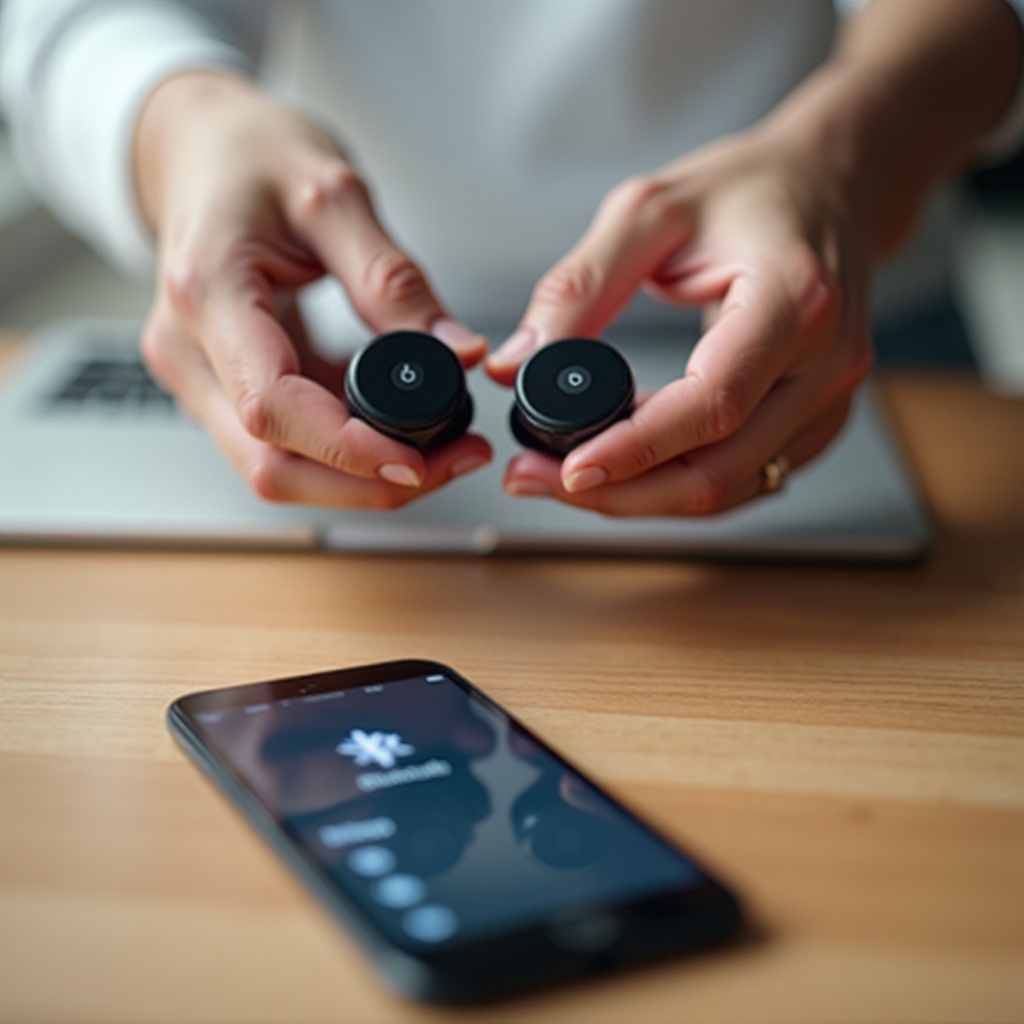
Solution 1 – Oublier et réappairer les Beats Flex sur votre appareil
Des profils Bluetooth anciens ou corrompus provoquent souvent des échecs de connexion. Oublier les Beats Flex puis les appairer de nouveau corrige généralement ce problème. Cela prépare aussi vos écouteurs à une réinitialisation complète si nécessaire.
Oublier et reconnecter les Beats Flex sur iPhone et iPad
Sur iOS et iPadOS :
- Ouvrez Réglages > Bluetooth.
- Recherchez vos Beats Flex dans la liste des appareils.
- Appuyez sur l’icône d’information (i) à côté.
- Appuyez sur Oublier cet appareil et confirmez.
- Mettez les Beats Flex en mode appairage.
- Lorsqu’ils réapparaissent sous « Autres appareils », touchez‑les pour vous connecter.
Cela supprime l’ancien profil et en crée un nouveau.
Oublier et reconnecter les Beats Flex sur Android
Sur Android :
- Allez dans Paramètres > Bluetooth (ou Appareils connectés).
- Touchez l’icône en forme d’engrenage à côté de vos Beats Flex.
- Touchez Oublier, Dissocier ou Supprimer.
- Remettez les Beats Flex en mode appairage.
- Sélectionnez‑les dans la liste et touchez Appairer.
Si votre téléphone dispose de l’application Beats, ouvrez‑la ensuite pour vérifier les mises à jour ou paramètres supplémentaires.
Oublier et reconnecter les Beats Flex sur Windows ou Mac
Sous Windows :
- Ouvrez Paramètres > Bluetooth et appareils.
- Cliquez sur vos Beats Flex, puis sur Supprimer l’appareil.
- Mettez les Beats Flex en mode appairage, puis cliquez sur Ajouter un appareil pour les appairer à nouveau.
Sur Mac :
- Ouvrez Réglages système > Bluetooth.
- Cliquez sur le i à côté de Beats Flex et choisissez Oublier ou Supprimer.
- Appairez‑les à nouveau lorsqu’ils apparaissent dans la liste.
Si oublier et réappairer ne corrige pas la connexion, une réinitialisation est l’étape suivante la plus efficace. Elle efface des données plus profondes à l’intérieur de vos Beats Flex.
Solution 2 – Réinitialiser correctement vos Beats Flex
Une réinitialisation efface des données Bluetooth plus profondes à l’intérieur des écouteurs. Cela aide lorsqu’un simple nouvel appairage ne suffit pas. Voyez cela comme un redémarrage des Beats Flex eux‑mêmes, et non de l’appareil auquel ils se connectent.
Procédure de réinitialisation des Beats Flex étape par étape
Pour réinitialiser les Beats Flex :
- Maintenez simultanément le bouton d’alimentation et le bouton de diminution du volume.
- Continuez à les maintenir pendant environ 15 secondes.
- Relâchez les boutons lorsque vous voyez la LED clignoter.
Après la réinitialisation :
- Remettez les Beats Flex en mode appairage.
- Suivez les étapes de la section précédente pour les appairer à nouveau.
Ce que change réellement une réinitialisation
Une réinitialisation :
- Efface les connexions Bluetooth et les paramètres temporaires
- Force les Beats Flex à redémarrer leur logiciel interne
- Ne supprime généralement pas les mises à jour de micrologiciel
Cela vous donne un nouveau départ sans revenir à un ancien logiciel.
Quand réinitialiser plus d’une fois
Parfois, une seule réinitialisation ne suffit pas. Vous pouvez réinitialiser à nouveau lorsque :
- Les Beats Flex n’apparaissent toujours pas dans la liste Bluetooth
- Ils apparaissent mais n’achèvent pas l’appairage
- La LED continue de clignoter ou se comporte de façon anormale
Si plusieurs réinitialisations ne changent rien, concentrez‑vous sur les mises à jour logicielles et les interférences possibles du côté de l’appareil. Cela nous amène à la mise à jour de votre système et de vos applications.
Solution 3 – Mettre à jour les logiciels, le micrologiciel et l’application Beats
Si vos Beats Flex ne se connectent toujours pas après les réinitialisations, les mises à jour logicielles sont la solution probable suivante. Les mises à jour corrigent souvent des bogues Bluetooth et améliorent la compatibilité, particulièrement en 2024, où les systèmes d’exploitation évoluent fréquemment.
Mise à jour d’iOS ou d’iPadOS pour une meilleure stabilité Bluetooth
Sur iPhone ou iPad :
- Allez dans Réglages > Général > Mise à jour logicielle.
- Téléchargez et installez toute mise à jour disponible.
- Redémarrez l’appareil une fois la mise à jour terminée.
Après la mise à jour, essayez à nouveau d’appairer vos Beats Flex. De nombreux problèmes de connexion en 2024 disparaissent après une mise à jour de l’OS et un redémarrage.
Mettre à jour Android et l’application Beats
Sur Android :
- Allez dans Paramètres > Système > Mise à jour du système (le chemin peut varier).
- Installez les mises à jour disponibles et redémarrez.
Mettez également à jour l’application Beats :
- Ouvrez le Google Play Store.
- Recherchez Beats.
- Appuyez sur Mettre à jour si une mise à jour est disponible.
Après les mises à jour et le redémarrage, mettez les Beats Flex en mode appairage et réessayez.
Maintenir le micrologiciel des Beats à jour avec les outils officiels
Les mises à jour de micrologiciel des Beats sont souvent fournies via :
- L’application Beats sur Android
- macOS ou Windows via les logiciels Apple
Une fois connectés, l’application ou le système peut vous proposer une mise à jour. Acceptez toujours ces mises à jour, car elles corrigent des bogues et améliorent la stabilité.
Si tout est à jour et que vos Beats Flex ne se connectent toujours pas, vous devez tenir compte de l’environnement dans lequel ils se trouvent et des autres appareils actifs à proximité.
Solution 4 – Réduire les interférences et les conflits Bluetooth
Le Bluetooth fonctionne par ondes radio. La saturation du signal, la distance et les obstacles physiques peuvent tous perturber ou empêcher les connexions. Réduire les interférences offre à vos Beats Flex un chemin de signal plus clair et vous aide à éviter les coupures aléatoires.
Réduire les interférences sans fil et rester à portée
Essayez ces étapes :
- Rapprochez‑vous de votre téléphone ou de votre ordinateur lors de l’appairage.
- Évitez les murs épais, les meubles métalliques et les gros appareils ménagers entre vous et votre appareil.
- Éloignez‑vous des routeurs Wi‑Fi encombrés ou d’autres sources sans fil puissantes.
Rester à quelques mètres ou moins lors du premier appairage rend souvent la connexion plus fiable.
Déconnecter les appareils Bluetooth supplémentaires
Trop de connexions Bluetooth actives peuvent perturber vos appareils.
- Désactivez temporairement ou déconnectez les autres écouteurs, enceintes, claviers et montres Bluetooth.
- Essayez ensuite de connecter à nouveau les Beats Flex.
Une fois les Beats Flex connectés et stables, vous pouvez reconnecter les autres appareils un par un.
Désactiver la commutation automatique et les fonctions multipoint
Apple et certaines autres plateformes permettent la commutation automatique entre appareils. Cela peut provoquer des bascules intempestives de vos Beats Flex entre appareils ou un refus de nouvelle connexion.
- Sur les appareils Apple, vérifiez les réglages Bluetooth et audio et désactivez la commutation automatique si elle cause des problèmes.
- Sur d’autres plateformes, désactivez les fonctions multipoint ou de connexion automatique dans les paramètres Bluetooth ou l’application Beats si disponible.
Si les interférences et les conflits ne sont pas en cause, vous devez déterminer si le problème vient des écouteurs ou de l’appareil lui‑même. Tester sur d’autres appareils aide à cela.
Solution 5 – Tester les Beats Flex avec d’autres appareils
Tester avec différents appareils vous aide à isoler le problème. Cette étape vous indique si vos Beats Flex sont en cause ou si c’est l’appareil d’origine. Avec ces informations, vous pouvez décider de vous concentrer sur les écouteurs ou sur le téléphone, la tablette ou l’ordinateur.
Appairer les Beats Flex avec un autre téléphone ou une autre tablette
Procédez ainsi :
- Mettez les Beats Flex en mode appairage.
- Utilisez un autre téléphone ou une autre tablette (d’un ami ou d’un membre de la famille, si nécessaire).
- Recherchez les appareils Bluetooth et essayez de les appairer.
S’ils se connectent et fonctionnent normalement avec un autre appareil, le premier appareil est en cause.
Utiliser un ordinateur portable ou un appareil secondaire pour les tests
Essayez également avec un ordinateur portable ou un second appareil :
- Activez le Bluetooth sur un PC Windows ou un Mac.
- Appairez les Beats Flex et lancez la lecture audio.
Là encore, s’ils fonctionnent correctement, le problème vient du logiciel ou de la puce Bluetooth de l’appareil d’origine.
Confirmer si le problème vient des écouteurs ou de l’appareil hôte
Servez‑vous de ces indices :
- Ils fonctionnent sur d’autres appareils : l’appareil d’origine nécessite des corrections logicielles plus poussées ou une réparation.
- Ils ne fonctionnent sur aucun appareil, même après réinitialisations et mises à jour : vos Beats Flex présentent probablement un problème matériel.
Lorsque le matériel semble suspect, inspectez attentivement les écouteurs et vérifiez la présence de dommages physiques ou de problèmes d’alimentation.
Solution 6 – Vérifier les dommages physiques et les problèmes de charge
Tous les problèmes ne sont pas numériques. L’usure, l’humidité et les problèmes d’alimentation peuvent empêcher les Beats Flex de se connecter. Une rapide inspection physique peut révéler des problèmes que les réglages logiciels ne peuvent pas corriger.
Inspecter le câble et les écouteurs Beats Flex pour détecter l’usure
Examinez tout le tour de cou et les câbles :
- Recherchez des plis marqués, coupures ou fils exposés.
- Pliez délicatement le câble et voyez si la LED ou le son se coupe par intermittence.
- Vérifiez chaque écouteur pour repérer fissures ou pièces desserrées.
Tout dommage visible peut affecter l’alimentation ou les composants Bluetooth internes.
Examiner le port USB‑C, le câble et le chargeur
Les problèmes de charge se traduisent souvent par des problèmes de connexion, car les écouteurs ne s’allument jamais complètement.
- Inspectez le port USB‑C pour voir s’il contient de la poussière, des peluches ou de la corrosion.
- Essayez un autre câble USB‑C et un autre chargeur.
- Évitez les ports USB très peu puissants ; utilisez de préférence un adaptateur secteur fiable.
Si vos Beats Flex ne se chargent qu’à certains angles, le port ou le câble est peut‑être défaillant.
État de la batterie, surchauffe et pannes liées à l’alimentation
Avec le temps, les batteries se dégradent :
- Si les Beats Flex se déchargent très vite ou s’éteignent pendant l’appairage, la batterie est peut‑être usée.
- S’ils sont chauds au toucher pendant la charge ou l’utilisation, cessez de les utiliser et laissez‑les refroidir.
Des problèmes d’alimentation persistants, même avec différents câbles et chargeurs, indiquent une panne matérielle nécessitant l’intervention d’un professionnel.
Si vous êtes arrivé jusqu’ici et que vous rencontrez toujours des problèmes de connexion, il est temps d’envisager l’assistance officielle et de déterminer si une réparation ou un remplacement est plus adapté.
Quand contacter l’assistance Apple ou envisager un remplacement
Les problèmes matériels et les échecs de connexion persistants peuvent nécessiter l’aide d’Apple ou d’un prestataire de service agréé. Une fois que vous savez que vous avez essayé toutes les solutions raisonnables, faire appel à un expert vous fera gagner du temps et protégera votre appareil.
Couverture de garantie et preuve d’achat
Vérifiez votre couverture :
- Recherchez le numéro de série de vos Beats Flex dans l’outil de vérification de garantie d’Apple.
- Rassemblez votre reçu ou preuve d’achat.
Si vos Beats Flex sont toujours sous garantie, la réparation ou le remplacement peut être gratuit ou peu coûteux.
Comment se préparer à un chat d’assistance ou à un rendez-vous au Genius Bar
Avant de contacter l’assistance :
- Notez ce que vous avez déjà essayé : réinitialisations, nouveaux appairages, mises à jour et tests sur d’autres appareils.
- Relevez tout message d’erreur ou motif inhabituel de clignotement de la LED.
- Apportez vos Beats Flex, le câble de charge et les appareils utilisés pour les tests si vous vous déplacez en personne.
Cela aide l’assistance à diagnostiquer le problème plus rapidement et à éviter de répéter les mêmes étapes.
Choisir entre réparation et remplacement
Si vos Beats Flex ne sont plus sous garantie ou si le coût de réparation est élevé :
- Comparez le devis de réparation au prix d’une nouvelle paire.
- Tenez compte de la durée d’utilisation et de votre intérêt pour de nouvelles fonctionnalités.
Dans certains cas, remplacer vos écouteurs par une nouvelle paire est plus rentable que de réparer une unité ancienne et hors garantie.
Conclusion
Lorsque vos Beats Flex ne se connectent pas, la situation peut sembler sans issue, mais la plupart des problèmes ont des causes simples et des solutions claires. Vous avez commencé par des vérifications de base, appris à utiliser correctement le mode appairage, puis poursuivi avec l’oubli et le réappairage, les réinitialisations complètes et les mises à jour logicielles. Vous avez également vu comment réduire les interférences, tester avec d’autres appareils et repérer les vrais problèmes matériels.
Utilisez ce guide comme une liste de contrôle. Souvent, une ou deux étapes suffisent pour redonner vie à vos Beats Flex. Si aucune solution ne fonctionne et que vos écouteurs refusent toujours de se connecter à n’importe quel appareil, l’assistance Apple ou un centre de réparation agréé est la prochaine étape la plus sûre. Vous pourrez ainsi confirmer si une réparation ou un remplacement est la meilleure solution à long terme.
Foire aux questions
Pourquoi mes Beats Flex indiquent « Connecté » mais je n’entends aucun son ?
Cela signifie généralement que l’appareil envoie le son ailleurs. Vérifiez les paramètres de sortie audio sur votre téléphone, tablette ou ordinateur portable et sélectionnez Beats Flex comme sortie active. Augmentez également le volume à la fois sur l’appareil et sur les écouteurs. Sur les téléphones, assurez-vous que l’audio mono ou des réglages d’accessibilité ne coupent pas un côté. Si le problème persiste, essayez d’oublier puis de réappairer les Beats Flex et testez-les avec une autre application et un autre appareil.
Comment réparer des Beats Flex qui ne se connectent plus après une mise à jour iOS en 2024 ?
Après certaines mises à jour iOS, le Bluetooth peut se comporter de façon imprévisible. Essayez ces étapes dans l’ordre : 1) Redémarrez votre iPhone. 2) Allez dans les réglages Bluetooth, oubliez vos Beats Flex, puis appairez-les de nouveau. 3) Réinitialisez vos Beats Flex et recommencez le processus d’appairage. 4) Si le problème continue, réinitialisez les réglages réseau de votre iPhone, en gardant à l’esprit que cela réinitialise aussi le Wi-Fi et le VPN. Si les Beats Flex se connectent correctement à d’autres appareils mais pas à cet iPhone, contactez l’assistance Apple, car le bug peut être spécifique à cette mise à jour ou à cet appareil.
Les Beats Flex peuvent-ils se connecter à plusieurs appareils, et cela peut-il provoquer des problèmes de connexion ?
Les Beats Flex peuvent être appairés à plusieurs appareils mais ne peuvent être activement connectés qu’à un seul à la fois. Les problèmes commencent lorsque plusieurs appareils essaient de se connecter automatiquement en même temps. Si vos Beats Flex ne cessent de basculer entre les appareils ou refusent de se connecter, désactivez le Bluetooth sur les appareils que vous n’utilisez pas, ou désactivez les fonctions de commutation automatique. Une fois que les Beats Flex sont stables avec votre appareil principal, vous pouvez réactiver le Bluetooth ailleurs et gérer les connexions plus soigneusement.