
Problèmes de connexion des Beats Fit Pro : guide complet de dépannage et correctifs pour un son sans fil stable
Introduction
Les Beats Fit Pro offrent un son puissant, des basses profondes et un maintien sûr pour les entraînements et l’utilisation quotidienne. Lorsqu’ils commencent à perdre la connexion, à refuser de s’appairer ou à couper le son par intermittence, cette excellente expérience se transforme rapidement en source d’agacement. Beaucoup de personnes pensent que les écouteurs sont cassés, mais bien souvent, le vrai problème se trouve dans les réglages Bluetooth, les logiciels ou les interférences.
L’avantage, c’est que la plupart des problèmes de connexion des Beats Fit Pro peuvent être résolus à la maison. Avec les bonnes étapes, vous pouvez éliminer les bugs d’appairage, supprimer les conflits entre appareils et stabiliser la liaison sans fil. Au lieu de deviner, vous pouvez suivre une démarche claire qui cible précisément les problèmes que vous observez : échecs d’appairage, déconnexions aléatoires, un seul écouteur qui fonctionne ou le son qui ne se dirige pas vers le bon appareil.
Ce guide vous présente des solutions pratiques sur iPhone, iPad, Android, les ordinateurs portables Windows et Mac. Vous apprendrez également à réinitialiser vos Beats Fit Pro, mettre à jour le micrologiciel, réduire les interférences et prévenir les problèmes futurs. Parcourez chaque section dans l’ordre ou allez directement au type d’appareil que vous utilisez le plus. Au final, vos écouteurs devraient redevenir fiables, que vous soyez à la salle de sport, à votre bureau ou en déplacement.
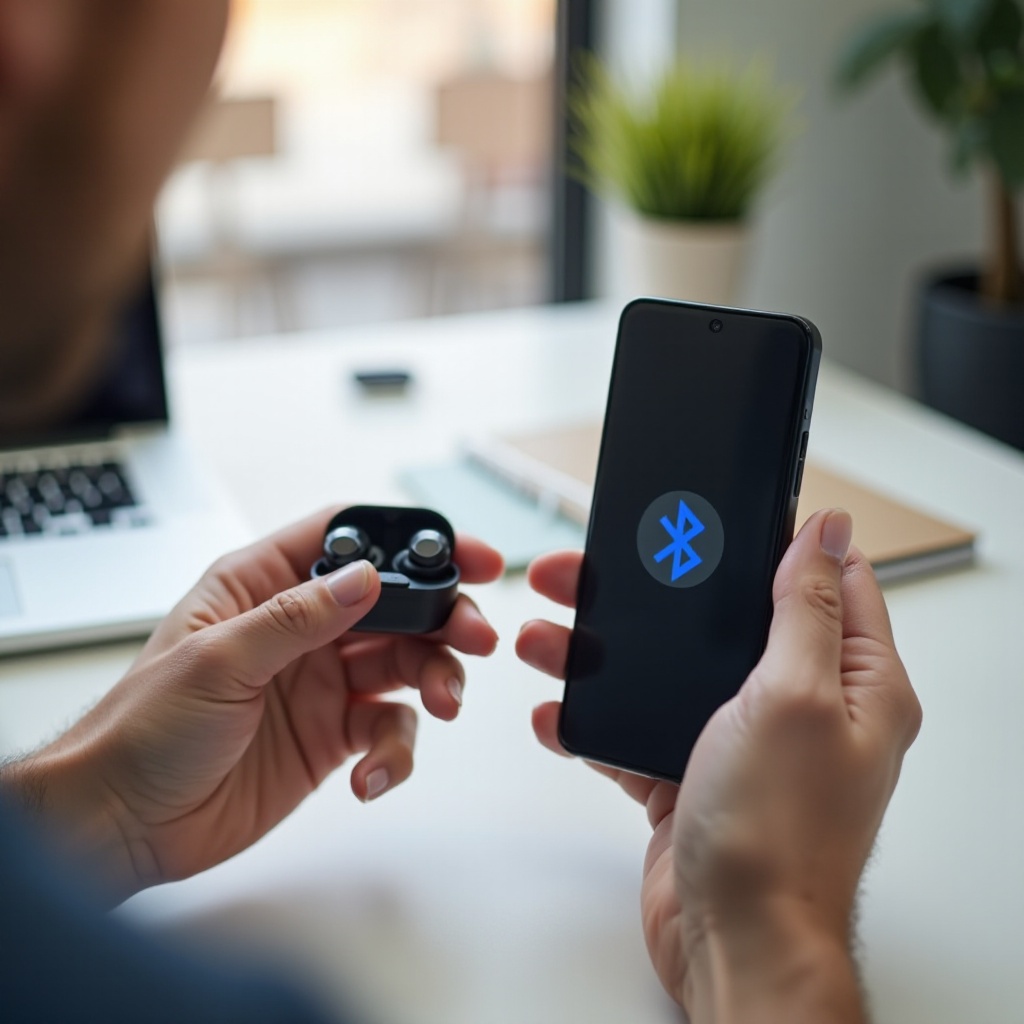
Comprendre les problèmes de connexion des Beats Fit Pro
Avant de commencer à modifier des réglages, il est utile de comprendre ce qui constitue un problème de connexion et ce qui le provoque généralement. Des symptômes différents renvoient à des solutions différentes. Une fois que vous pouvez nommer clairement le problème, vous perdez moins de temps à essayer des solutions au hasard qui ne correspondent pas à votre situation réelle.
Symptômes typiques des problèmes de connexion des Beats Fit Pro
Les problèmes de connexion des Beats Fit Pro peuvent se manifester de différentes façons :
- Les écouteurs n’apparaissent pas du tout dans la liste des appareils Bluetooth de votre téléphone ou de votre ordinateur.
- Ils apparaissent comme « Connecté », mais vous n’entendez aucun son.
- Le son coupe par intermittence lorsque vous marchez, tournez la tête ou bougez.
- Un seul écouteur se connecte ou émet du son tandis que l’autre reste silencieux.
- Les écouteurs se déconnectent de façon aléatoire pendant les appels, les réunions ou les séances de sport.
- L’appairage échoue avec des messages tels que « Impossible d’appairer », « Appairage rejeté » ou « Connexion impossible ».
Lorsque vous savez précisément lesquels de ces symptômes vous observez, vous pouvez les associer aux bonnes étapes plus loin dans cet article. Par exemple, « Connecté mais aucun son » est souvent lié à un problème de réglage de la sortie audio, tandis que « N’apparaît pas du tout » indique plutôt un problème de mode d’appairage ou de Bluetooth.
Pourquoi les écouteurs Bluetooth peinent à rester stables
Le Bluetooth est une radio à courte portée. C’est pratique et peu gourmand en énergie, mais aussi sensible. Les Beats Fit Pro envoient le son via une liaison sans fil de 2,4 GHz utilisée également par de nombreux autres appareils. Plusieurs facteurs peuvent affaiblir cette liaison :
- Trop d’appareils Bluetooth ou Wi-Fi à proximité utilisant la même fréquence.
- Des murs, votre corps, des surfaces métalliques ou des sacs qui bloquent le signal.
- Un micrologiciel obsolète sur les écouteurs ou un logiciel non à jour sur votre téléphone ou ordinateur.
- Des conflits lorsque les écouteurs essaient de basculer entre plusieurs appareils appairés.
Lorsque vous constatez des problèmes de connexion avec les Beats Fit Pro, vous voyez souvent le résultat de ces contraintes invisibles sur la liaison sans fil. Comprendre cela vous aide à donner du sens aux vérifications rapides et aux solutions plus approfondies des sections suivantes.
Correctifs rapides à essayer en premier
Avant de réinitialiser vos appareils ou de plonger dans des réglages avancés, il est judicieux de commencer par quelques vérifications simples. Beaucoup de problèmes de connexion des Beats Fit Pro disparaissent une fois les bases vérifiées. Ces étapes ne prennent que quelques minutes et résolvent souvent le problème sans modifications complexes.
Vérifier le niveau de batterie et le boîtier de charge
Une charge faible ou inégale peut rendre le Bluetooth instable et provoquer des déconnexions aléatoires.
- Placez fermement les deux écouteurs dans le boîtier de charge et fermez le couvercle pendant quelques secondes.
- Ouvrez le couvercle près de votre iPhone ou utilisez l’app Beats sur Android pour vérifier les niveaux de batterie.
- Si un écouteur ou le boîtier est faible, chargez-les au moins 15 à 20 minutes.
- Évitez une utilisation intensive lorsque la batterie est très faible, car c’est à ce moment-là que les coupures ont tendance à se produire.
Une charge solide garantit que les écouteurs disposent de suffisamment d’énergie pour maintenir un signal fort et stable.
Vérifier que le Bluetooth est activé et détectable
Il est facile d’oublier les réglages Bluetooth de base, surtout si vous changez souvent de mode ou d’appareil.
- Sur iPhone ou iPad : allez dans Réglages > Bluetooth et assurez-vous que l’interrupteur est activé.
- Sur Android : ouvrez Réglages > Connexions > Bluetooth (le chemin peut varier) et activez-le.
- Sur Windows : ouvrez Paramètres > Bluetooth et appareils et confirmez que le Bluetooth est activé.
- Sur Mac : ouvrez Réglages Système > Bluetooth et vérifiez que le Bluetooth est activé.
Si votre appareil utilise le mode Avion, désactivez-le ou réactivez manuellement le Bluetooth. Un simple arrêt puis réactivation du Bluetooth peut également corriger des dysfonctionnements temporaires.
Réduire la distance et les obstacles physiques
La portée du Bluetooth est limitée et les obstacles affaiblissent le signal.
- Gardez votre téléphone ou ordinateur portable à quelques mètres de vos Beats Fit Pro lors de l’appairage ou des tests.
- Évitez les murs épais, les étagères métalliques et les gros appareils entre vous et votre appareil.
- Si votre téléphone est dans un sac, mettez-le dans une poche du même côté que votre écouteur principal.
Si la connexion devient stable lorsque vous êtes plus proche et dans un espace dégagé, il est probable que vous ayez un problème de portée ou d’interférences. Les sections suivantes sur les interférences et l’utilisation multi-appareils vous aideront pour cela. D’abord, voyons comment corriger les problèmes sur des plateformes spécifiques, en commençant par l’iPhone et l’iPad.
Comment corriger les problèmes de connexion des Beats Fit Pro sur iPhone et iPad
Les Beats Fit Pro fonctionnent particulièrement bien avec les appareils Apple, mais les enregistrements d’appairage et les bugs logiciels peuvent tout de même causer des soucis. Sur iPhone et iPad, la plupart des problèmes de connexion viennent de mauvaises entrées Bluetooth, de mises à jour manquantes du micrologiciel ou de fonctions comme la commutation automatique qui se comportent de manière inattendue.
Oublier et réappairer les Beats Fit Pro dans les réglages iOS
Un nouvel appairage corrige souvent les dysfonctionnements persistants entre iOS et vos écouteurs.
- Ouvrez Réglages > Bluetooth sur votre iPhone ou iPad.
- Trouvez Beats Fit Pro dans la liste des appareils et touchez la petite icône « i » à côté.
- Touchez Oublier cet appareil et confirmez.
- Mettez les deux écouteurs dans le boîtier, ouvrez le couvercle et maintenez le bouton du boîtier enfoncé jusqu’à ce que la LED clignote.
- Lorsque la carte d’appairage apparaît sur l’écran de votre iPhone ou iPad, touchez Connecter et suivez les instructions.
Cela supprime les données d’appairage corrompues et les remplace par un profil de connexion propre.
Réinitialiser les Beats Fit Pro à l’aide du boîtier de charge
Si le fait d’oublier et de réappairer ne suffit pas, réinitialisez les écouteurs eux-mêmes.
- Placez les deux écouteurs Beats Fit Pro dans le boîtier de charge et laissez le couvercle ouvert.
- Maintenez le bouton système du boîtier enfoncé pendant environ 15 secondes.
- Relâchez le bouton lorsque la LED clignote en rouge puis en blanc.
- Sur votre iPhone ou iPad, supprimez toute ancienne entrée « Beats Fit Pro » dans les réglages Bluetooth.
- Remettez les écouteurs en mode d’appairage et connectez-les à nouveau.
Cette réinitialisation efface les réglages internes susceptibles de provoquer des problèmes de connexion tout en conservant les données de vos appareils.
Mettre à jour iOS et le micrologiciel des Beats pour une meilleure stabilité
Des logiciels obsolètes peuvent provoquer des coupures, des échecs d’appairage et d’autres bugs Bluetooth.
- Sur votre iPhone ou iPad, allez dans Réglages > Général > Mise à jour logicielle et installez la dernière version d’iOS ou d’iPadOS.
- Connectez vos Beats Fit Pro à votre appareil et gardez-les à proximité.
- Branchez votre iPhone ou iPad sur le secteur et connectez-le au Wi-Fi.
- Laissez les écouteurs connectés pendant plusieurs minutes. Les mises à jour de micrologiciel des Beats Fit Pro s’installent automatiquement lorsque les conditions sont réunies.
Après la mise à jour, testez à nouveau la stabilité de vos écouteurs. Si vous utilisez également des appareils Android, il est important de vous assurer que les deux plateformes sont correctement configurées pour éviter les conflits.
Comment corriger les problèmes de connexion des Beats Fit Pro sur Android
Les téléphones et tablettes Android proviennent de nombreuses marques, et chacune peut gérer le Bluetooth légèrement différemment. Les problèmes de connexion des Beats Fit Pro sur Android impliquent généralement des conflits d’appairage, un cache Bluetooth saturé ou des mises à jour de micrologiciel manquantes que l’app Beats peut aider à fournir.
Supprimer puis rajouter les Beats Fit Pro dans les réglages Bluetooth
Commencez par un enregistrement d’appairage propre sur votre appareil Android.
- Ouvrez Réglages > Bluetooth ou Appareils connectés, selon votre téléphone.
- Trouvez Beats Fit Pro dans la liste des appareils appairés.
- Touchez l’icône des paramètres à côté et choisissez Oublier ou Dissocier.
- Placez les écouteurs dans le boîtier, ouvrez le couvercle et maintenez le bouton enfoncé jusqu’à ce que la LED clignote.
- Sur votre téléphone, touchez Appairer un nouvel appareil et sélectionnez Beats Fit Pro dans la liste.
Cette simple étape efface l’ancien profil de connexion et supprime souvent les erreurs liées à l’appairage.
Vider le cache Bluetooth et réinitialiser les connexions réseau
Si le système Bluetooth d’Android a accumulé des données, il peut provoquer des comportements étranges.
Étapes typiques (les noms exacts peuvent varier selon la marque) :
- Allez dans Réglages > Applications et utilisez le menu pour afficher les applications système.
- Trouvez les entrées nommées Bluetooth ou Bluetooth Share.
- Ouvrez les informations de l’application, touchez Stockage, puis touchez Vider le cache et Effacer les données.
- En option, allez dans Réglages > Système > Options de réinitialisation et choisissez Réinitialiser le Wi‑Fi, les données mobiles et le Bluetooth. Notez que cela supprime tous les réseaux Wi‑Fi enregistrés et les appareils Bluetooth.
- Redémarrez votre téléphone et appairez à nouveau vos Beats Fit Pro.
La suppression de la pile Bluetooth élimine des conflits cachés qu’un simple interrupteur ne peut corriger.
Utiliser l’app Beats pour le micrologiciel et les options avancées
L’app Beats sur Android vous donne plus de contrôle sur vos Beats Fit Pro et peut améliorer la fiabilité.
- Installez l’app Beats depuis le Google Play Store.
- Ouvrez l’app avec vos Beats Fit Pro allumés et connectés.
- Suivez les instructions pour ajouter les écouteurs dans l’app si nécessaire.
- Vérifiez dans l’app si des mises à jour de micrologiciel sont disponibles.
- Examinez les réglages comme la détection automatique des oreilles, les commandes d’appel et les modes de réduction de bruit.
Maintenir le micrologiciel à jour et ajuster les réglages peut aider à réduire les coupures et améliorer la réussite des appairages. Si vous passez souvent de votre téléphone à votre ordinateur portable, la partie suivante se concentre sur Windows.
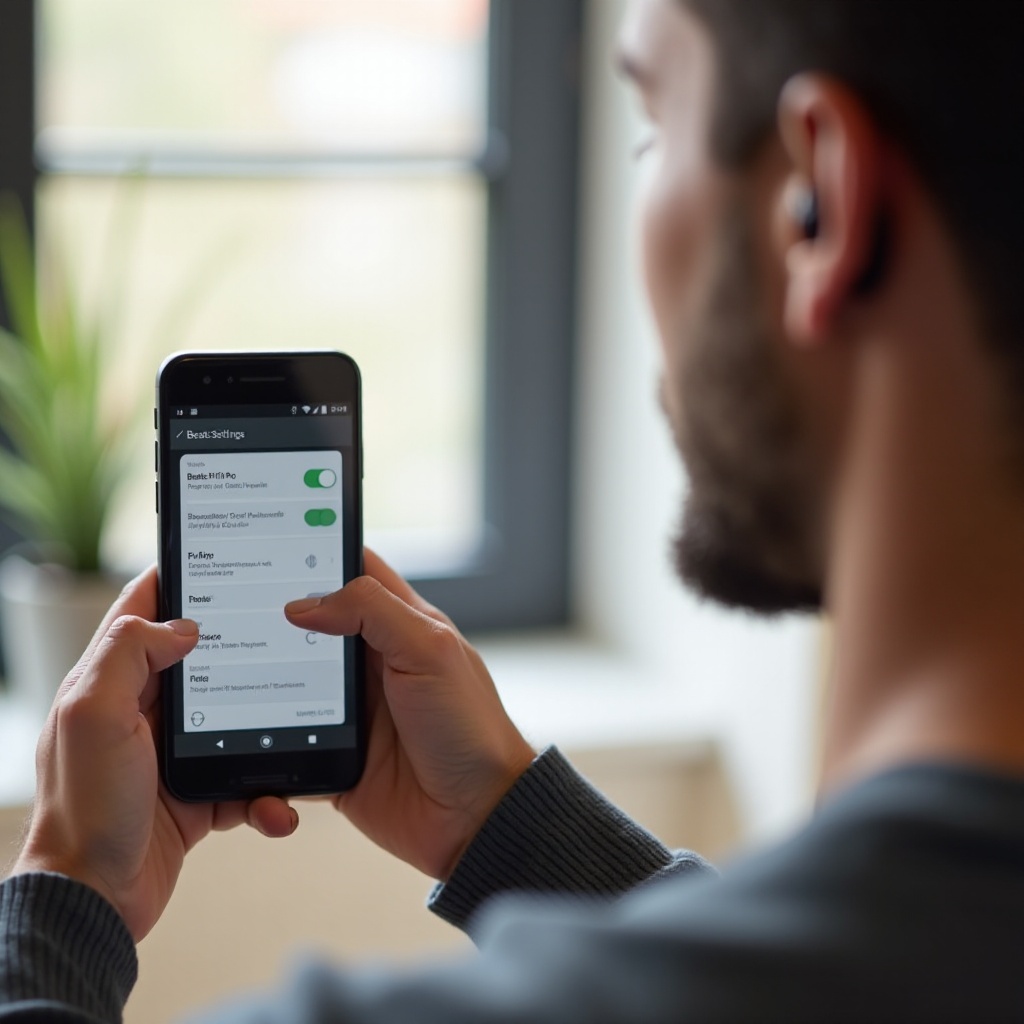
Résoudre les problèmes de connexion des Beats Fit Pro sur les ordinateurs portables et PC Windows
Les PC Windows utilisent de nombreux puces et pilotes Bluetooth différents, donc le comportement de connexion peut varier fortement d’une machine à l’autre. Les problèmes de connexion des Beats Fit Pro sur Windows sont souvent liés à des problèmes de pilotes, une mauvaise sélection de la sortie audio ou un appairage incomplet.
Appairer les Beats Fit Pro dans « Bluetooth et appareils » de Windows
Assurez-vous que Windows s’appaire correctement avec vos écouteurs dès le départ.
- Mettez vos Beats Fit Pro dans le boîtier, ouvrez le couvercle et maintenez le bouton enfoncé jusqu’à ce que la LED clignote.
- Sur Windows, ouvrez Paramètres > Bluetooth et appareils et assurez-vous que le Bluetooth est activé.
- Cliquez sur Ajouter un appareil.
- Choisissez Bluetooth, puis sélectionnez Beats Fit Pro dans la liste lorsqu’ils apparaissent.
- Laissez Windows terminer la connexion et confirmez que les écouteurs s’affichent comme appairés et connectés.
Si votre PC ne détecte pas les écouteurs, rapprochez-les, désactivez puis réactivez le Bluetooth et réessayez.
Corriger « Connecté mais aucun son » sur Windows
Il arrive que Windows se connecte aux Beats Fit Pro mais continue d’envoyer le son ailleurs.
- Faites un clic droit sur l’icône de haut-parleur dans la barre des tâches et sélectionnez Paramètres du son.
- Sous Sortie, choisissez Beats Fit Pro comme périphérique audio par défaut.
- Si vous souhaitez utiliser le microphone intégré, sous Entrée sélectionnez les Beats Fit Pro comme périphérique d’entrée par défaut.
- Vérifiez que le volume système est suffisamment élevé et que l’application que vous utilisez (navigateur, lecteur multimédia ou outil de réunion) n’est pas en sourdine.
Ensuite, testez avec une source audio simple comme une piste de musique ou une vidéo pour confirmer que le son est correctement dirigé.
Mettre à jour les pilotes Bluetooth et les réglages audio
Des pilotes anciens ou défectueux provoquent souvent des coupures aléatoires, des retards ou des échecs de connexion.
- Faites un clic droit sur le bouton Démarrer et ouvrez le Gestionnaire de périphériques.
- Développez la section Bluetooth et trouvez votre adaptateur Bluetooth.
- Faites un clic droit dessus et sélectionnez Mettre à jour le pilote, puis choisissez la recherche automatique.
- Rendez-vous sur la page d’assistance du fabricant de votre ordinateur portable ou carte mère pour obtenir les derniers pilotes Bluetooth et chipset si Windows n’en trouve pas.
- Redémarrez votre PC après l’installation des mises à jour et testez à nouveau les écouteurs.
Si vous utilisez également un Mac, ou si la commutation automatique entre appareils Apple crée de la confusion, la section suivante explique comment gérer les problèmes de connexion sur macOS.
Corriger les problèmes de connexion des Beats Fit Pro sur Mac et MacBook
Les Mac et MacBook s’intègrent généralement bien avec les Beats Fit Pro, surtout si vous êtes connecté avec le même identifiant Apple que celui utilisé sur votre iPhone. Cependant, des fonctions comme la commutation automatique et Handoff peuvent parfois détourner l’audio de l’appareil que vous voulez utiliser. Des préférences Bluetooth mal configurées peuvent également entraîner des connexions instables.
Appairer via les préférences Bluetooth de macOS
Un appairage manuel et délibéré rend la connexion plus prévisible.
- Mettez vos Beats Fit Pro en mode d’appairage dans le boîtier ouvert jusqu’à ce que la LED clignote.
- Sur votre Mac, allez dans Réglages Système > Bluetooth.
- Attendez que Beats Fit Pro apparaisse dans la liste des appareils à proximité.
- Cliquez sur Connecter et attendez que le statut passe à « connecté ».
- Ouvrez Réglages Système > Son et sélectionnez Beats Fit Pro comme périphérique de sortie.
Si les écouteurs ne parviennent pas à se connecter, supprimez-les de la liste des appareils, réinitialisez-les dans le boîtier et essayez l’appairage à nouveau.
Gérer la commutation automatique entre les appareils Apple
La commutation automatique peut faire passer l’audio de votre Mac à votre iPhone ou iPad sans prévenir, ce qui peut donner l’impression de problèmes de connexion.
- Sur votre Mac, ouvrez Réglages Système > Bluetooth.
- Cliquez sur l’icône d’informations à côté de Beats Fit Pro.
- Cherchez une option similaire à Se connecter à ce Mac et réglez-la sur Lors de la dernière connexion à ce Mac plutôt que sur automatique.
- Sur votre iPhone et votre iPad, allez dans Réglages > Bluetooth, touchez l’icône « i » à côté de Beats Fit Pro et ajustez les options de connexion si disponibles.
Ce changement réduit le risque que vos écouteurs basculent soudainement sur un autre appareil Apple en arrière-plan.
Résoudre les coupures et la latence pendant les appels et le streaming
Les saccades, la latence et les coupures sur Mac surviennent souvent lorsque plusieurs appareils et applications sans fil sont en concurrence.
- Désactivez les autres accessoires Bluetooth que vous n’utilisez pas, comme des claviers supplémentaires, enceintes ou anciens écouteurs.
- Éloignez légèrement les routeurs Wi‑Fi, hubs USB et disques externes de votre Mac s’ils sont très proches.
- Fermez les applications inutilisées qui accèdent au microphone ou à la caméra durant les appels.
Si vous constatez qu’un seul écouteur tombe constamment en panne, il se peut qu’il s’agisse d’un problème de charge ou de capteur plutôt que d’un problème de Mac. Cela nous amène à la prochaine section sur les problèmes d’un seul écouteur.
Un écouteur ne se connecte pas ou coupe
Il arrive que seul l’écouteur gauche ou droit des Beats Fit Pro se déconnecte, ne se charge pas ou n’émette pas de son. Ce type de problème est courant avec les écouteurs true wireless et implique généralement la façon dont les écouteurs se synchronisent entre eux, se chargent ou détectent vos oreilles.
Comment les Beats Fit Pro gèrent les connexions individuelles des écouteurs
Chaque écouteur Beats Fit Pro peut fonctionner seul, ce qui est pratique pour les appels ou lorsque vous voulez garder une oreille libre. Mais cette flexibilité peut aussi prêter à confusion :
- Un des écouteurs joue souvent le rôle de connexion principale à votre appareil.
- L’autre écouteur se synchronise avec l’écouteur principal plutôt que directement avec votre téléphone ou ordinateur portable.
- Si cette synchronisation se rompt, vous pouvez avoir du son d’un côté tandis que l’autre se déconnecte ou reste silencieux.
Comprendre cela vous aide à voir pourquoi il est si important de réinitialiser les deux écouteurs ensemble et de les charger complètement.
S’assurer que les deux écouteurs et le boîtier sont correctement chargés
Une charge faible ou inégale peut faire croire qu’un écouteur est défectueux.
- Placez les deux écouteurs dans le boîtier de charge et appuyez doucement pour vous assurer qu’ils sont bien en contact.
- Branchez le boîtier sur une source d’alimentation et vérifiez que le témoin LED s’allume.
- Laissez le tout en charge pendant au moins 30 minutes.
- Après la charge, reconnectez les Beats Fit Pro à votre appareil et lisez une piste simple pour tester les deux côtés.
Si le même écouteur tombe toujours en panne ou n’a pas d’alimentation, le problème peut venir des contacts ou des capteurs.
Nettoyer les capteurs et resynchroniser les écouteurs gauche et droit
La saleté, la sueur ou le cérumen sur les broches de charge et les capteurs peuvent empêcher un écouteur de se charger ou d’être détecté correctement.
- Essuyez délicatement les contacts métalliques de charge sur chaque écouteur et à l’intérieur du boîtier à l’aide d’un chiffon doux et sec ou d’un coton-tige.
- Évitez d’utiliser des liquides, de l’alcool ou des matériaux abrasifs.
- Après le nettoyage, placez les deux écouteurs dans le boîtier, fermez le couvercle, attendez 30 secondes puis rouvrez-le.
- Effectuez une réinitialisation en maintenant le bouton du boîtier jusqu’à ce que la LED clignote en rouge puis en blanc.
- Mettez les écouteurs en mode d’appairage et connectez-les de nouveau.
Si les deux écouteurs fonctionnent toujours mal après le nettoyage et la réinitialisation, un dépannage plus poussé et des tests sur d’autres appareils vous aideront à déterminer si le matériel doit être réparé.
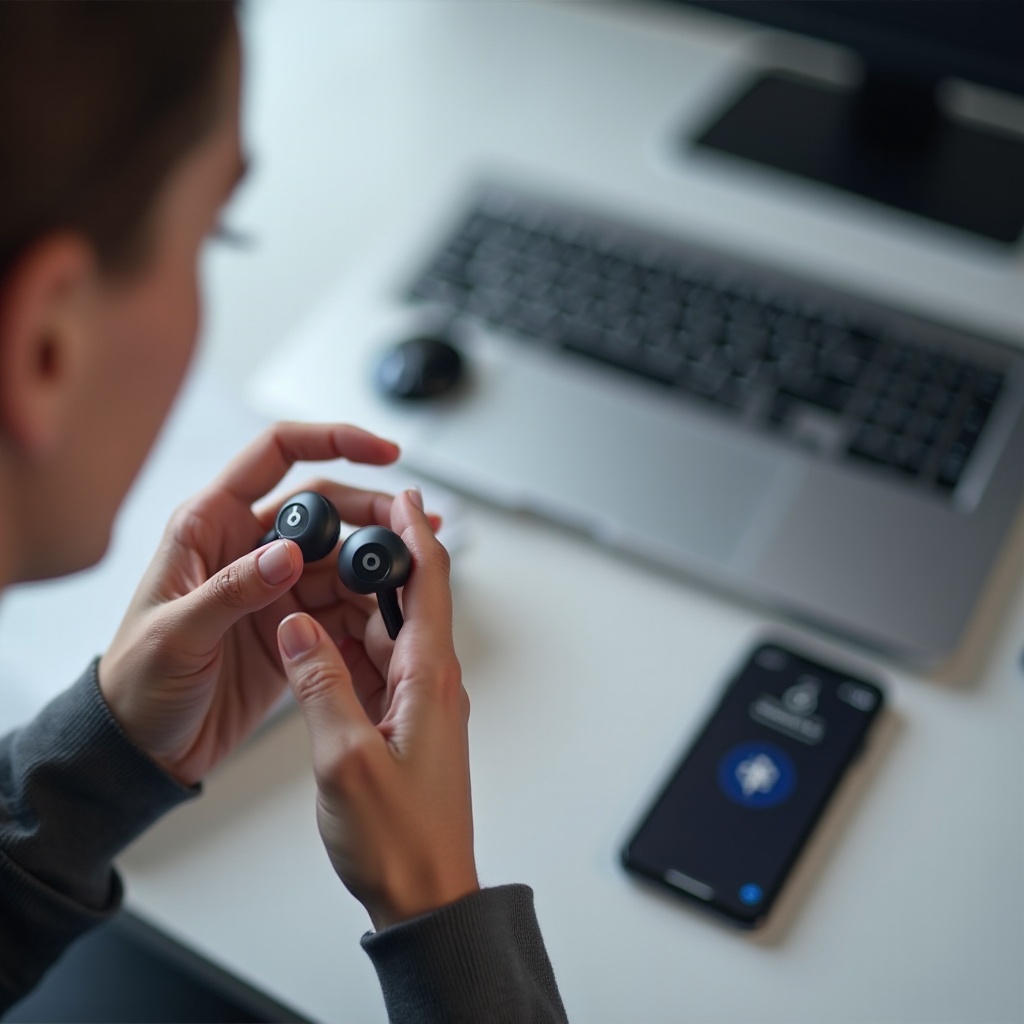
Dépannage avancé pour les problèmes persistants de connexion des Beats Fit Pro
Si vous avez essayé les étapes de base et spécifiques à chaque appareil et que vous constatez toujours les mêmes problèmes, il est temps de procéder à des vérifications plus avancées. Ces étapes vous aident à déterminer si le problème vient des Beats Fit Pro eux-mêmes, de l’environnement sans fil ou de votre téléphone ou ordinateur.
Effectuer une réinitialisation d’usine complète des Beats Fit Pro
Une réinitialisation complète efface toutes les données internes d’appairage et de configuration des écouteurs.
- Placez les deux écouteurs Beats Fit Pro dans le boîtier de charge avec le couvercle ouvert.
- Maintenez le bouton système du boîtier enfoncé pendant environ 15 secondes.
- Relâchez le bouton lorsque la LED clignote en rouge puis en blanc.
- Sur tous vos appareils (téléphones, tablettes, ordinateurs), supprimez toutes les entrées enregistrées « Beats Fit Pro » de leurs listes Bluetooth.
- Appairez d’abord les écouteurs avec l’appareil que vous utilisez le plus, puis ajoutez-les aux autres appareils un par un.
Cela donne à vos Beats Fit Pro un nouveau départ dans votre environnement Bluetooth et résout souvent des problèmes qui persistent après des réinitialisations plus légères.
Vérifier les interférences sans fil et la saturation du signal
Un environnement sans fil très chargé peut faire paraître défectueux même des écouteurs en bon état.
- Éteignez ou éloignez les appareils Bluetooth supplémentaires, tels que d’autres écouteurs, enceintes et montres connectées.
- Éloignez-vous des zones très fréquentées comme les bureaux bondés, les salles de sport partagées ou les transports publics et testez à nouveau.
- Si votre routeur Wi‑Fi se trouve juste à côté de votre ordinateur portable ou de bureau, éloignez un peu le routeur ou l’ordinateur.
Si vos Beats Fit Pro fonctionnent beaucoup mieux dans un environnement sans fil plus calme, les interférences sont un facteur majeur. Vous pouvez alors ajuster votre façon et votre lieu d’utilisation pour réduire les problèmes.
Tester les Beats Fit Pro sur plusieurs appareils pour isoler le problème
Pour déterminer si ce sont les écouteurs ou votre appareil qui nécessitent davantage d’attention, comparez le comportement sur plusieurs appareils.
- Connectez vos Beats Fit Pro à un autre téléphone ou ordinateur dont vous savez qu’il gère bien le Bluetooth.
- Utilisez-les pendant au moins 15 à 20 minutes avec de la musique, de la vidéo et, si possible, un court appel.
- S’ils fonctionnent parfaitement sur l’autre appareil, il est probable que votre téléphone ou ordinateur portable d’origine soit la source du problème.
- Si les mêmes déconnexions et coupures apparaissent sur tous les appareils, même après une réinitialisation, il se peut que les écouteurs aient un problème matériel.
Avec ces informations, vous pouvez soit ajuster davantage vos appareils, soit vous orienter vers des options d’assistance. Avant de contacter le support, il est judicieux d’adopter de bonnes habitudes pour prévenir les problèmes futurs.
Prévenir les futurs problèmes de connexion des Beats Fit Pro
Une fois que vous avez résolu vos problèmes de connexion immédiats avec les Beats Fit Pro, quelques habitudes simples peuvent garder vos écouteurs en bon état de fonctionnement. La prévention est plus facile que le dépannage constant et évite beaucoup de frustration à long terme.
Bonnes pratiques lors de l’utilisation de plusieurs appareils
Les Beats Fit Pro peuvent être appairés avec de nombreux appareils, mais trop d’appairages actifs peuvent les perturber.
- Gardez la liste des appareils appairés courte et supprimez les téléphones, tablettes ou ordinateurs portables que vous n’utilisez plus.
- Lorsque vous passez d’un appareil à un autre, désactivez le Bluetooth sur l’appareil que vous n’utilisez pas.
- Évitez de vous connecter à plus d’un appareil à proximité en même temps pendant un appel ou une réunion.
Ces pratiques aident vos Beats Fit Pro à se connecter au bon appareil à chaque fois et réduisent les basculements inattendus.
Maintenir le micrologiciel et les systèmes d’exploitation à jour
Les mises à jour logicielles contiennent souvent des correctifs importants pour le Bluetooth et l’audio.
- Vérifiez régulièrement les mises à jour iOS, Android, Windows et macOS et installez-les.
- Connectez vos Beats Fit Pro à votre téléphone principal et gardez-les à proximité pendant la charge pour permettre l’installation des mises à jour de micrologiciel.
- Utilisez l’app Beats sur Android pour vérifier l’état du micrologiciel et appliquer les mises à jour lorsque disponibles.
Rester à jour réduit les risques que des bugs connus ou des problèmes de compatibilité affectent vos écouteurs.
Habitudes de rangement, de nettoyage et de manipulation pour des performances fiables
Un bon entretien physique aide vos Beats Fit Pro à maintenir des connexions solides et une charge correcte.
- Rangez toujours vos écouteurs dans leur boîtier de charge lorsqu’ils ne sont pas utilisés.
- Gardez le boîtier au sec et à l’écart des températures extrêmes.
- Nettoyez délicatement les écouteurs et les contacts du boîtier si vous remarquez de la saleté ou des problèmes de charge.
- Évitez de faire tomber ou d’écraser le boîtier, car des dommages physiques peuvent affecter les composants internes et les performances sans fil.
Si vous rencontrez toujours des problèmes de connexion après avoir adopté ces habitudes et suivi toutes les solutions, il peut être temps de contacter l’assistance Apple ou Beats.
Quand contacter l’assistance Apple ou Beats
La plupart des problèmes de connexion des Beats Fit Pro liés au logiciel répondent aux étapes décrites dans ce guide. Toutefois, des défauts matériels, des défaillances internes graves ou des dommages peuvent nécessiter une intervention professionnelle. Savoir quand escalader le problème vous fait gagner du temps et vous aide à retrouver plus vite une écoute fiable.
Signes de défaillance matérielle vs dysfonctionnements logiciels
Certains symptômes suggèrent que le problème ne pourra pas être corrigé uniquement via les réglages :
- Un écouteur ne se charge jamais ou ne s’allume pas, même après nettoyage des contacts et réinitialisation.
- La LED du boîtier ne s’allume pas lorsqu’il est branché, même avec différents câbles et chargeurs.
- Les écouteurs se déconnectent sur plusieurs appareils et emplacements après des réinitialisations complètes et des mises à jour.
- Des dommages visibles, tels que des fissures, un choc important ou des signes d’exposition à l’eau.
Si vous constatez plusieurs de ces signes à la fois, il est probablement temps de demander une réparation ou un remplacement.
Vérifier la garantie, la preuve d’achat et le numéro de série
Avant de contacter l’assistance Apple ou Beats, réunissez quelques informations de base.
- Trouvez le numéro de série de vos Beats Fit Pro. Il se trouve généralement à l’intérieur du boîtier de charge ou dans les réglages Bluetooth de votre appareil.
- Retrouvez votre preuve d’achat provenant d’un revendeur agréé ou d’une boutique en ligne.
- Utilisez le site d’assistance Apple pour vérifier la couverture et l’état de la garantie à l’aide du numéro de série.
Disposer de ces informations à l’avance aide le service d’assistance à traiter votre dossier plus rapidement et avec plus de précision.
Ce à quoi vous attendre en matière de service, de réparation ou de remplacement
Lorsque vous contactez l’assistance Apple ou Beats au sujet de problèmes de connexion des Beats Fit Pro :
- On vous posera quelques questions pour confirmer que vous avez essayé les dépannages de base.
- L’assistance pourra proposer une réparation par courrier, une évaluation en magasin ou un remplacement express, selon votre localisation et votre couverture.
- Si vos Beats Fit Pro sont toujours sous garantie et n’ont pas été endommagés par une mauvaise utilisation, vous pouvez bénéficier d’une réparation ou d’un remplacement à faible coût ou gratuitement.
Si vos écouteurs ne sont plus sous garantie, l’assistance pourra tout de même vous présenter des options payantes afin que vous puissiez décider si une réparation ou un nouveau modèle est plus judicieux.
Conclusion
Les problèmes de connexion des Beats Fit Pro sont frustrants, mais ils ne signifient pas toujours que vos écouteurs sont en fin de vie. La plupart des problèmes proviennent de causes simples : batterie faible, entrées d’appairage corrompues, logiciels obsolètes, interférences sans fil ou confusion entre plusieurs appareils. En commençant par les vérifications rapides, puis en appliquant des étapes ciblées pour iPhone, Android, Windows et Mac, vous pouvez résoudre la plupart des problèmes par vous-même.
La réinitialisation de vos Beats Fit Pro, le nettoyage des contacts et la limitation du nombre d’appareils auxquels ils se connectent simultanément contribuent tous à une expérience plus stable. Les mises à jour régulières du micrologiciel et des systèmes d’exploitation ajoutent une couche supplémentaire de protection contre les coupures, la latence et les échecs d’appairage.
Si les problèmes persistent sur plusieurs appareils et emplacements, et en particulier si vous voyez des signes de défaillance matérielle, contacter l’assistance Apple ou Beats est la bonne décision. Avec une approche attentive, étape par étape, et les conseils de ce guide de dépannage 2024, vous pouvez restaurer vos Beats Fit Pro pour un usage quotidien fiable ou prendre une décision éclairée concernant une réparation ou un remplacement.
Foire aux questions
Pourquoi mes Beats Fit Pro continuent-ils de se déconnecter même après les avoir réinitialisés ?
Si vos Beats Fit Pro se déconnectent toujours après une réinitialisation, la cause est souvent une interférence sans fil ou un problème avec l’appareil, et non avec les écouteurs. Éteignez les autres appareils Bluetooth à proximité, faites un test dans un autre endroit et mettez à jour les logiciels et les pilotes Bluetooth de votre téléphone ou de votre ordinateur. Supprimez les anciens appairages et connectez à nouveau les écouteurs. S’ils se déconnectent sur plusieurs appareils et à plusieurs endroits, le matériel est peut-être défectueux et vous pourriez avoir besoin de l’assistance Apple ou Beats.
Les problèmes de connexion des Beats Fit Pro peuvent-ils être résolus sans contacter l’assistance ?
La plupart des problèmes de connexion des Beats Fit Pro peuvent être résolus sans assistance. Vous pouvez réinitialiser les écouteurs dans leur boîtier, les oublier puis les réappairer sur chaque appareil, vider les caches Bluetooth et mettre à jour le micrologiciel et les systèmes d’exploitation. Vous pouvez également ajuster des fonctionnalités comme le basculement automatique et les paramètres de sortie audio. Ces étapes permettent de résoudre de nombreux problèmes d’appairage et de déconnexions. L’assistance devient généralement nécessaire uniquement lorsque ces méthodes échouent sur plusieurs appareils ou lorsqu’il y a des signes évidents de dommage matériel.
Les problèmes de connexion des Beats Fit Pro sont-ils plus graves avec des appareils non Apple ?
Les Beats Fit Pro fonctionnent mieux dans l’écosystème Apple, mais ils peuvent aussi être stables sur Android et Windows. Les problèmes de connexion peuvent sembler plus fréquents sur les appareils non Apple, car ils utilisent des puces et des pilotes Bluetooth différents. L’utilisation de l’app Beats sur Android, le maintien du micrologiciel à jour et le respect des bonnes étapes d’appairage sur Windows et Mac contribuent à réduire les problèmes. Avec une configuration adéquate, de nombreux utilisateurs profitent de performances fiables des Beats Fit Pro à la fois sur les appareils Apple et non Apple.