
Migliori impostazioni dell’equalizzatore dei bassi per MacBook Pro: suono profondo e pulito su qualsiasi configurazione
Introduzione
Il basso rende la musica viva. Aggiunge impatto a film e giochi e dà peso a ogni colonna sonora. Tuttavia, anche con gli altoparlanti migliorati dei modelli moderni di MacBook Pro, le basse frequenze possono ancora risultare deboli o impastate se non vengono regolate correttamente. È qui che entrano in gioco le impostazioni intelligenti dell’equalizzatore (EQ).
Questa guida si concentra sulle migliori impostazioni dell’equalizzatore per i bassi su MacBook Pro, così da ottenere bassi più profondi e puliti dagli altoparlanti integrati, dalle cuffie e dagli altoparlanti esterni. Imparerai che cosa sono davvero i bassi, quali strumenti usare su macOS e come creare preset per diversi casi d’uso come musica, film e gaming.
Invece di procedere a tentoni con cursori casuali, seguirai passaggi pratici e curve di esempio che puoi copiare, provare e modificare. L’obiettivo non è solo avere più bassi, ma bassi migliori, che suonino pieni e controllati, senza distorsione o affaticamento.
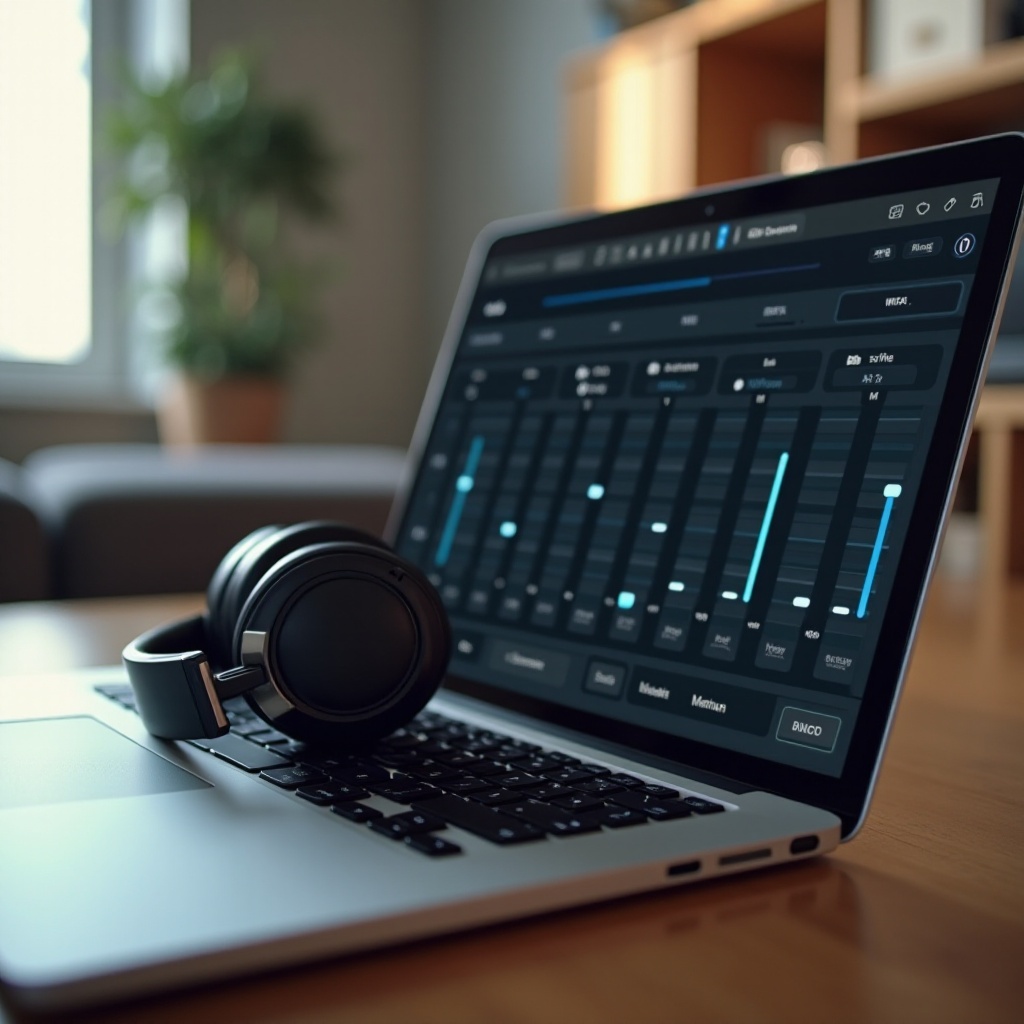
Cosa significa davvero “bassi” su un MacBook Pro
Prima di iniziare a cambiare le impostazioni, è utile sapere che cosa significa davvero “bassi”. I bassi non sono un singolo suono. Coprono una gamma di frequenze basse che influenzano quanto potente e caldo ti sembra l’audio. Su un MacBook Pro, ti confronti principalmente con tre gamme chiave:
- Sub-bassi (20–60 Hz)
- Li senti più di quanto li ascolti.
- Danno il rimbombo a esplosioni e sintetizzatori profondi.
-
I laptop faticano di più in questa zona a causa dei driver piccoli.
-
Bassi (60–250 Hz)
- Qui si trova il corpo delle grancasse, dei bassi elettrici e di molte ritmiche.
-
È l’area principale da enfatizzare se vuoi un’estremità bassa più forte.
-
Medio-bassi (250–500 Hz)
- Questa gamma aggiunge calore e spessore.
- Troppo di questa zona rende il suono impastato o “inscatolato”.
Gli altoparlanti del MacBook Pro sono compatti, quindi non possono muovere tanta aria quanto gli altoparlanti grandi. Questo limita i veri sub-bassi, ma puoi comunque migliorare la percezione dei bassi modellando queste gamme.
Una buona curva di EQ per i bassi su un MacBook Pro di solito:
- Aumenta leggermente la gamma 60–150 Hz per più impatto.
- Controlla la gamma 200–400 Hz per evitare impastamenti.
- Evita forti incrementi sotto i 60 Hz, dove l’hardware fatica.
Una volta capito dove si trovano i bassi nello spettro di frequenze, diventa chiaro perché gli altoparlanti integrati possono suonare bene ma trarre ancora beneficio dall’EQ. Il passo successivo è vedere come funziona l’hardware audio del MacBook Pro nel 2024 e perché l’equalizzazione rimane utile anche su laptop ben calibrati.
Hardware audio del MacBook Pro nel 2024 e perché l’EQ è ancora importante
I modelli recenti di MacBook Pro offrono alcuni dei migliori altoparlanti per laptop sul mercato. Includono:
- Woofer ad ampia escursione che gestiscono movimenti più dinamici.
- Driver multipli che diffondono il suono per un’immagine stereo più ampia.
- Supporto integrato per l’audio spaziale con alcune app e contenuti.
Questo hardware offre un suono sorprendentemente ricco per un laptop sottile, soprattutto nelle medie frequenze e nei bassi superiori. Tuttavia, le leggi della fisica restano. Gli altoparlanti sono piccoli e il telaio è sottile. Non puoi aspettarti che sostituiscano un subwoofer dedicato o altoparlanti di grandi dimensioni.
Ecco perché l’EQ è ancora importante. Ti permette di:
- Sfruttare al massimo i bassi disponibili senza forzare troppo gli altoparlanti.
- Correggere squilibri tonali per le tue orecchie, la tua stanza e i tuoi contenuti.
- Allineare il suono del tuo MacBook Pro a quello delle tue cuffie e degli altoparlanti esterni.
Anche con una buona calibrazione di fabbrica, Apple deve scegliere un profilo “taglia unica per la maggior parte”. Le tue orecchie, le abitudini di ascolto, l’ambiente e l’attrezzatura sono diversi. Le giuste impostazioni di EQ aiutano a colmare questo divario e ad adattare il suono a te.
Per sfruttare questa flessibilità, ti serve il software giusto. Nel prossimo passaggio configurerai strumenti di equalizzazione su macOS che possono modellare i bassi a livello di sistema, non solo all’interno di una singola app.
Configurare un equalizzatore su macOS per il controllo dei bassi a livello di sistema
Hai due strade principali per regolare i bassi su un MacBook Pro: l’EQ integrato nell’app Musica e gli strumenti di EQ di terze parti a livello di sistema. Entrambi possono aiutare; servono solo a esigenze diverse.
Uso dell’equalizzatore di Apple Music per rapidi ritocchi ai bassi
Se ascolti principalmente musica tramite l’app Apple Music, il suo EQ integrato è la soluzione più rapida. Per usarlo:
- Apri Musica sul tuo MacBook Pro.
- Clicca su Finestra nella barra dei menu.
- Seleziona Equalizzatore.
- Spunta Attivo per abilitarlo.
- Scegli un preset come Booster bassi oppure crea il tuo.
Vedrai i cursori per diverse bande di frequenza. Puoi:
- Alzare leggermente i cursori a 60 Hz e 150 Hz per avere più bassi.
- Abbassare le bande 250–400 Hz se il suono diventa impastato.
Lo svantaggio: questo EQ influisce solo sull’audio all’interno dell’app Musica. Non modifica i bassi per YouTube, giochi, browser o altri player. Per un suono coerente su tutto il Mac, ti serve uno strumento a livello di sistema.
Installare un’app di EQ a livello di sistema su MacBook Pro
Le app di EQ a livello di sistema applicano le impostazioni a tutto l’audio in uscita dal tuo MacBook Pro. Tra le scelte più diffuse ci sono:
- eqMac
- Boom 3D
- SoundSource (con plugin)
I passaggi generali di configurazione sono:
- Scarica e installa l’app di EQ che hai scelto.
- Concedi i permessi richiesti in Impostazioni di Sistema → Privacy e Sicurezza se richiesto.
- Imposta l’uscita dell’app su altoparlanti, cuffie o interfaccia audio.
- Seleziona un preset di partenza o lasciala piatta.
Una volta attiva, le modifiche di EQ influenzeranno tutto: streaming, browser, giochi, videochiamate e altro. Questo è ideale quando vuoi bassi coerenti tra tutte le app e scenari di ascolto.
Controlli di base dell’EQ: frequenze, gain e Q
La maggior parte delle app di EQ condivide controlli comuni:
- Frequenza: la parte dello spettro che modifichi (per esempio 80 Hz per i bassi).
- Gain: quanto incrementi o riduci quella frequenza (misurato in dB).
- Q (Larghezza di banda): quanto è ampia o stretta la gamma interessata.
Consigli pratici:
- Usa piccoli incrementi (1–4 dB) nella regione dei bassi invece di modifiche estreme.
- Riduci prima le frequenze problematiche (medio-bassi impastati) prima di enfatizzare altre zone.
- Usa un Q più largo (valore più basso) per enfatizzare i bassi in modo naturale.
Con gli strumenti pronti e le basi dell’EQ sotto controllo, sei pronto ad applicare impostazioni precise per i bassi. Il primo obiettivo sono gli altoparlanti integrati del MacBook Pro, su cui si affida la maggior parte degli utenti ogni giorno.
Migliori impostazioni dell’equalizzatore per i bassi sugli altoparlanti integrati del MacBook Pro
Gli altoparlanti integrati del MacBook Pro suonano bene per le loro dimensioni, ma traggono comunque beneficio da una regolazione accurata. Lo scopo è aggiungere corpo e calore senza farli distorcere o vibrare. Un approccio intelligente è partire da una leggera curva a “sorriso”: un piccolo incremento dei bassi, un lieve taglio nelle medie e un piccolo rialzo sugli alti.
Questa forma aiuta gli altoparlanti a suonare più pieni e aperti rispettando i loro limiti. Vuoi valorizzare ciò che l’hardware già fa bene, non costringerlo in territori che non può gestire.
Curva di EQ consigliata come punto di partenza per gli altoparlanti del MacBook Pro
Usa queste impostazioni di esempio come punto di partenza nella tua app di EQ (i valori sono suggerimenti, non regole rigide):
- 60 Hz: da +1 a +2 dB (incremento sottile, non esagerare)
- 100–125 Hz: da +2 a +3 dB (zona principale dell’impatto dei bassi)
- 250–350 Hz: da −1 a −2 dB (riduci impasto e effetto scatola)
- 2–4 kHz: 0 dB (lascia i dettagli medi quasi piatti)
- 8–10 kHz: +1 dB (leggera aria e chiarezza)
Ascolta alcuni brani che conosci bene. Se i bassi sembrano più forti ma ancora controllati, sei sulla strada giusta. Se suonano gonfi, riduci l’incremento a 125 Hz o abbassa un po’ di più l’area 250–350 Hz.
Come aumentare i bassi senza distorsioni o vibrazioni
Gli altoparlanti integrati possono distorcere se forzi troppi bassi. Per evitare problemi:
- Mantieni gli incrementi totali sui bassi contenuti (sotto i +4 dB).
- Usa un volume più basso quando testi cambiamenti importanti.
- Se senti crepitii o vibrazioni, riduci prima il gain sulle bande più basse.
- Evita grandi incrementi sotto i 60 Hz; gli altoparlanti non riescono a riprodurli bene.
Se hai bisogno di molte più basse frequenze di quante gli altoparlanti possano gestire in modo pulito, è meglio passare a cuffie o altoparlanti esterni invece di forzare il laptop.
Preset di esempio “Bassi bilanciati per MacBook Pro”
Un preset semplice che puoi provare:
- 60 Hz: +1 dB
- 120 Hz: +3 dB
- 300 Hz: −2 dB
- 8 kHz: +1 dB
Salvalo come “Bassi bilanciati – MBP” e usalo come profilo di ascolto quotidiano per gli altoparlanti integrati.
Gli altoparlanti del laptop sono comodi, ma il maggiore miglioramento nei bassi in genere arriva da cuffie e auricolari. Nel prossimo passaggio regolerai questi dispositivi per ottenere bassi più profondi e controllati.
Migliori impostazioni dell’equalizzatore per i bassi per cuffie e auricolari
Cuffie e auricolari possono fornire bassi molto migliori rispetto agli altoparlanti del laptop, soprattutto i modelli over-ear che sigillano attorno alle orecchie. Una regolazione accurata tramite EQ fa una grande differenza nel piacere di ascolto e nella precisione.
Progetti diversi si comportano in modo diverso, quindi le impostazioni dovrebbero adattarsi al tipo di dispositivo che usi di più. Cuffie over-ear e on-ear, così come auricolari wireless, reagiscono ognuno a modo proprio.
Consigli di EQ per cuffie over-ear e on-ear
Le cuffie over-ear e on-ear di solito offrono i bassi più soddisfacenti. Per regolarle:
- Parti da un profilo piatto nel tuo EQ.
- Aumenta delicatamente la gamma 60–100 Hz di +2–4 dB per avere più impatto.
- Se i bassi sembrano troppo pesanti, riduci i 200–300 Hz di −1–3 dB.
- Aggiungi un piccolo incremento intorno a 8–10 kHz se il suono sembra scuro.
Curva di esempio:
- 60 Hz: +3 dB
- 120 Hz: +2 dB
- 250 Hz: −2 dB
- 3 kHz: 0 dB
- 9 kHz: +1 dB
Prova con i tuoi brani preferiti. Concentrati su grancasse, linee di basso e voci. Devono essere forti e definite, non gonfie o aggressive.
Consigli di EQ per auricolari wireless su MacBook Pro
Gli auricolari wireless spesso hanno già bassi enfatizzati di fabbrica. Troppi ulteriori incrementi possono renderli impastati. Per gli auricolari:
- Incrementa i bassi più dolcemente: +1–2 dB a 80–120 Hz se necessario.
- Controlla la gamma 200–400 Hz. Se le voci sembrano troppo corpose, riduci leggermente.
- Alcuni auricolari richiedono un piccolo incremento sulle alte frequenze intorno a 7–9 kHz per maggiore chiarezza.
Curva di esempio:
- 80 Hz: +1 dB
- 150 Hz: +1 dB
- 300 Hz: −1 dB
- 8 kHz: +1 dB
Mantieni le modifiche moderate, poi regola in base al tuo modello specifico. Molti auricolari famosi enfatizzano già i bassi, quindi non dare per scontato che servano sempre più basse frequenze.
Preset pronti: Potenziati, Neutrali e Caldi
Puoi creare tre preset rapidi per le tue cuffie e i tuoi auricolari:
- Bassi potenziati: +3–4 dB a 60–100 Hz, piccolo taglio a 250–300 Hz.
- Neutrale: piatto con piccoli ritocchi (±1–2 dB) per adattarlo ai tuoi gusti.
- Caldo: lieve incremento a 120–200 Hz e una riduzione moderata intorno a 3–5 kHz.
Salvali nella tua app di EQ e passa da uno all’altro in base all’umore o ai contenuti. Per esempio, scegli Neutrale quando lavori, Caldo per lunghe sessioni di ascolto e Bassi potenziati per playlist energiche.
Le cuffie ti offrono un ambiente privato e controllato, ma gli altoparlanti esterni possono riempire una stanza di suono. Per ottenere il massimo da questi, devi considerare sia l’EQ che il posizionamento.
Migliori impostazioni dell’equalizzatore per i bassi per altoparlanti esterni e soundbar
Gli altoparlanti esterni e le soundbar possono offrire molti più bassi rispetto a qualsiasi altoparlante di laptop. Anche piccoli altoparlanti da scrivania abbinati a un subwoofer possono garantire basse frequenze molto più ricche.
L’EQ resta utile perché la scrivania, le pareti e la stanza influenzano il suono. Posizionamento e regolazione vanno di pari passo, e a volte un piccolo spostamento produce una differenza maggiore di una grande modifica all’EQ.
Posizionamento di altoparlanti da scrivania e risposta dei bassi
Prima di toccare l’EQ, ottimizza il posizionamento degli altoparlanti:
- Posiziona gli altoparlanti all’altezza delle orecchie o leggermente al di sotto.
- Mettili a distanza uguale da te, formando un triangolo.
- Evita di appoggiarli direttamente al muro; lascia spazio per ridurre il boom.
- Se usi un subwoofer, sperimenta con la sua posizione per evitare forti risonanze della stanza.
Un posizionamento migliore riduce la necessità di modifiche drastiche all’EQ e permette agli altoparlanti di produrre bassi più puliti con meno sforzo.
Curva di EQ per casse da scaffale e soundbar
Per casse da scaffale o soundbar sulla tua scrivania:
- Aumenta la zona 60–90 Hz di +2–4 dB per avere impatto.
- Riduci leggermente l’area 120–200 Hz se i bassi risultano gonfi.
- Mantieni le medie (500 Hz–3 kHz) abbastanza neutre per avere voci chiare.
Curva di esempio:
- 60 Hz: +3 dB
- 100 Hz: +2 dB
- 160 Hz: −2 dB
- 1 kHz: 0 dB
- 10 kHz: +1 dB
Regola in base alla tua stanza. Se la scrivania amplifica certe frequenze basse, rifinisci quelle bande. Fidati delle tue orecchie e usa brani familiari come riferimento.
Preset di esempio “Desktop Bass Boost”
Prova questo come preset di partenza per gli altoparlanti esterni:
- 70 Hz: +3 dB
- 120 Hz: +2 dB
- 180 Hz: −2 dB
Dovrebbe darti impatto e calore senza travolgere il resto del mix.
Ora hai ottime impostazioni dei bassi per altoparlanti integrati, cuffie e altoparlanti esterni. Il passo successivo è adattarle a ciò che fai effettivamente ogni giorno sul tuo MacBook Pro: ascoltare musica, guardare film e giocare.
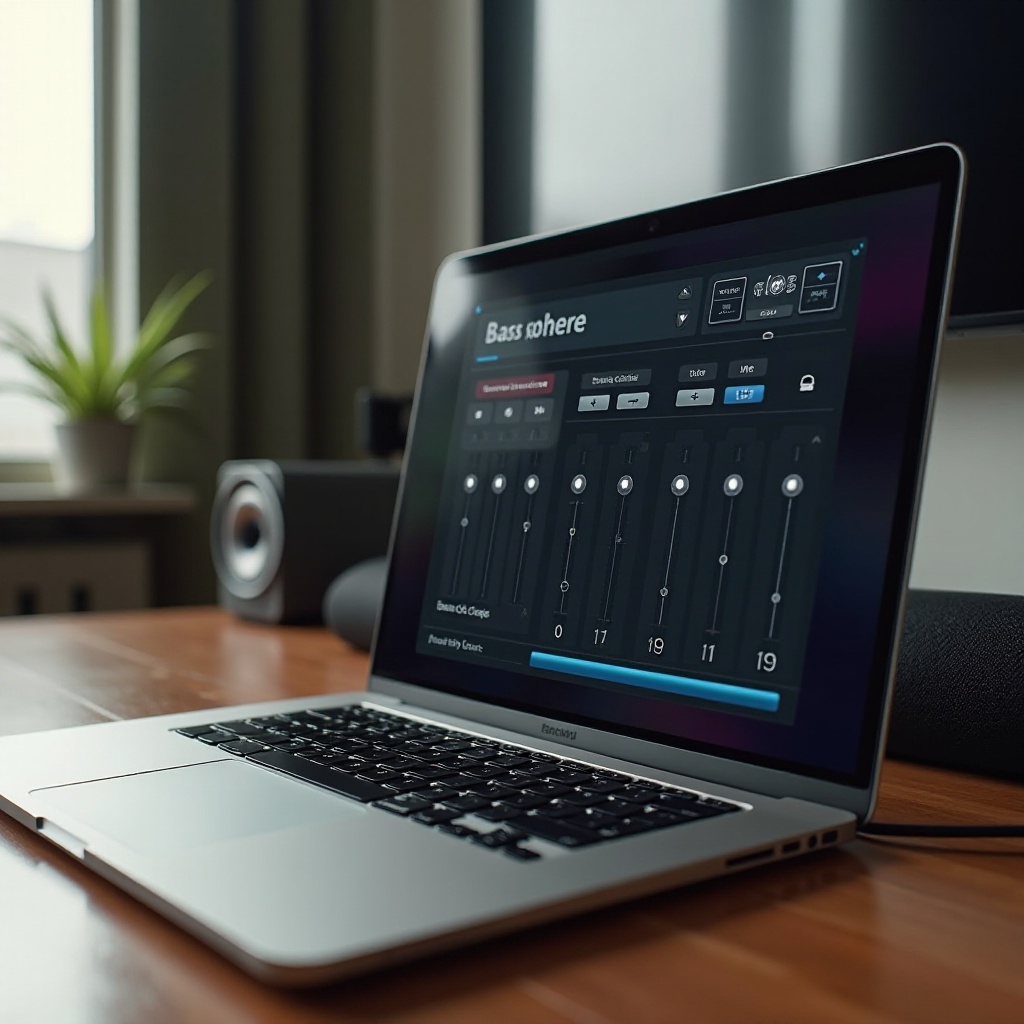
Profili di bassi basati sui casi d’uso per il tuo MacBook Pro
Attività diverse richiedono equilibri di bassi differenti. Le impostazioni che rendono l’EDM enorme possono coprire i dialoghi nei film o nascondere suoni importanti nei giochi. Creare preset per i diversi casi d’uso ti aiuta a cambiare rapidamente senza rifare l’EQ da zero.
Streaming musicale: Hip-Hop, EDM, Pop e Rock
Per l’ascolto incentrato sulla musica, adatta i bassi al genere:
- Hip-Hop / EDM:
- Aumenta 60–100 Hz di +3–4 dB.
-
Applica un leggero taglio a 250–300 Hz se l’estremità bassa diventa troppo corposa.
-
Pop / Rock:
- Usa un incremento moderato a 80–120 Hz (+2–3 dB).
- Mantieni i medio-bassi leggermente ridotti per maggiore chiarezza, soprattutto nei mix affollati.
Queste impostazioni enfatizzano grancasse e linee di basso senza coprire voci e chitarre, permettendo alle playlist di avere più impatto pur restando chiare.
Film e serie: bassi d’impatto con dialoghi chiari
Per film e serie, vuoi impatto senza perdere la chiarezza delle voci:
- Aumenta la gamma 60–90 Hz di +2–3 dB per dare peso.
- Tieni sotto controllo i 120–200 Hz per evitare un suono gonfio.
- Valuta un piccolo incremento intorno a 2–3 kHz per dialoghi più chiari.
In questo modo, esplosioni ed effetti sonori hanno peso, ma i dialoghi restano facili da capire, anche a volumi notturni più bassi.
Gaming: esplosioni incisive senza passi impastati
Per il gaming, vuoi effetti potenti e indizi posizionali chiari:
- Applica un lieve incremento a 70–100 Hz (+2–3 dB) per colpi di arma da fuoco ed esplosioni.
- Aggiungi un piccolo taglio a 200–300 Hz per evitare ambienti sonori torbidi.
- Mantieni 2–5 kHz abbastanza piatti per la chiarezza di passi e dettagli.
Questi equilibri ti aiutano a godere di un suono cinematografico pur sentendo chiaramente le informazioni di gioco importanti che possono migliorare le tue prestazioni.
Anche con buoni preset, potresti incontrare problemi come distorsione, impasto o bassi incoerenti. In questi casi, pochi semplici passaggi di troubleshooting possono farti risparmiare tempo e frustrazione.
Risoluzione dei problemi comuni con i bassi su MacBook Pro
Se i bassi non suonano ancora come vorresti, di solito puoi risolvere con alcune regolazioni mirate. La maggior parte dei problemi rientra in tre categorie: suono impastato, distorsione o limiti hardware.
Bassi impastati, gonfi o vuoti
Se l’audio suona impastato o gonfio:
- Riduci i 200–400 Hz di 1–3 dB.
- Controlla se hai incrementato troppo gli 80–150 Hz e abbassali leggermente.
- Testa con più brani; alcuni sono già mixati con molti bassi.
Se invece il suono sembra vuoto o sottile:
- Aumenta un po’ gli 80–120 Hz (+1–2 dB).
- Assicurati di non aver tagliato troppo aggressivamente i medio-bassi.
Piccoli aggiustamenti fanno molta strada. Apporta una modifica alla volta, poi ascolta prima di procedere oltre.
Crepitii, distorsione e problemi di volume
La distorsione di solito significa che qualcosa è spinto troppo oltre:
- Abbassa il volume principale nella tua app di EQ e in macOS.
- Riduci prima gli incrementi nelle bande più basse.
- Controlla se più app stanno potenziando l’audio (per esempio app di EQ più preset di Musica).
Se senti crepitii solo a volumi molto alti, considera che si tratta di un limite degli altoparlanti o delle cuffie. Ridurre leggermente il volume spesso risolve e protegge l’attrezzatura.
Quando servono dispositivi esterni invece di più EQ
L’EQ non può risolvere tutto. Potresti aver bisogno di dispositivi esterni quando:
- Vuoi sub-bassi forti e fisici che senti nel petto.
- Gli altoparlanti integrati distorcono anche con incrementi moderati.
- Lavori professionalmente con l’audio e hai bisogno di monitoraggio accurato.
In questi casi, investi in:
- Cuffie over-ear di qualità.
- Altoparlanti amplificati da scrivania o una soundbar con subwoofer.
L’EQ rifinirà quindi una base più solida invece di cercare di compensare i limiti dell’hardware.
Quando i problemi con i bassi sono sotto controllo, è utile avere un semplice riferimento che puoi copiare nella tua app di EQ. La sezione successiva offre un rapido punto di partenza.
Riferimento rapido: preset di EQ per i bassi pronti da copiare
Per semplificare, ecco tre preset semplici che puoi copiare nella maggior parte delle app di EQ come punto di partenza. Regola di 1–2 dB per adattarli ai tuoi gusti e al tuo specifico MacBook Pro, cuffie o altoparlanti.
Preset per altoparlanti integrati del MacBook Pro
- 60 Hz: +1 dB
- 120 Hz: +3 dB
- 300 Hz: −2 dB
- 8 kHz: +1 dB
Nome: MBP Speakers – Balanced Bass
Preset per cuffie e auricolari
- 60 Hz: +3 dB
- 120 Hz: +2 dB
- 250 Hz: −2 dB
- 9 kHz: +1 dB
Nome: Headphones – Punchy Bass
Per gli auricolari, potresti ridurre di 1 dB ciascun incremento se hanno già bassi pronunciati.
Preset per altoparlanti esterni e soundbar
- 70 Hz: +3 dB
- 120 Hz: +2 dB
- 180 Hz: −2 dB
- 10 kHz: +1 dB
Nome: Desktop – Bass Boost
Usali come template flessibili. Le migliori impostazioni dell’equalizzatore per i bassi su MacBook Pro varieranno leggermente in base al tuo modello, alla stanza e all’attrezzatura, ma queste curve ti offrono una base solida.
Conclusione
Ottenere le migliori impostazioni dell’equalizzatore per i bassi su MacBook Pro riguarda l’equilibrio, non solo alzare tutto. Ora capisci che cosa sono davvero i bassi, come l’hardware del MacBook Pro modella il suono e quali strumenti su macOS ti danno il massimo controllo.
Con app di EQ a livello di sistema e preset intelligenti, puoi migliorare altoparlanti integrati, cuffie e altoparlanti esterni per musica, film e gaming. Parti dalle curve suggerite, poi affina di 1–2 dB alla volta mentre ascolti brani familiari.
Se gli altoparlanti del laptop raggiungono i loro limiti, lascia il compito a cuffie o altoparlanti esterni e usa l’EQ per rifinire il suono invece di lottare contro l’hardware. Con un po’ di regolazione attenta, il tuo MacBook Pro può offrire bassi più profondi, più puliti e decisamente più soddisfacenti ogni giorno.
Domande frequenti
Quali sono le migliori impostazioni dell’equalizzatore dei bassi per gli altoparlanti integrati del MacBook Pro?
Un ottimo punto di partenza è una curva delicata: +1 dB a 60 Hz, +3 dB a 120 Hz, −2 dB a 300 Hz e +1 dB a 8 kHz. Questo aggiunge corposità mantenendo il suono pulito. Regola ogni banda di 1–2 dB in base ai tuoi gusti ed evita forti incrementi sotto i 60 Hz, che possono causare distorsione sui piccoli altoparlanti del portatile.
Posso ottenere dei buoni bassi da un MacBook Pro senza altoparlanti esterni?
Sì, puoi ottenere bassi sorprendentemente buoni dai modelli recenti di MacBook Pro usando un equalizzatore impostato con cura. Aumenta leggermente l’intervallo 80‑150 Hz e controlla le medio‑basse intorno a 250‑400 Hz. Anche se non raggiungerai le prestazioni di un subwoofer, puoi ottenere un suono pieno e gradevole per l’ascolto quotidiano. Per bassi profondi e fisici che puoi sentire, cuffie o altoparlanti esterni restano l’opzione migliore.
Impostazioni dell’equalizzatore con bassi potenziati danneggiano gli altoparlanti o le cuffie del mio MacBook Pro?
Incrementi moderati dei bassi, usati a livelli di volume ragionevoli, di solito sono sicuri. I problemi sorgono quando si combinano grandi aumenti (oltre +5–6 dB) con il volume al massimo. Questo può causare distorsione e mettere sotto stress i driver nel tempo. Mantieni gli incrementi contenuti, prova prima a volume più basso e riduci se senti vibrazioni anomale o crepitii. Quando desideri molti più bassi, è meglio migliorare la tua attrezzatura audio invece di spingere l’equalizzatore troppo oltre.