
Nest Cam lampeggia blu: cosa significa e come risolvere il problema
meta_title: Nest Cam lampeggia blu: significato, cause e soluzioni
meta_description: La tua Nest Cam lampeggia blu? Scopri cosa significa la luce blu, come risolvere i problemi di Wi‑Fi e configurazione e come mantenere la videocamera smart di casa sicura e affidabile.
title_en: Nest Cam lampeggia blu: significato, cause e soluzioni
Introduzione
Una Nest Cam che lampeggia blu può essere fonte di confusione e perfino un po’ inquietante, soprattutto quando accade senza preavviso. Quel piccolo LED è il principale modo con cui la videocamera comunica con te, quindi quando inizia a lampeggiare, ti sta segnalando che qualcosa è cambiato nel funzionamento del dispositivo.
A volte la luce blu è del tutto normale, ad esempio quando la videocamera è in modalità di configurazione o si riconnette dopo un riavvio. Altre volte, invece, può indicare problemi con il Wi‑Fi, errori di associazione o attività di streaming inaspettata da un altro dispositivo in casa. Se non sai cosa significa ogni schema, potresti perdere tempo a indovinare o preoccuparti per la sicurezza.
Questa guida spiega cosa indica di solito una Nest Cam che lampeggia blu, come collegare la luce che vedi allo stato mostrato nell’app Google Home o Nest e quali passi pratici puoi seguire per risolvere il problema. Imparerai anche come prevenire problemi ricorrenti e come mantenere sicura la videocamera smart di casa.
Per dare un senso alla luce blu lampeggiante, il primo passo è capire i diversi colori e schemi del LED della Nest Cam e cosa dicono sullo stato attuale della videocamera.
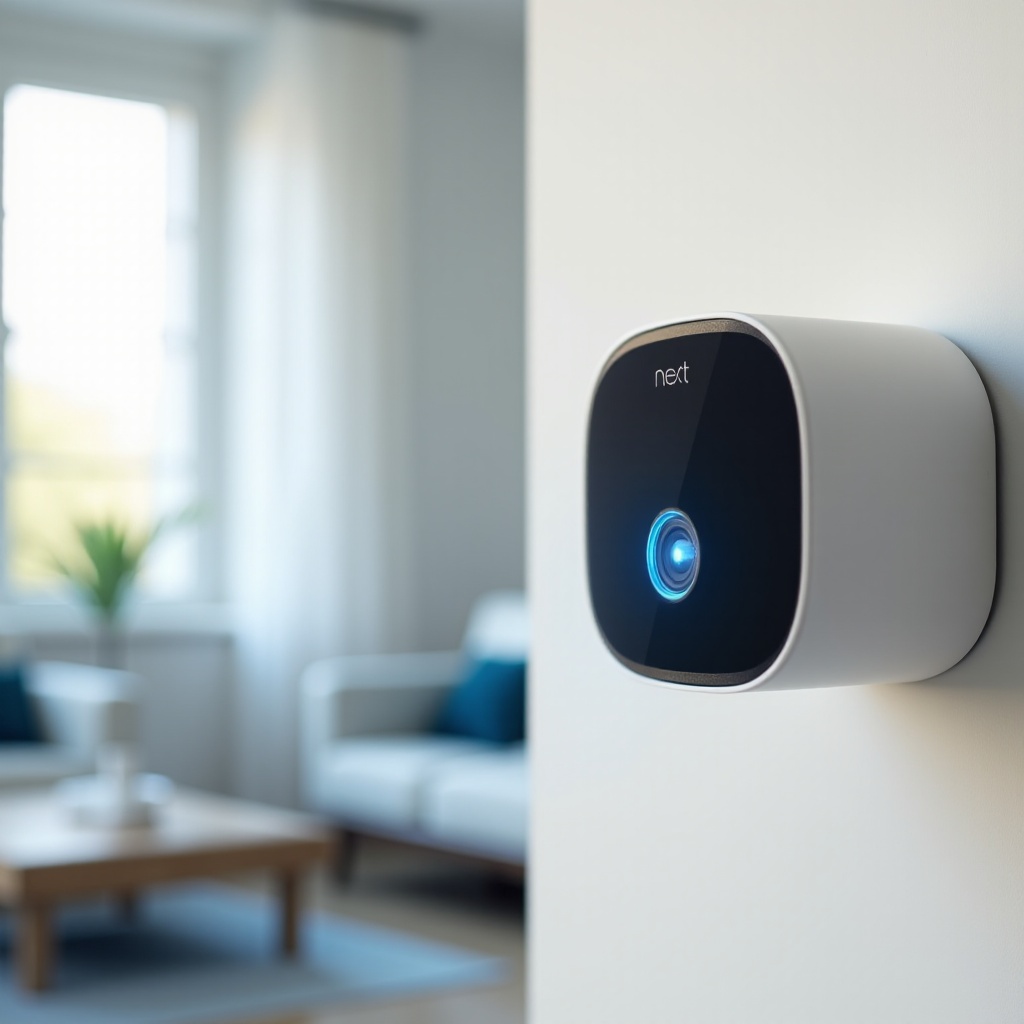
Capire i colori della luce della Nest Cam
Il LED della tua Nest Cam è un indicatore di stato semplice ma potente. Cambiando colore e schema, ti dice se la videocamera è pronta, sta registrando, si sta aggiornando o sta affrontando un problema. Imparare questo linguaggio base del LED rende la risoluzione dei problemi molto più semplice.
Questi sono i colori della luce della Nest Cam più comuni e i loro significati abituali:
- Verde fisso – La videocamera è accesa e sta registrando o trasmettendo video in streaming.
- Blu fisso – La videocamera è alimentata, si sta avviando o è in attesa di connettersi, spesso durante la configurazione iniziale.
- Blu lampeggiante – La videocamera è in modalità configurazione o associazione, oppure sta cercando di connettersi al Wi‑Fi o a un dispositivo collegato.
- Bianco (fisso o pulsante) – La videocamera si sta avviando, sta aggiornando il firmware o sta elaborando un ripristino.
- Giallo o ambra – Potrebbe esserci un avviso, ad esempio batteria scarica o un problema di connessione, a seconda del modello.
- Rosso – Su alcuni modelli può indicare un errore grave o un guasto hardware.
Ogni modello di Nest Cam può avere piccole differenze, ma una Nest Cam che lampeggia blu riguarda quasi sempre la configurazione, la connettività o l’attività di streaming. Per interpretarla correttamente, dovresti sempre considerare contemporaneamente tre elementi:
- Il colore (blu).
- Lo schema (fisso, rapido, lento o pulsante).
- Lo stato nell’app Google Home o Nest (online, offline, in connessione o errore).
Quando riesci a collegare il comportamento del LED a ciò che mostra l’app, ottieni un quadro chiaro di cosa stia tentando di fare la tua Nest Cam. A questo punto puoi osservare più da vicino cosa significa di solito una luce blu lampeggiante in situazioni reali.
Cosa significa davvero “Nest Cam lampeggia blu”?
Quando la tua Nest Cam lampeggia blu, non è un caso. La videocamera sta cercando attivamente di completare un’operazione e te lo sta comunicando. Nella maggior parte dei casi, il lampeggio blu indica una di queste situazioni comuni:
-
Modalità configurazione o associazione
Quando colleghi per la prima volta una nuova Nest Cam o esegui un ripristino ai dati di fabbrica, la videocamera entra in modalità configurazione. Una luce blu lampeggiante indica che è pronta per essere aggiunta all’app Google Home o Nest e sta aspettando che tu completi la procedura. -
Tentativo di connessione al Wi‑Fi
Se la tua rete Wi‑Fi è cambiata o se il segnale è debole nel punto in cui è installata la videocamera, la Nest Cam potrebbe lampeggiare blu mentre tenta ripetutamente di riconnettersi. Questo accade spesso dopo aver spostato il router, cambiato il nome della rete o aggiornato la password. -
Connessione a un altro dispositivo
Quando un display smart, una TV o un altro dispositivo avvia uno streaming live dalla tua Nest Cam, il LED può lampeggiare blu per indicare che c’è comunicazione attiva. Di solito è normale e dovrebbe smettere quando lo streaming termina. -
Aggiornamento firmware o esecuzione di operazioni di sistema
A volte vedrai il blu come parte di un aggiornamento firmware o di un processo interno. Gli aggiornamenti non dovrebbero durare molto e lo schema di solito cambia una volta concluso il processo.
Per confermare quale di queste situazioni si applica, apri l’app Google Home o Nest mentre la luce blu lampeggia:
- Controlla se la videocamera appare come “Offline”, “In connessione”, “Completamento configurazione” o “Live”.
- Cerca eventuali messaggi di errore o notifiche di aggiornamento.
Collegando il comportamento del LED con lo stato nell’app, puoi restringere la causa. Prima di iniziare a cambiare impostazioni o a ripristinare qualcosa, è utile eseguire alcuni controlli rapidi.
Controlli veloci prima di iniziare la risoluzione dei problemi
Alcuni controlli di base possono far risparmiare molto tempo e spesso eliminano il lampeggio blu della Nest Cam in pochi minuti. Prima di provare passaggi più avanzati, assicurati che gli elementi essenziali siano a posto.
Segui questa lista rapida di controllo:
-
Verifica alimentazione e cablaggi
Assicurati che la videocamera sia ben collegata a una presa funzionante. Controlla l’alimentatore e il cavo per eventuali danni, pieghe o connessioni allentate. Se possibile, prova un’altra presa o un alimentatore sicuramente funzionante che soddisfi il requisito di potenza della videocamera. -
Controlla lo stato nell’app
Apri l’app Google Home o Nest e tocca la tua videocamera. Verifica se compare online, offline o bloccata su “connessione in corso”. L’app potrebbe mostrare un errore specifico, ad esempio un problema di rete o di configurazione, che ti fornisce un indizio diretto. -
Riavvia la videocamera
Scollega la videocamera per 10–15 secondi e poi ricollegala. Per i modelli a batteria, usa il pulsante di accensione se il dispositivo supporta questo metodo. Dopo il riavvio, osserva il LED e verifica se cambia lo schema di lampeggio blu. -
Controlla il Wi‑Fi e Internet
Usa un altro dispositivo, come il tuo telefono o laptop, sulla stessa rete Wi‑Fi. Se le pagine web sono lente o non si caricano, il tuo router o modem potrebbe aver bisogno di un riavvio. Risolvere il problema di rete spesso risolve contemporaneamente anche la Nest Cam.
Se, dopo questi controlli rapidi, la videocamera lampeggia ancora blu, il passo successivo è valutare se è bloccata in modalità configurazione o se deve essere aggiunta di nuovo. Questo porta direttamente alla prima soluzione principale.
Soluzione 1 – Lampeggio blu durante la configurazione o l’associazione
Quando vedi una Nest Cam che lampeggia blu subito dopo averla tolta dalla confezione o dopo un ripristino, la spiegazione più probabile è che sia in modalità configurazione o associazione. La videocamera è pronta e attende che tu completi i passaggi nell’app.
Per completare la configurazione e fermare la luce blu lampeggiante:
-
Apri l’app Google Home
Assicurati che Bluetooth e Posizione siano attivi sul tuo telefono, poiché l’app potrebbe averne bisogno per rilevare la videocamera. Accedi con l’account Google che vuoi usare con la tua Nest Cam. -
Aggiungi la videocamera come nuovo dispositivo
Tocca l’icona “+” nell’angolo in alto, scegli “Configura dispositivo”, poi seleziona “Nuovo dispositivo” e scegli la tua casa. L’app dovrebbe cercare i dispositivi nelle vicinanze e trovare la tua Nest Cam, soprattutto se il LED sta già lampeggiando blu. -
Scansiona il codice QR
La videocamera o la guida rapida includono un codice QR. Quando richiesto, usalo scannerizzandolo con il tuo telefono. Se la scansione non riesce, passa all’inserimento manuale e digita il codice indicato sul dispositivo o nella documentazione. -
Connettiti al Wi‑Fi
Seleziona la rete Wi‑Fi di casa e inserisci la password. Attendi mentre la videocamera si connette. Potrebbe volerci un momento. Quando la connessione riesce, l’app di solito lo conferma e passa alle opzioni di personalizzazione. -
Completa la configurazione e assegna un nome alla videocamera
Dai alla tua videocamera un nome chiaro, come “Porta d’ingresso” o “Soggiorno”, e completa le restanti richieste. Al termine della configurazione, il lampeggio blu dovrebbe fermarsi e il LED dovrebbe passare a uno stato normale, ad esempio verde fisso.
Se l’app non riesce a rilevare la videocamera o la configurazione fallisce ripetutamente:
- Avvicina il telefono alla Nest Cam.
- Disattiva e riattiva Wi‑Fi e Bluetooth sul telefono.
- Riavvia la videocamera e ripeti i passaggi di configurazione.
Se la configurazione continua a fallire, è un forte indizio che il Wi‑Fi o la qualità della rete siano parte del problema. La prossima soluzione si concentra sui problemi di connessione che possono far restare la Nest Cam bloccata con il lampeggio blu.
Soluzione 2 – Nest Cam lampeggia blu a causa di problemi Wi‑Fi
I problemi di Wi‑Fi sono una delle cause più comuni per cui una Nest Cam continua a lampeggiare blu. La videocamera può ricordare la tua rete ma non riesce a mantenere una connessione stabile, quindi tenta continuamente di riconnettersi e segnala questo sforzo tramite il LED.
Segui questi passaggi per risolvere il lampeggio blu legato al Wi‑Fi:
-
Verifica la potenza del Wi‑Fi vicino alla videocamera
Posizionati vicino alla videocamera con il telefono connesso alla stessa rete Wi‑Fi. Carica alcune pagine web o esegui un test di velocità. Se il tuo telefono fatica a restare connesso o è molto lento, è probabile che la videocamera abbia un segnale ancora più debole. -
Riavvia il router e il modem
Scollega modem e router. Attendi circa 30 secondi, quindi ricollega prima il modem. Dopo l’avvio completo, ricollega il router. Concedi qualche minuto alla rete per stabilizzarsi, poi controlla di nuovo la Nest Cam. -
Regola il posizionamento della videocamera o del router
Se possibile, sposta la videocamera più vicino al router o a un nodo della rete Wi‑Fi mesh. Evita di posizionare la videocamera dietro muri spessi, vicino a grandi elettrodomestici o accanto a grandi oggetti metallici, poiché possono bloccare o indebolire il segnale. -
Controlla le bande Wi‑Fi e i nomi delle reti
Molti router trasmettono sia reti a 2,4 GHz che a 5 GHz. Le Nest Cam spesso si collegano in modo più affidabile alla 2,4 GHz per una migliore copertura. Se il tuo router utilizza nomi di rete separati per ciascuna banda, prova a collegare la videocamera alla rete a 2,4 GHz. -
Riconnetti la videocamera al Wi‑Fi dall’app
Apri le impostazioni della videocamera nell’app Google Home o Nest. Cerca le opzioni Wi‑Fi o di rete. Dimentica la rete attuale e riconnettiti, assicurandoti che la password sia corretta.
Se la Nest Cam smette di lampeggiare blu e appare online dopo questi passaggi, probabilmente hai risolto un problema di stabilità del Wi‑Fi. Ma se la luce blu compare durante o dopo l’uso attivo, la causa potrebbe essere lo streaming o gli aggiornamenti piuttosto che problemi di connessione di base.
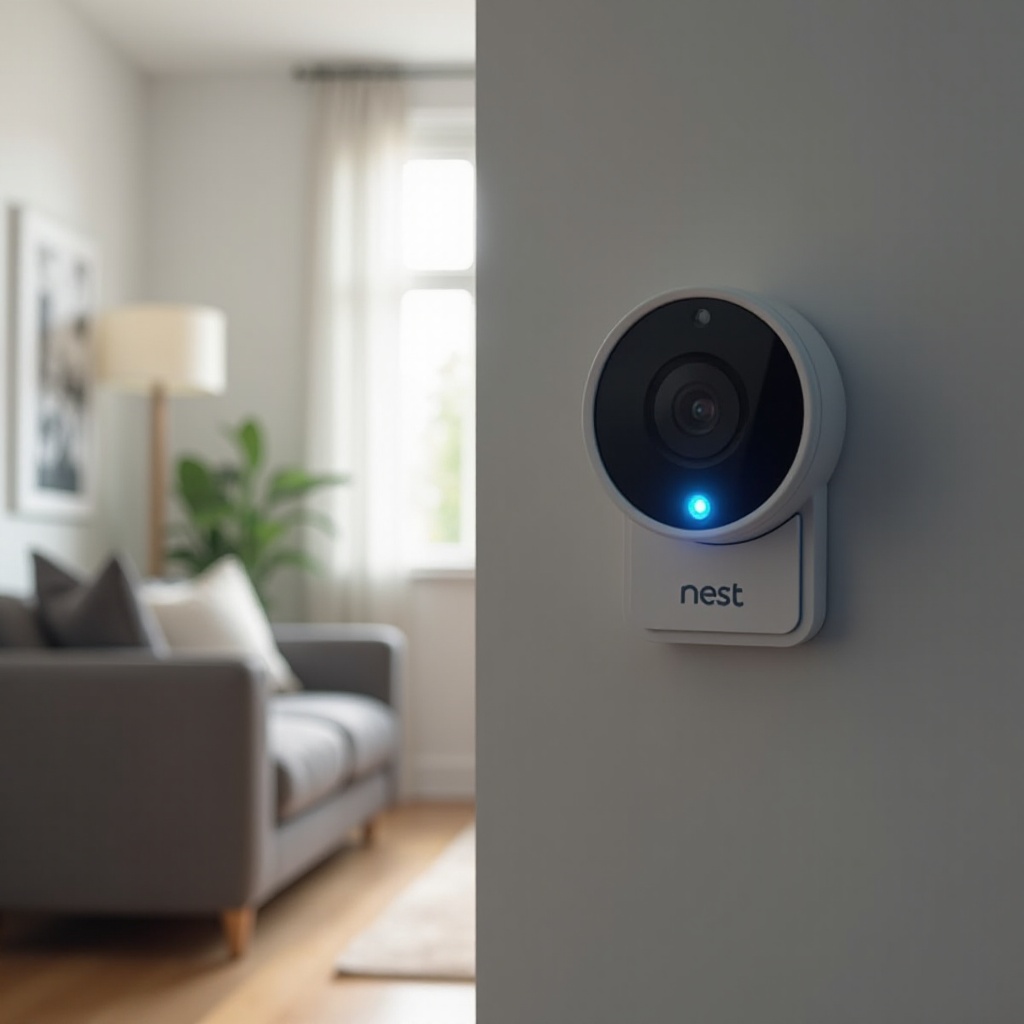
Soluzione 3 – Luce blu durante lo streaming o l’aggiornamento
Una Nest Cam che lampeggia o pulsa blu durante l’uso quotidiano può comunque essere normale. Quando la videocamera comunica con altri dispositivi o scarica aggiornamenti, il LED spesso cambia per mostrare che è occupata.
Potresti notare un lampeggio blu in queste situazioni comuni:
- Qualcuno avvia una visualizzazione live dall’app Google Home o Nest.
- Un Google Nest Hub, un display smart o un Chromecast mostra il flusso della videocamera.
- La videocamera sta scaricando e installando un aggiornamento firmware.
Per gestire il lampeggio blu legato a streaming o aggiornamenti:
-
Controlla chi sta trasmettendo dalla videocamera
Apri l’app e verifica se è attiva una visualizzazione live. Chiedi alle altre persone in casa se hanno avviato la videocamera su un display smart o una TV. In tal caso, il lampeggio blu indica semplicemente lo streaming attivo. -
Interrompi lo streaming
Chiudi la visualizzazione live nell’app e interrompi qualsiasi trasmissione verso TV o display. Dopo la fine dello streaming, osserva il LED della videocamera. Se tutto funziona correttamente, dovrebbe tornare allo stato normale in breve tempo. -
Conferma lo stato degli aggiornamenti
Nelle impostazioni della videocamera, cerca informazioni su software o firmware. Se l’app segnala un aggiornamento, concedi alla videocamera alcuni minuti per completarlo. Evita di scollegare il dispositivo durante l’aggiornamento, a meno che non sia chiaramente bloccato. -
Riavvia la videocamera dopo un lungo periodo di lampeggio
Se la Nest Cam lampeggia blu per un periodo insolitamente lungo e l’app non mostra streaming o aggiornamenti attivi, riavvia la videocamera. Scollegala, attendi 10–15 secondi e ricollegala. Verifica se la luce torna a uno schema normale.
Quando il lampeggio blu è collegato a streaming o aggiornamenti, dovrebbe risolversi da solo una volta terminata l’operazione. Tuttavia, se la videocamera resta bloccata a lampeggiare blu anche dopo aver fermato gli streaming e corretto i problemi Wi‑Fi, un ripristino ai dati di fabbrica può essere il modo migliore per eliminare difetti software più profondi.
Soluzione 4 – Ripristino ai dati di fabbrica di una Nest Cam che non smette di lampeggiare blu
Un ripristino ai dati di fabbrica è un passo drastico ma efficace quando una Nest Cam che lampeggia blu si rifiuta di tornare alla normalità. Il ripristino rimuove la videocamera dalla tua configurazione e la riporta allo stato originale, cosa che può risolvere impostazioni corrotte o aggiornamenti incompleti.
Prendi in considerazione un ripristino ai dati di fabbrica se:
- La videocamera rimane in stato di lampeggio blu per molto tempo senza cambiamenti.
- L’app non riesce a rilevare la videocamera durante la configurazione, nonostante un Wi‑Fi forte e un’alimentazione corretta.
- I precedenti riavvii e le correzioni del Wi‑Fi non hanno avuto alcun effetto.
Segui questi passaggi generali (verifica sempre i dettagli per il tuo modello specifico):
-
Rimuovi la videocamera dall’app
Apri Google Home o l’app Nest, seleziona la tua videocamera, vai su Impostazioni e scegli “Rimuovi dispositivo” o un’opzione simile. Conferma la rimozione. -
Individua il pulsante di ripristino
Trova il pulsante fisico di reset sulla tua Nest Cam. Spesso si trova sul retro, sul fondo o vicino al collegamento di alimentazione. Alcuni modelli utilizzano il pulsante principale per il ripristino. -
Esegui il ripristino ai dati di fabbrica
Tieni premuto il pulsante di reset per il tempo indicato nella guida utente, spesso circa 10–15 secondi. Il LED dovrebbe cambiare colore o schema e alcuni modelli riproducono un suono per confermare l’avvio del ripristino. Rilascia il pulsante quando indicato. -
Attendi il riavvio e la modalità configurazione
Dopo il ripristino, la videocamera si riavvia. Quando è pronta, il LED di solito torna a un lampeggio blu che indica la modalità configurazione. A questo punto puoi ripetere la procedura descritta nella Soluzione 1.
Un ripristino ai dati di fabbrica spesso elimina i problemi software più ostinati. Se la tua Nest Cam continua a lampeggiare blu dopo un ripristino pulito e una nuova configurazione, è il momento di guardare oltre i problemi di software e connessione e pensare a privacy, sicurezza e possibili guasti hardware.
Sicurezza e privacy: lampeggio blu quando non stai usando la videocamera
Una Nest Cam che lampeggia blu quando non la stai configurando, non stai eseguendo streaming e non stai modificando nulla può destare serie preoccupazioni. Potresti chiederti se qualcun altro si stia collegando alla videocamera o se il tuo account o la tua rete siano stati compromessi.
Tratta i lampeggi inspiegabili come un invito a controllare la sicurezza:
-
Rivedi l’attività recente della videocamera
Apri l’app Google Home o Nest, seleziona la videocamera e controlla la cronologia degli eventi. Cerca sessioni live inaspettate o orari insoliti in cui la videocamera è stata accessibile. -
Controlla i membri della casa e gli accessi condivisi
Nelle impostazioni della casa, rivedi l’elenco delle persone che hanno accesso alla tua smart home. Rimuovi chiunque non riconosci o con cui non vuoi più condividere l’accesso. Assicurati che solo utenti fidati possano vedere o controllare la videocamera. -
Proteggi il tuo account Google
Cambia la password del tuo account Google con una password sicura e univoca che non usi altrove. Attiva la verifica in due passaggi per aggiungere un ulteriore livello di sicurezza. Visita quindi la pagina di sicurezza dell’account e rimuovi eventuali dispositivi o accessi che non riconosci. -
Rafforza la tua rete Wi‑Fi
Accedi alle impostazioni del router e verifica di utilizzare la crittografia WPA2 o WPA3. Cambia la password del Wi‑Fi se sospetti che sia stata condivisa o indovinata. Evita password semplici o reti aperte che consentono a chiunque di connettersi. -
Controlla i dispositivi smart collegati
Verifica quali display smart, speaker e TV sono collegati al tuo account Google. Rimuovi qualsiasi dispositivo che non possiedi o non riconosci. Questo limita il numero di punti da cui si può avviare una visualizzazione live dalla tua Nest Cam.
Rafforzando accessi e sicurezza, non solo rispondi alla luce blu lampeggiante inspiegabile, ma proteggi più in generale la tua smart home. Una volta verificata la sicurezza, ha senso concentrarsi sulla prevenzione dei problemi tecnici che causano ricorrenti problemi di connessione.
Prevenire futuri problemi di “Nest Cam lampeggia blu” nella tua smart home
Puoi ridurre la frequenza con cui vedi una Nest Cam che lampeggia blu progettando un sistema smart home più stabile e organizzato. Un Wi‑Fi affidabile, un buon posizionamento e regole di accesso chiare aiutano la videocamera a funzionare senza intoppi giorno dopo giorno.
Usa questi suggerimenti preventivi per migliorare l’affidabilità a lungo termine:
-
Ottimizza il posizionamento della videocamera
Installa la videocamera dove abbia una copertura Wi‑Fi forte. Evita gli angoli con muri spessi, le aree ad alta interferenza vicino a grandi apparecchi elettronici e l’esposizione diretta a condizioni meteo estreme per i modelli da esterno. Un buon posizionamento supporta una connessione stabile e un minor numero di tentativi di riconnessione. -
Rinforza la rete domestica
Se hai molti dispositivi smart, valuta l’aggiornamento a un router più potente o a un sistema Wi‑Fi mesh. Posiziona i nodi mesh in modo che coprano bene ogni posizione delle videocamere. Un hardware di rete aggiornato risolve spesso le frequenti disconnessioni che causano il lampeggio blu. -
Tieni aggiornati dispositivi e app
Consenti gli aggiornamenti automatici per l’app Google Home o Nest quando possibile. Mantieni aggiornato il sistema operativo del telefono e installa gli aggiornamenti firmware del router quando il produttore li rilascia. Software più recenti gestiscono di solito i dispositivi smart in modo più affidabile. -
Pianifica la capacità dei dispositivi
Conta tutti i dispositivi sulla tua rete: videocamere, telefoni, laptop, TV, smart speaker e altro. Assicurati che il tuo piano Internet e il router possano gestire il traffico complessivo, soprattutto se utilizzi più Nest Cam ad alta risoluzione. -
Documenta le impostazioni principali
Annota il nome della rete Wi‑Fi, la password e i dati di accesso al router e conservali in un luogo sicuro. Tieni nota di dove è installata ogni videocamera, di come è alimentata e di eventuali impostazioni speciali applicate. Una documentazione chiara rende molto più semplice la risoluzione dei problemi futuri e gli aggiornamenti.
Creando una base più solida per la tua smart home, riduci il rischio che la Nest Cam resti bloccata a lampeggiare blu per problemi evitabili come Wi‑Fi debole o accessi mal configurati. Tuttavia, ci sono momenti in cui problemi hardware o difetti rari rendono l’assistenza la scelta migliore.
Quando contattare l’assistenza Google Nest o sostituire la videocamera
Nella maggior parte dei casi, puoi risolvere una Nest Cam che lampeggia blu occupandoti di configurazione, Wi‑Fi o problemi di streaming. Ma se hai provato tutti i passaggi descritti sopra e non cambia nulla, potrebbe esserci un problema più profondo con la videocamera o con il suo software interno.
Valuta di contattare l’assistenza Google Nest quando:
- La videocamera resta in stato di lampeggio blu anche dopo un ripristino ai dati di fabbrica e un nuovo tentativo di configurazione.
- L’app Google Home o Nest non riesce a rilevare la videocamera, nonostante un Wi‑Fi forte e un’alimentazione corretta.
- Il LED mostra schemi insoliti o misti che non corrispondono alle informazioni ufficiali di supporto per il tuo modello.
- La videocamera si surriscalda, si spegne in modo imprevisto o mostra segni di danni fisici.
Prima di contattare l’assistenza, raccogli alcune informazioni utili:
- Il nome del modello della tua Nest Cam e la data approssimativa di acquisto.
- Un elenco chiaro dei passaggi di risoluzione dei problemi già provati, come riavvii, modifiche al Wi‑Fi e ripristini ai dati di fabbrica.
- Screenshot o note di eventuali messaggi di errore dall’app.
Se il dispositivo è ancora in garanzia, l’assistenza Google Nest potrebbe offrire opzioni di riparazione o sostituzione. Anche se è fuori garanzia, l’assistenza può confermare se il lampeggio blu indica un guasto tale da rendere la sostituzione la scelta più pratica.
Una volta che sai se la videocamera può essere riparata o se deve essere sostituita, puoi prendere una decisione consapevole e mantenere il sistema di monitoraggio della tua smart home efficiente.
Conclusione
Una Nest Cam che lampeggia blu è molto più di una semplice luce intermittente. È un chiaro segnale che la videocamera sta tentando di configurarsi, riconnettersi, eseguire streaming o aggiornarsi. Quando sai come leggere questo segnale e collegarlo a ciò che mostra l’app Google Home o Nest, la risoluzione dei problemi diventa più rapida e molto meno stressante.
Hai visto come interpretare i diversi colori del LED, eseguire controlli rapidi su alimentazione e Wi‑Fi, completare correttamente la configurazione e risolvere i problemi di connessione più comuni. Hai anche imparato come streaming e aggiornamenti possano causare un lampeggio blu temporaneo, come un ripristino ai dati di fabbrica possa correggere problemi più profondi e perché sia importante controllare la sicurezza dell’account e della rete quando noti attività inaspettate.
Se arrivi al punto in cui la Nest Cam continua a lampeggiare blu nonostante tutti questi passaggi, contattare l’assistenza Google Nest con informazioni chiare ti aiuta a ottenere una risposta affidabile e, se necessario, una sostituzione. Con una rete stabile, un buon posizionamento e una sicurezza solida, puoi trasformare una confusa luce blu lampeggiante in un problema breve e gestibile invece che in una frustrazione a lungo termine.
Domande frequenti
Perché la mia Nest Cam lampeggia in blu e non si connette al Wi‑Fi?
Una Nest Cam che lampeggia in blu e non riesce a connettersi al Wi‑Fi di solito significa che la videocamera è bloccata in modalità configurazione o riconnessione. Le cause comuni includono segnale debole nella posizione della videocamera, una password Wi‑Fi errata o problemi con il router dopo aver spostato o cambiato l’attrezzatura di rete. Sposta la videocamera più vicino al router, riavvia modem e router, quindi ricollega la videocamera alla rete corretta nell’app Google Home o Nest. Se ancora non funziona, rimuovi la videocamera dall’app, esegui un ripristino alle impostazioni di fabbrica e rifai la configurazione da zero.
Posso disattivare la luce blu sulla mia Nest Cam senza disattivare la videocamera?
La maggior parte dei modelli di Nest Cam ti permette di regolare il LED di stato nell’app Google Home o Nest. Apri le impostazioni della videocamera e cerca un’opzione “Spia di stato” o LED. Di solito puoi attenuare la luce o spegnerla completamente. La videocamera continuerà a funzionare e registrare in base alle tue impostazioni anche se il LED è spento. Ricorda solo che disattivare la luce rende più difficile capire a colpo d’occhio quando la videocamera è attiva, e alcune persone preferiscono mantenere il LED acceso come indicatore visibile di privacy.
Una luce blu lampeggiante sulla mia Nest Cam è un segno che qualcuno ha hackerato la videocamera?
Una luce blu lampeggiante non significa automaticamente che la tua Nest Cam sia stata hackerata. In molti casi indica semplicemente la configurazione, la riconnessione al Wi‑Fi o lo streaming attivo da un telefono, smart display o TV. Tuttavia, se la videocamera lampeggia in blu quando non la stai usando e non riesci a spiegare l’attività, dovresti adottare misure di sicurezza. Controlla la cronologia della videocamera, verifica chi ha accesso alla tua casa su Google, cambia la password del tuo account Google, abilita la verifica in due passaggi e aggiorna la password del Wi‑Fi. Queste azioni aiutano a proteggere da accessi non autorizzati e ti danno maggiore controllo su chi può vedere la tua videocamera.