
Nest Cam мигает синим: что это значит и как это исправить
meta_title: Nest Cam мигает синим: значение, причины и способы исправления
meta_description: Nest Cam мигает синим? Узнайте, что означает синий индикатор, как исправить проблемы с Wi‑Fi и настройкой, а также как сделать вашу домашнюю камеру безопасной и надежной.
title_en: Nest Cam мигает синим: значение, причины и способы исправления
Введение
Мигающий синим Nest Cam может сбивать с толку и даже немного тревожить, особенно когда это происходит без предупреждения. Этот маленький светодиод — основной способ, с помощью которого камера «общается» с вами, поэтому, когда он начинает мигать, это сигнализирует о том, что в работе устройства что‑то изменилось.
Иногда синий свет — это полностью нормально, например, когда камера находится в режиме настройки или переподключается после перезапуска. В других случаях он может указывать на проблемы с Wi‑Fi, ошибки при сопряжении или неожиданную трансляцию с другого устройства в вашем доме. Если вы не знаете, что означает каждый рисунок мигания, вы можете тратить время на догадки или переживать из‑за безопасности.
Это руководство объясняет, что обычно означает мигающий синим Nest Cam, как сопоставить увиденный индикатор с состоянием, отображаемым в приложении Google Home или Nest, и какие практические шаги можно предпринять для решения проблемы. Вы также узнаете, как предотвратить повторяющиеся неполадки и как обеспечить безопасность вашей умной домашней камеры.
Чтобы разобраться в мигающем синем индикаторе, первым шагом важно понять разные цвета и режимы работы светодиода Nest Cam и то, что они говорят о текущем состоянии камеры.
Понимание цветов индикатора Nest Cam
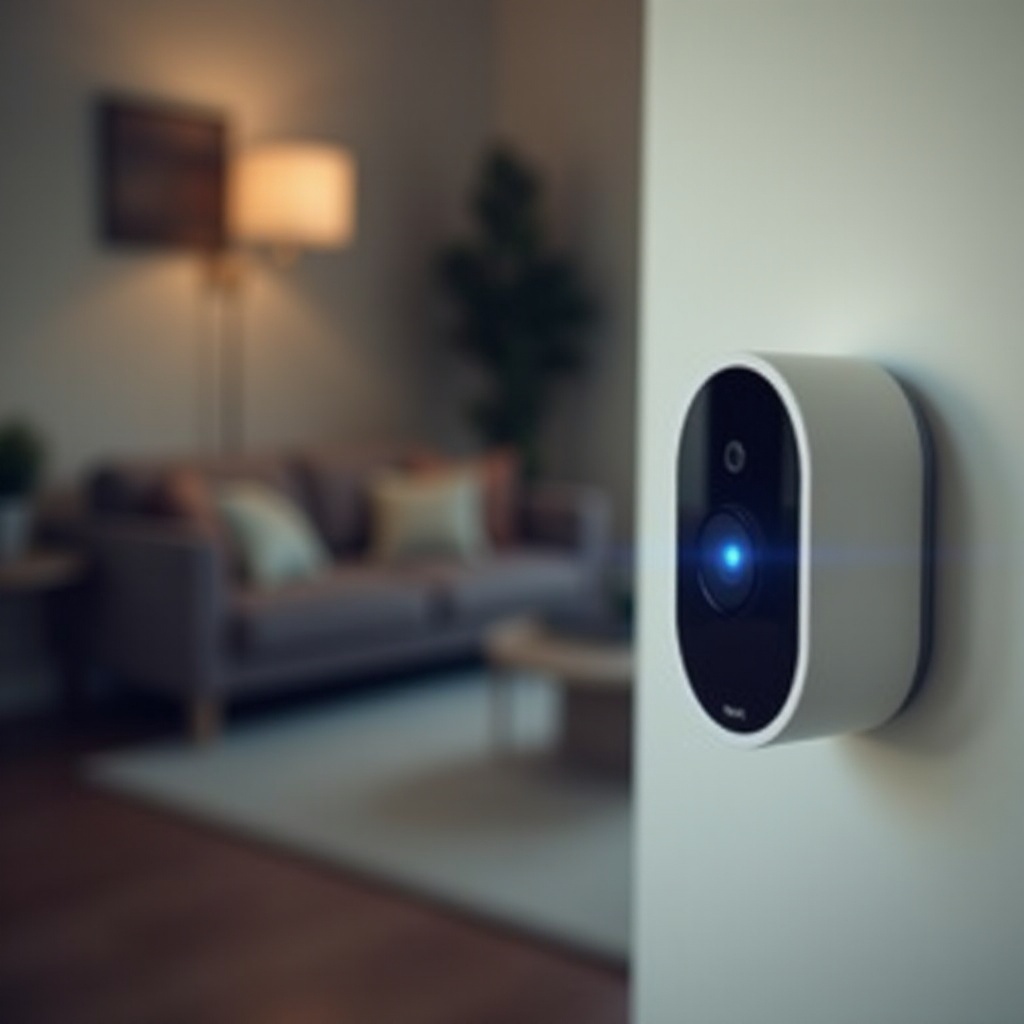
Светодиод на вашей Nest Cam — простой, но мощный индикатор состояния. Меняя цвет и режим, он показывает, готова ли камера, ведет запись, обновляется или сталкивается с проблемой. Освоив этот базовый «язык» светодиода, вы значительно упростите поиск неисправностей.
Вот самые распространенные цвета индикатора Nest Cam и их обычно значения:
- Непрерывный зеленый — Камера включена и активно записывает или транслирует видео.
- Непрерывный синий — Камера запитана, запускается или ожидает подключения, часто в процессе начальной настройки.
- Мигающий синий — Камера находится в режиме настройки или сопряжения либо пытается подключиться к Wi‑Fi или связанному устройству.
- Белый (непрерывный или пульсирующий) — Камера загружается, обновляет прошивку или выполняет сброс.
- Желтый или янтарный — Может указывать на предупреждение, например низкое питание или проблему с подключением, в зависимости от модели.
- Красный — На некоторых моделях может означать серьезную ошибку или аппаратный сбой.
У каждой модели Nest Cam могут быть небольшие отличия, но мигающий синим Nest Cam почти всегда связан с настройкой, подключением или активностью трансляции. Чтобы правильно интерпретировать сигнал, нужно одновременно учитывать три вещи:
- Цвет (синий).
- Режим (постоянный, частый, редкий или пульсирующий).
- Состояние в приложении Google Home или Nest (онлайн, офлайн, подключение или ошибка).
Как только вы связываете поведение индикатора с тем, что показывает приложение, вы получаете ясное представление о том, что пытается сделать ваша Nest Cam. Теперь можно подробнее рассмотреть, что обычно означает мигающий синий индикатор в реальных сценариях.
Что на самом деле означает «Nest Cam мигает синим»?
Когда ваша Nest Cam мигает синим, это не случайность. Камера активно пытается выполнить задачу и сообщает вам об этом. В большинстве случаев синее мигание указывает на одну из распространенных ситуаций:
-
Режим настройки или сопряжения
Когда вы впервые подключаете новую Nest Cam или выполняете сброс к заводским настройкам, камера переходит в режим настройки. Мигающий синий свет означает, что она готова к добавлению в приложение Google Home или Nest и ожидает, пока вы завершите процесс. -
Попытка подключиться к Wi‑Fi
Если ваша сеть Wi‑Fi изменилась или сигнал слабый в месте установки камеры, Nest Cam может мигать синим, многократно пытаясь переподключиться. Это часто происходит после переноса роутера, изменения имени сети или обновления пароля. -
Подключение к другому устройству
Когда умный дисплей, телевизор или другое устройство запускает прямой эфир с вашей Nest Cam, индикатор может мигать синим, сигнализируя об активном соединении. Обычно это нормально и прекращается после окончания трансляции. -
Обновление прошивки или выполнение системных задач
Иногда синий цвет появляется во время обновления прошивки или внутреннего процесса. Обновления не должны занимать много времени, и после завершения процедуры режим индикации обычно меняется.
Чтобы определить, какой из вариантов относится к вам, откройте приложение Google Home или Nest, пока синий индикатор мигает:
- Проверьте, указано ли, что камера «Не в сети», «Подключается», «Завершает настройку» или «В эфире».
- Обратите внимание на сообщения об ошибках или уведомления об обновлениях.
Сопоставляя поведение индикатора с состоянием в приложении, вы можете сузить причину. Прежде чем менять настройки или что‑то сбрасывать, полезно выполнить несколько простых проверок.
Быстрые проверки перед началом устранения неполадок
Несколько базовых проверок могут сэкономить много времени и часто устраняют мигающий синим Nest Cam всего за пару минут. Прежде чем переходить к более сложным шагам, убедитесь, что основное в порядке.
Следуйте этому короткому чек‑листу:
-
Проверьте питание и кабели
Убедитесь, что камера надежно подключена к рабочей розетке. Осмотрите адаптер питания и кабель на предмет повреждений, перегибов или неплотных соединений. Если возможно, попробуйте другую розетку или заведомо исправный адаптер, соответствующий требованиям камеры по питанию. -
Проверьте состояние в приложении
Откройте приложение Google Home или Nest и нажмите на вашу камеру. Посмотрите, отображается ли она как онлайн, офлайн или застрявшая в состоянии подключения. Приложение может показать конкретную ошибку, например проблему с сетью или настройкой, что даст вам прямую подсказку. -
Перезапустите камеру
Отключите камеру от питания на 10–15 секунд, затем подключите снова. Для моделей с аккумулятором используйте кнопку питания, если устройство поддерживает этот способ. После перезапуска понаблюдайте за светодиодом и посмотрите, изменится ли рисунок мигания. -
Проверьте Wi‑Fi и интернет
Используйте другое устройство, например телефон или ноутбук, в той же сети Wi‑Fi. Если веб‑страницы загружаются медленно или не открываются, возможно, маршрутизатору или модему нужен перезапуск. Исправив сеть, вы часто одновременно решаете и проблему с Nest Cam.
Если камера продолжает мигать синим после этих быстрых проверок, следующим шагом стоит задуматься, не застряла ли она в режиме настройки и не нужно ли добавить её заново. Это напрямую ведет к первому основному способу исправления.
Исправление 1 — Мигающий синий при настройке или сопряжении
Если вы видите мигающий синим Nest Cam сразу после распаковки или сброса, наиболее вероятно, что она находится в режиме настройки или сопряжения. Камера готова и ждет, пока вы завершите шаги настройки в приложении.
Чтобы завершить настройку и остановить мигание синим:
-
Откройте приложение Google Home
Убедитесь, что на телефоне включены Bluetooth и «Местоположение», так как приложению они могут понадобиться для обнаружения камеры. Войдите в учетную запись Google, которую хотите использовать с вашей Nest Cam. -
Добавьте камеру как новое устройство
Нажмите значок «+» в верхнем углу, выберите «Настроить устройство», затем «Новое устройство» и укажите ваш дом. Приложение должно просканировать ближайшие устройства и найти вашу Nest Cam, особенно если индикатор уже мигает синим. -
Сканируйте QR‑код
На камере или в кратком руководстве есть QR‑код. По запросу используйте телефон для его сканирования. Если сканирование не удается, переключитесь на ручной ввод и введите код, указанный на устройстве или в документации. -
Подключитесь к Wi‑Fi
Выберите домашнюю сеть Wi‑Fi и введите пароль. Дождитесь подключения камеры. Это может занять немного времени. После успешного подключения приложение обычно подтвердит это и предложит настройки персонализации. -
Завершите настройку и назовите камеру
Дайте камере понятное имя, например «Входная дверь» или «Гостиная», и выполните оставшиеся шаги. По окончании настройки мигание синим должно прекратиться, а индикатор перейти в нормальное состояние, например непрерывный зеленый.
Если приложению не удается обнаружить камеру или настройка постоянно прерывается:
- Поднесите телефон ближе к Nest Cam.
- Выключите и снова включите Wi‑Fi и Bluetooth на телефоне.
- Перезапустите камеру и повторите шаги настройки.
Если настройка по‑прежнему не удается, это сильный признак того, что часть проблемы связана с Wi‑Fi или качеством сети. Следующее исправление сосредоточено на неполадках подключения, которые могут удерживать ваш Nest Cam в режиме мигающего синего.
Исправление 2 — Nest Cam мигает синим из‑за проблем с Wi‑Fi
Проблемы с Wi‑Fi — одна из самых распространенных причин, по которой Nest Cam постоянно мигает синим. Камера может помнить вашу сеть, но не может поддерживать стабильное соединение, поэтому снова и снова пытается переподключиться и сигнализирует об этом светодиодом.
Пройдите эти шаги, чтобы устранить мигание, связанное с Wi‑Fi:
-
Проверьте силу сигнала Wi‑Fi рядом с камерой
Встаньте рядом с камерой, подключив телефон к той же сети Wi‑Fi. Откройте несколько веб‑страниц или запустите тест скорости. Если телефону трудно удерживать соединение или скорость явно низкая, у камеры, скорее всего, сигнал еще слабее. -
Перезагрузите роутер и модем
Отключите модем и роутер от питания. Подождите около 30 секунд, затем сначала включите модем. После его полной загрузки подключите роутер. Дайте сети несколько минут на стабилизацию, затем проверьте Nest Cam. -
Скорректируйте расположение камеры или роутера
По возможности переместите камеру ближе к роутеру или к узлу mesh‑системы. Избегайте размещения камеры за толстыми стенами, рядом с крупной бытовой техникой или большими металлическими предметами, поскольку они могут блокировать или ослаблять сигнал. -
Проверьте диапазоны и имена сетей Wi‑Fi
Многие роутеры транслируют сети 2,4 ГГц и 5 ГГц. Nest Cam часто надежнее подключается к 2,4 ГГц из‑за лучшего радиуса действия. Если у роутера разные имена для каждого диапазона, попробуйте подключить камеру к сети 2,4 ГГц. -
Переподключите камеру к Wi‑Fi в приложении
Откройте настройки камеры в приложении Google Home или Nest. Найдите параметры Wi‑Fi или сети. Удалите текущую сеть и подключитесь снова, внимательно вводя пароль.
Если после этих шагов Nest Cam перестает мигать синим и отображается онлайн, вы, скорее всего, устранили проблему стабильности Wi‑Fi. Но если синий индикатор появляется во время или после активного использования, причиной могут быть трансляция или обновление, а не базовые проблемы соединения.
Исправление 3 — Синий индикатор при трансляции или обновлении
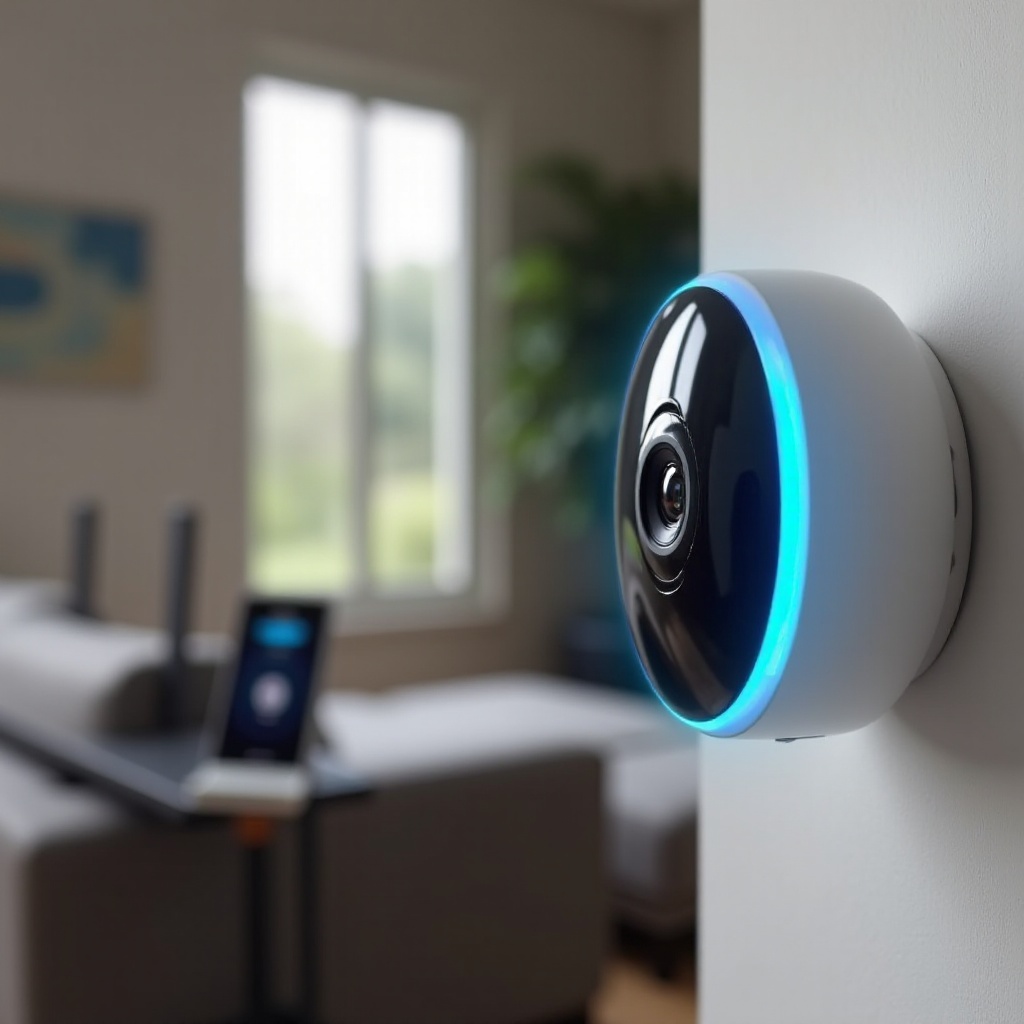
Мигающий или пульсирующий синий индикатор Nest Cam во время повседневного использования также может быть нормой. Когда камера взаимодействует с другими устройствами или загружает обновления, светодиод часто меняет режим, показывая, что она занята.
Вы можете заметить мигание синим в следующих ситуациях:
- Кто‑то запускает прямой просмотр через приложение Google Home или Nest.
- Google Nest Hub, умный дисплей или Chromecast показывает видеопоток с камеры.
- Камера загружает и устанавливает обновление прошивки.
Чтобы справиться с миганием синим, связанным с трансляцией или обновлениями:
-
Проверьте, кто просматривает камеру
Откройте приложение и посмотрите, активен ли сейчас прямой просмотр. Спросите других членов семьи, не запускали ли они камеру на умном дисплее или ТВ. Если да, то мигание синим просто указывает на активную трансляцию. -
Остановите трансляцию
Закройте прямой просмотр в приложении и остановите любую передачу изображения на ТВ или дисплеи. После остановки трансляции понаблюдайте за индикатором камеры. Если все работает корректно, он должен в течение короткого времени вернуться в нормальное состояние. -
Проверьте статус обновления
В настройках камеры найдите информацию о программном обеспечении или прошивке. Если приложение сообщает об обновлении, дайте камере несколько минут для его завершения. Старайтесь не отключать устройство от питания в процессе, если только оно явно не зависло. -
Перезапустите камеру после длительного мигания
Если Nest Cam мигает синим необычно долго, а приложение не показывает активную трансляцию или обновление, перезагрузите камеру. Отключите питание, подождите 10–15 секунд, затем подключите снова. Посмотрите, вернется ли индикатор к нормальному режиму.
Когда мигание синим связано с трансляцией или обновлениями, оно должно прекращаться после завершения задачи. Однако если камера продолжает постоянно мигать синим, даже после остановки трансляций и исправления проблем с Wi‑Fi, сброс к заводским настройкам может стать лучшим способом устранить более глубокие программные сбои.
Исправление 4 — Сброс настроек Nest Cam до заводских, если она не перестает мигать синим
Сброс к заводским настройкам — радикальный, но эффективный шаг, когда мигающий синим Nest Cam отказывается возвращаться к нормальному режиму. Сброс удаляет камеру из вашей конфигурации и возвращает её в исходное состояние, что может исправить поврежденные настройки или незавершенные обновления.
Подумайте о сбросе к заводским настройкам, если:
- Камера долгое время остается в режиме мигающего синего без изменений.
- Приложение не может обнаружить камеру во время настройки, несмотря на хороший Wi‑Fi и корректное питание.
- Предыдущие перезапуски и шаги по устранению проблем с Wi‑Fi не дали результата.
Выполните следующие общие шаги (всегда уточняйте детали для вашей конкретной модели):
-
Удалите камеру из приложения
Откройте Google Home или приложение Nest, выберите камеру, перейдите в «Настройки» и выберите «Удалить устройство» или похожий пункт. Подтвердите удаление. -
Найдите кнопку сброса
Отметьте расположение физической кнопки сброса на вашей Nest Cam. Часто она находится на задней панели, снизу или рядом с разъемом питания. На некоторых моделях для сброса используется основная кнопка. -
Выполните сброс к заводским настройкам
Нажмите и удерживайте кнопку сброса в течение времени, указанного в руководстве пользователя, обычно около 10–15 секунд. Светодиод должен изменить цвет или режим, а некоторые модели подают звуковой сигнал о начале сброса. Отпустите кнопку, когда это будет указано. -
Дождитесь перезагрузки и режима настройки
После сброса камера перезагрузится. Когда она будет готова, индикатор обычно снова начнет мигать синим, что означает режим настройки. На этом этапе можно повторить процесс, описанный в «Исправлении 1».
Сброс к заводским настройкам часто устраняет стойкие программные проблемы. Если ваша Nest Cam продолжает мигать синим после чистого сброса и новой настройки, стоит обратить внимание не только на программное обеспечение и соединение, но и на вопросы конфиденциальности, безопасности и возможные аппаратные неисправности.
Безопасность и конфиденциальность: мигающий синий, когда вы не пользуетесь камерой
Мигающий синим Nest Cam в моменты, когда вы не настраиваете её, не просматриваете трансляцию и ничего не изменяете, может вызвать серьезное беспокойство. Возникает вопрос, не подключился ли кто‑то посторонний к камере и не скомпрометированы ли ваша учетная запись или сеть.
Рассматривайте необъяснимое мигание как повод проверить безопасность:
-
Проверьте недавнюю активность камеры
Откройте приложение Google Home или Nest, выберите камеру и изучите историю событий. Обратите внимание на неожиданные сеансы прямого просмотра или необычное время доступа к камере. -
Проверьте участников дома и общий доступ
В настройках дома просмотрите список людей, имеющих доступ к вашей «умной» системе. Удалите тех, кого вы не знаете или с кем больше не хотите делиться доступом. Убедитесь, что только доверенные пользователи могут просматривать и управлять камерой. -
Защитите учетную запись Google
Измените пароль вашей учетной записи Google на сложный и уникальный, не используемый в других сервисах. Включите двухэтапную аутентификацию для дополнительной защиты. Затем посетите раздел безопасности аккаунта и удалите все незнакомые устройства или входы. -
Укрепите вашу сеть Wi‑Fi
Войдите в настройки роутера и убедитесь, что используется шифрование WPA2 или WPA3. Измените пароль Wi‑Fi, если подозреваете, что он был кем‑то узнан или передан. Избегайте простых паролей и открытых сетей, позволяющих подключиться кому угодно. -
Проверьте подключенные умные устройства
Просмотрите список умных дисплеев, колонок и телевизоров, связанных с вашей учетной записью Google. Удалите те, которыми вы не владеете или которые не узнаете. Это уменьшит количество устройств, с которых можно запустить прямой просмотр с Nest Cam.
Ужесточив доступ и безопасность, вы не только реагируете на необъяснимое мигание синим, но и в целом лучше защищаете вашу «умную» домашнюю инфраструктуру. После того как безопасность будет выглядеть надежной, логично сосредоточиться на предотвращении технических проблем, вызывающих повторяющиеся неполадки с подключением.
Профилактика будущих ситуаций «Nest Cam мигает синим» в вашем умном доме
Вы можете реже сталкиваться с мигающим синим Nest Cam, если изначально выстроите более стабильную и продуманную конфигурацию умного дома. Надежный Wi‑Fi, правильное размещение и продуманные правила доступа помогают камере бесперебойно работать изо дня в день.
Используйте эти советы для повышения долгосрочной надежности:
-
Оптимизируйте расположение камеры
Устанавливайте камеру там, где обеспечиваетcя уверенное покрытие Wi‑Fi. Избегайте углов с толстыми стенами, зон с сильными помехами рядом с крупной электроникой и прямого воздействия суровых погодных условий для уличных моделей. Грамотное размещение способствует стабильному соединению и уменьшает количество попыток переподключения. -
Усильте домашнюю сеть
Если у вас много умных устройств, подумайте об обновлении роутера или переходе на mesh‑систему Wi‑Fi. Расположите узлы mesh так, чтобы они хорошо покрывали все места установки камер. Современное сетевое оборудование часто решает проблему частых разрывов, из‑за которых возникает мигание синим. -
Обновляйте устройства и приложения
По возможности включите автоматические обновления для приложения Google Home или Nest. Держите операционную систему телефона актуальной и устанавливайте обновления прошивки роутера по мере их выхода от производителя. Более новое ПО обычно лучше справляется с управлением умными устройствами. -
Планируйте нагрузку на сеть
Посчитайте все устройства в вашей сети: камеры, телефоны, ноутбуки, ТВ, умные колонки и другое. Убедитесь, что ваш тарифный план и роутер выдерживают суммарный трафик, особенно если вы используете несколько Nest Cam в высоком разрешении. -
Задокументируйте важные настройки
Запишите имя сети Wi‑Fi, пароль и данные для входа в роутер и храните их в надежном месте. Сделайте заметки о местоположении каждой камеры, способе её питания и особых параметрах, которые вы настроили. Наличие такой документации значительно упрощает последующее устранение неполадок и модернизацию системы.
Создав более устойчивую основу для умного дома, вы уменьшите риск того, что Nest Cam застрянет в мигающем синем режиме из‑за таких предотвратимых факторов, как слабый Wi‑Fi или неправильные настройки доступа. Тем не менее иногда аппаратные проблемы или редкие сбои делают обращение в службу поддержки лучшим вариантом.
Когда обращаться в службу поддержки Google Nest или менять камеру
В большинстве случаев вы можете устранить мигающий синим Nest Cam, решив проблемы с настройкой, Wi‑Fi или трансляцией. Но если вы перепробовали все описанные шаги, а ситуация не меняется, возможно, у камеры или её внутреннего ПО более серьезная проблема.
Подумайте об обращении в службу поддержки Google Nest, если:
- Камера продолжает постоянно мигать синим даже после полного сброса к заводским настройкам и новой попытки настройки.
- Приложение Google Home или Nest вообще не обнаруживает камеру, несмотря на стабильный Wi‑Fi и корректное питание.
- Индикатор показывает необычные или смешанные режимы, не совпадающие с официальной документацией по вашей модели.
- Камера перегревается, самопроизвольно выключается или имеет видимые физические повреждения.
Перед обращением в поддержку подготовьте полезную информацию:
- Название модели вашей Nest Cam и примерную дату покупки.
- Четкий список шагов по устранению неполадок, которые вы уже пробовали, включая перезапуски, изменения в Wi‑Fi и сброс к заводским настройкам.
- Скриншоты или заметки с сообщениями об ошибках из приложения.
Если устройство всё ещё на гарантии, служба поддержки Google Nest может предложить ремонт или замену. Даже при истечении гарантии специалисты могут подтвердить, означает ли мигающий синим индикатор неисправность, делающую замену наиболее разумным вариантом.
Получив подтверждение, можно принять взвешенное решение — чинить камеру или заменить её, чтобы ваша система домашнего видеонаблюдения оставалась надежной.
Заключение
Мигающий синим Nest Cam — это не просто мигающий огонек. Это понятный сигнал о том, что камера пытается настроиться, переподключиться, вести трансляцию или обновляться. Понимая, как «читать» этот сигнал и сопоставлять его с тем, что показывает приложение Google Home или Nest, вы сможете решать проблемы быстрее и спокойнее.
Вы узнали, как интерпретировать разные цвета индикатора, быстро проверять питание и Wi‑Fi, корректно завершать настройку и устранять распространенные проблемы с подключением. Вы также увидели, как трансляции и обновления могут вызывать временное мигание синим, как сброс к заводским настройкам помогает исправить более глубокие сбои и почему важно пересматривать настройки учетной записи и сети при неожиданной активности.
Если вы доходите до точки, когда Nest Cam продолжает мигать синим несмотря на все эти шаги, обращение в службу поддержки Google Nest с четким описанием ситуации поможет получить надежный ответ и, при необходимости, замену устройства. Имея стабильную сеть, удачное размещение камер и хорошую защиту, вы сможете превратить тревожное мигание синим в короткую, легко решаемую задачу вместо долгосрочной проблемы.
Часто задаваемые вопросы
Почему моя Nest Cam мигает синим и не подключается к Wi‑Fi?
Если Nest Cam мигает синим и не может подключиться к Wi‑Fi, это обычно означает, что камера застряла в режиме настройки или переподключения. Типичные причины включают слабый сигнал в месте установки камеры, неправильный пароль от Wi‑Fi или проблемы с роутером после того, как вы переместили его или заменили сетевое оборудование. Переместите камеру ближе к роутеру, перезагрузите модем и роутер, а затем заново подключите камеру к нужной сети в приложении Google Home или Nest. Если это по‑прежнему не помогает, удалите камеру из приложения, выполните сброс к заводским настройкам и проведите новую настройку.
Могу ли я отключить синий индикатор на своей Nest Cam, не отключая саму камеру?
Большинство моделей Nest Cam позволяют настроить светодиодный индикатор состояния в приложении Google Home или Nest. Откройте настройки камеры и найдите параметр «Индикатор состояния» или LED. Обычно можно уменьшить яркость индикатора или полностью его отключить. Камера продолжит работу и запись в соответствии с вашими настройками, даже если индикатор выключен. Однако помните, что при отключённом индикаторе сложнее с первого взгляда понять, активна ли камера, и некоторые люди предпочитают оставлять его включённым как видимый индикатор конфиденциальности.
Является ли мигающий синий индикатор на моей Nest Cam признаком того, что камеру взломали?
Мигающий синий индикатор сам по себе не означает, что ваша Nest Cam была взломана. Во многих случаях он просто сигнализирует о режиме настройки, повторном подключении к Wi‑Fi или активной трансляции на телефон, умный дисплей или телевизор. Однако если камера мигает синим, когда вы ей не пользуетесь, и вы не можете объяснить эту активность, следует принять меры безопасности. Проверьте историю записи камеры, просмотрите, кто имеет доступ к вашему дому в Google, смените пароль к аккаунту Google, включите двухэтапную аутентификацию и обновите пароль от Wi‑Fi. Эти действия помогают защититься от несанкционированного доступа и дают вам больше контроля над тем, кто может просматривать вашу камеру.