
Застрял Kindle на белом экране? Пошаговые решения, чтобы вы снова смогли читать
Введение
Видеть свой Kindle, застрявший на белом экране, раздражает, особенно когда вы просто хотите расслабиться и почитать. Устройство не реагирует, страницы не перелистываются, и даже кнопка питания кажется бесполезной. Многие владельцы Kindle думают, что устройство «умерло», и спешат его заменить, но во многих случаях проблему можно решить дома.
В этом руководстве объясняется, что на самом деле означает проблема с белым экраном, каковы наиболее распространённые причины и какие именно шаги вы можете попробовать, прежде чем задумываться о новом устройстве. Вы узнаете, как:
- Выполнять безопасные перезагрузки и сбросы
- Проверять проблемы с питанием, батареей и зарядным устройством
- Разбираться с программными сбоями и проблемными книгами
- Распознавать настоящие аппаратные повреждения, требующие поддержки
К концу вы будете понимать, как исправить Kindle, застрявший на белом экране, защитить свои книги и предотвратить повторение этой проблемы.

Что на самом деле означает «Kindle застрял на белом экране»?
Проблема «Kindle застрял на белом экране» обычно означает, что устройство включается, но E-ink-дисплей показывает только пустую белую страницу и не обновляется. Иногда можно увидеть слабое «призрачное» изображение, но экран так и не меняется. В других случаях дисплей выглядит полностью белым, как будто устройство полностью пустое.
Эта проблема может проявляться по-разному:
- Экран Kindle становится белым при запуске и так и не завершает загрузку.
- Экран белеет во время чтения и игнорирует все касания и нажатия кнопок.
- Похоже, что устройство заряжается, но дисплей остаётся белым, что бы вы ни делали.
Во многих случаях Kindle продолжает работать в фоновом режиме. Проблема в том, что дисплей не обновляется. Поэтому белый экран не всегда означает, что устройство «умерло». Это может быть временное зависание, небольшая программная ошибка, проблема с батареей или более серьёзный аппаратный сбой.
Понимание этой разницы важно, потому что проблемы с программным обеспечением и питанием часто легко решить дома. Аппаратные повреждения, напротив, обычно требуют профессиональной помощи или замены. Чтобы понять, с чем вы столкнулись, нужно знать основные причины этой проблемы.
Наиболее распространённые причины проблемы белого экрана Kindle
Зная, что может вызвать белый экран Kindle, вы сможете выбрать правильное решение и не усугубить проблему. Есть несколько распространённых факторов, которые могут привести к этой ситуации, и обычно они относятся к категориям программного обеспечения, питания или аппаратной части.
Программные сбои и зависшие системные процессы
Иногда программное обеспечение Kindle «падает» во время загрузки книги, обновления домашнего экрана или выхода из режима сна. В этом случае дисплей может зависнуть на белом экране или полузагруженной странице. Простая принудительная перезагрузка часто устраняет такую ошибку и возвращает устройство к нормальной работе.
Сильно разряженная или выходящая из строя батарея
Если батарея крайне разряжена или начинает выходить из строя, у Kindle может не хватать мощности, чтобы полностью запустить систему и обновить дисплей. Вы подключаете его к зарядке, но экран остаётся белым или не реагирует. Длительная непрерывная зарядка часто помогает, но стареющая батарея всё равно может вызывать повторяющиеся зависания или выключения.
Проблемы с E-ink-дисплеем и внутренними разъёмами
E-ink-дисплей использует крошечные частицы для формирования текста и изображений. Если внутренний шлейф дисплея ослаб или отказала плата контроллера, экран может «застыть» в виде сплошного белого поля или показывать только часть изображения. Эта проблема обычно связана с аппаратной частью и редко решается сама без ремонта.
Повреждённые книги или загруженные вручную файлы
Плохие или повреждённые файлы книг, особенно загруженные вручную MOBI, конвертированные EPUB или сложные PDF, иногда могут приводить к сбоям программы чтения. Если устройство пытается открыть повреждённую книгу при запуске, оно может зависнуть ещё до того, как вы успеете что-то изменить. Это может создать повторяющийся цикл, когда Kindle загружает один и тот же плохой файл и снова оказывается на белом экране.
Физические повреждения от падений или давления
Сильное падение, сильное давление в сумке или изгиб могут повредить слой E-ink. Сначала экран может выглядеть нормально, но затем становится белым, показывает линии или перестаёт обновляться. Физическое повреждение — серьёзный признак того, что потребуется ремонт или замена, так как ни одно программное исправление не «залечит» треснувший дисплей.
Теперь, когда вы знаете основные причины, следующий шаг — выполнить базовые проверки. Эти быстрые проверки помогут понять, является ли проблема простой, например, замершей системой или низким зарядом батареи, или более серьёзной, как повреждённый экран.
Быстрые проверки перед переходом к продвинутым решениям
Прежде чем сбрасывать Kindle или обращаться в поддержку, выполните несколько простых тестов. Эти быстрые проверки помогают сэкономить время, избежать ненужной потери данных и дают подсказки о настоящей причине белого экрана.
Убедитесь, что батарея не полностью разряжена
Полностью разряженная или сильно разряженная батарея часто заставляет Kindle выглядеть хуже, чем он есть на самом деле. Чтобы исключить это:
- Подключите Kindle к надёжному сетевому зарядному устройству, а не к USB-порту компьютера.
- Оставьте его на зарядке как минимум на 30–60 минут, не пытаясь включать.
- Проверьте индикатор зарядки или маленький значок батареи у края экрана, если он есть на вашей модели.
Если батарея была сильно разряжена, устройству может понадобиться это спокойное время, прежде чем оно снова сможет включить экран. Не спешите зажимать кнопку питания каждые несколько секунд — это может замедлить восстановление.
Осмотрите экран на наличие слабого текста или «призрачных» изображений
Поднесите Kindle к хорошему освещению и слегка наклоните его:
- Посмотрите, нет ли слабых линий, призрачного текста или частичных изображений, которые не меняются.
- Проверьте наличие трещин, чёрных пятен или резких линий по экрану.
Призрачные изображения говорят о замороженном экране, который можно попытаться оживить перезагрузкой. Трещины или резкие линии указывают на физическое повреждение, которое перезагрузки не исправят и обычно означают аппаратную проблему.
Проверьте USB-кабель, зарядное устройство и источник питания
Слабое или неисправное зарядное устройство может создавать видимость «мёртвого» устройства или белого экрана:
- Попробуйте другой USB-кабель, который точно работает с другим устройством.
- Используйте фирменный или качественный сетевой адаптер.
- Подключите зарядку в другую розетку, а не в удлинитель или концентратор.
Если индикатор зарядки ведёт себя по-другому с другим кабелем или адаптером, настоящая проблема может быть в старых аксессуарах. Когда базовые проверки не решают проблему, логичный следующий шаг — попробовать принудительную перезагрузку. Она часто устраняет простые программные зависания, не затрагивая ваши книги.

Решение №1: Принудительная перезагрузка Kindle
Принудительная перезагрузка — самый быстрый способ исправить Kindle, застрявший на белом экране из-за временного зависания. Она не удаляет ваши книги и настройки. Она просто принудительно полностью выключает устройство и запускает его заново.
Как выполнить принудительную перезагрузку на современных моделях Kindle
Для большинства современных моделей Kindle, Kindle Paperwhite и Kindle Oasis выполните следующие шаги:
- Нажмите и удерживайте кнопку питания.
- Держите её нажатой примерно 30–40 секунд, даже если на экране ничего не меняется.
- Отпустите кнопку и подождите до минуты, пока устройство перезапустится.
На некоторых моделях при перезагрузке появляется пустая вспышка, логотип Kindle или полоса загрузки. На других первые признаки включения могут появиться через несколько секунд.
Как долго держать кнопку питания и чего ожидать
Если экран завис на белом, вы можете не увидеть изменений сразу. Тем не менее:
- Держите кнопку питания нажатой все 30–40 секунд.
- После отпускания дайте устройству как минимум 60–90 секунд на загрузку.
Если перезагрузка сработает, появится логотип Kindle или ваша последняя открытая книга. Если нет, но вы замечаете какую-то активность, возможно, вы имеете дело с проблемой дисплея, а не с полной системной ошибкой.
Признаки перезапуска устройства, даже если экран остаётся белым
Обратите внимание на едва заметные признаки:
- Тихие щелчки от обновления E-ink-дисплея.
- Кратковременное изменение уровня подсветки на моделях с фронтальной подсветкой.
- Индикатор зарядки, который мигает или меняет цвет во время перезапуска.
Если вы замечаете какие-либо из этих признаков, но экран остаётся белым, проблема может быть глубже и связана с дисплеем. В этом случае переходите к следующим решениям, чтобы исключить проблемы с питанием и программным обеспечением, прежде чем считать, что дело в «железе».
Решение №2: Правильно зарядите устройство и выполните цикл питания
Если принудительная перезагрузка не помогла, возможно, проблема связана с питанием и батареей. Правильная зарядка и цикл питания могут помочь Kindle, застрявшему на белом экране, восстановиться после глубокого разряда или нестабильного состояния питания.
Зарядка от розетки против зарядки от USB-порта компьютера
USB-порты компьютеров часто обеспечивают слабое или нестабильное питание. Чтобы дать Kindle лучший шанс на восстановление:
- Используйте сетевое зарядное устройство с выходом не менее 5V/1A.
- Избегайте дешёвых или неизвестных адаптеров, которые могут выдавать нестабильный ток.
- Во время устранения неполадок не используйте USB-концентратор или слабо-мощный порт ноутбука для зарядки.
Стабильный ток от розетки помогает батарее быстрее восстановиться и снижает риск частичных циклов загрузки, заканчивающихся белым экраном.
Как долго заряжать сильно разряженный Kindle
Если батарея очень разряжена:
- Подключите Kindle к хорошему сетевому зарядному устройству.
- Оставьте его в покое как минимум на 60 минут, не трогая кнопку питания.
- Через час попробуйте выполнить принудительную перезагрузку, не отключая устройство от зарядки.
Если ничего не происходит, оставьте его на зарядке ещё на час и попробуйте снова. Некоторые устройства медленно восстанавливаются после глубокого разряда, особенно если батарея старая или долго оставалась пустой.
Цикл питания при подключённой и отключённой зарядке
Полезно попробовать оба варианта:
- Сначала выполните принудительную перезагрузку, когда Kindle подключён к зарядке.
- Если это не помогает, отключите устройство и выполните ещё одну принудительную перезагрузку от батареи.
Иногда система управления питанием ведёт себя по-разному при работе от зарядки и от батареи. Если белый экран сохраняется после зарядки и цикла питания, пора проверить возможные проблемы с программным обеспечением и файлами книг.
Решение №3: Проверка программных сбоев и обновление Kindle
Если Kindle иногда загружается, но затем снова уходит в белый экран, причиной могут быть проблемы с программным обеспечением или книгами. Если вам удаётся хотя бы ненадолго попасть в меню, используйте это время, чтобы очистить свежий контент и обновить систему.
Удаление недавно добавленных или подозрительных книг
Если белый экран появляется после открытия определённой книги или документа, этот файл может быть повреждён:
- Перезагрузите Kindle и как можно быстрее перейдите в библиотеку.
- Нажмите и удерживайте значки последних нескольких добавленных книг или документов.
- Выберите «Удалить с устройства», чтобы удалить локальную копию.
Позже вы сможете снова скачать купленные книги со своего аккаунта Amazon. Для файлов, загруженных вручную, подключите Kindle к компьютеру, откройте его память и удалите подозрительные файлы из папки «documents». Добавляйте их обратно только после того, как убедитесь, что устройство работает нормально без них.
Обновление программного обеспечения Kindle по Wi‑Fi
Устаревшая прошивка может вызывать зависания, тормоза или странное поведение дисплея. Чтобы обновить устройство по Wi‑Fi:
- Подключите Kindle к стабильной сети Wi‑Fi.
- Перейдите в Настройки > Параметры устройства > Дополнительные настройки > Обновить Kindle (путь может немного отличаться в зависимости от модели).
- Если пункт «Обновить Kindle» активен, нажмите его и следуйте инструкциям.
Дайте обновлению завершиться без вмешательства. Свежая система часто устраняет случайные проблемы с белым экраном, вызванные старым программным обеспечением.
Ручное обновление прошивки через USB‑подключение
Если устройство работает нестабильно, но всё же определяется как USB‑накопитель при подключении к компьютеру:
- Зайдите в браузере на официальную страницу программного обеспечения Kindle на сайте Amazon.
- Скачайте правильный файл обновления для вашей конкретной модели Kindle.
- Подключите Kindle по USB и скопируйте файл обновления в корневой каталог устройства (не в папку).
- Безопасно извлеките Kindle и на устройстве перейдите в Настройки > Обновить Kindle.
Ручное обновление может заменить повреждённые системные файлы, которые вызывают белый экран. Если даже после обновления проблема сохраняется, возможно, стоит рассмотреть варианты сброса как последний программный шаг.
Решение №4: Варианты сброса и сброс к заводским настройкам
К сбросам стоит переходить после того, как вы попробовали базовые перезагрузки и обновления. Они могут исправить устойчивые повреждения программного обеспечения, но к ним нужно подходить осторожно, чтобы не потерять важные данные и личные документы.
Мягкий сброс и жёсткий сброс: в чём разница?
- Мягкий сброс: похож на принудительную перезагрузку. Выключает и включает устройство без удаления содержимого.
- Жёсткий сброс / сброс к заводским настройкам: возвращает устройство к исходному состоянию, удаляя загруженные книги, личные документы, настройки и аккаунты с устройства. Купленные книги остаются в облачной библиотеке Amazon.
Используйте мягкий сброс, когда устройство работает медленно или нестабильно. Сброс к заводским настройкам выполняйте только тогда, когда другие шаги не помогли и вы подозреваете серьёзные программные проблемы.
Как сделать резервную копию заметок, выделений и личных документов
Перед сбросом к заводским настройкам защитите свой контент, синхронизировав его и проверив свой аккаунт:
- Подключите Kindle к Wi‑Fi и дайте ему несколько минут на синхронизацию.
- Откройте несколько книг и убедитесь, что ваши последние заметки и выделения показывают значок синхронизации или короткое сообщение о синхронизации.
- Для личных документов войдите в раздел «Управление контентом и устройствами» на сайте Amazon и убедитесь, что они отображаются в списке контента.
Большинство купленных книг, заметок и выделений сохраняются в вашем аккаунте Amazon и могут быть восстановлены позже. Личные документы, загруженные вручную, возможно, нужно будет скопировать с памяти Kindle на компьютер, если вы хотите сохранить локальные копии.
Выполнение сброса к заводским настройкам без потери библиотеки книг
Чтобы выполнить сброс к заводским настройкам (если вы можете попасть в меню):
- Перейдите в Настройки > Параметры устройства > Сброс (формулировка может отличаться в зависимости от модели).
- Подтвердите, что хотите сбросить устройство к заводским настройкам.
- Дождитесь перезагрузки и появления экрана начальной настройки.
После сброса:
- Снова войдите в свой аккаунт Amazon во время настройки.
- Откройте библиотеку и скачайте книги из раздела «Облако» или «Все».
- Подождите, пока заметки и выделения синхронизируются в фоновом режиме.
Ваша облачная библиотека Kindle остаётся в безопасности; удаляются только локальные загрузки и некоторые локальные настройки. Если проблема белого экрана была вызвана программным сбоем, сброс к заводским настройкам часто её устраняет. Если нет, следующим шагом будет проверка аппаратной части.
Решение №5: Диагностика возможных аппаратных проблем
Аппаратные проблемы более серьёзны и часто не устраняются без ремонта. Обычно они требуют профессионального обслуживания или замены устройства. Тем не менее вы можете провести базовую диагностику самостоятельно, чтобы понять, что случилось, прежде чем обращаться в поддержку.
Как заметить трещины, линии или пятна на E-ink-дисплее
Внимательно осмотрите экран при хорошем освещении и под разными углами:
- Трещины: тонкие, резкие линии, которые не двигаются и не меняются после перезагрузки.
- Пятна: тёмные или светлые области, которые остаются на месте и не обновляются.
- Частичные изображения: часть экрана обновляется, а другая остаётся замороженной или белой.
Эти признаки указывают на физическое повреждение слоя E-ink, а не на временный программный сбой. Ни сброс, ни обновление не смогут «починить» треснувший дисплей.
Признаки проблем со шлейфом или внутренними разъёмами
Внутренние разъёмы могут ослабнуть после падений, скручивания или сильных ударов. Типичные признаки:
- Одна часть экрана обновляется, а другая остаётся белой или замороженной.
- Случайные горизонтальные или вертикальные полосы, которые не исчезают.
- Экран меняется, если вы очень осторожно слегка согнёте устройство (делайте это крайне аккуратно и минимально).
Такие признаки говорят о том, что шлейф ослаб или повреждён контроллер, а это обычно нельзя исправить без вскрытия устройства и использования деликатных инструментов.
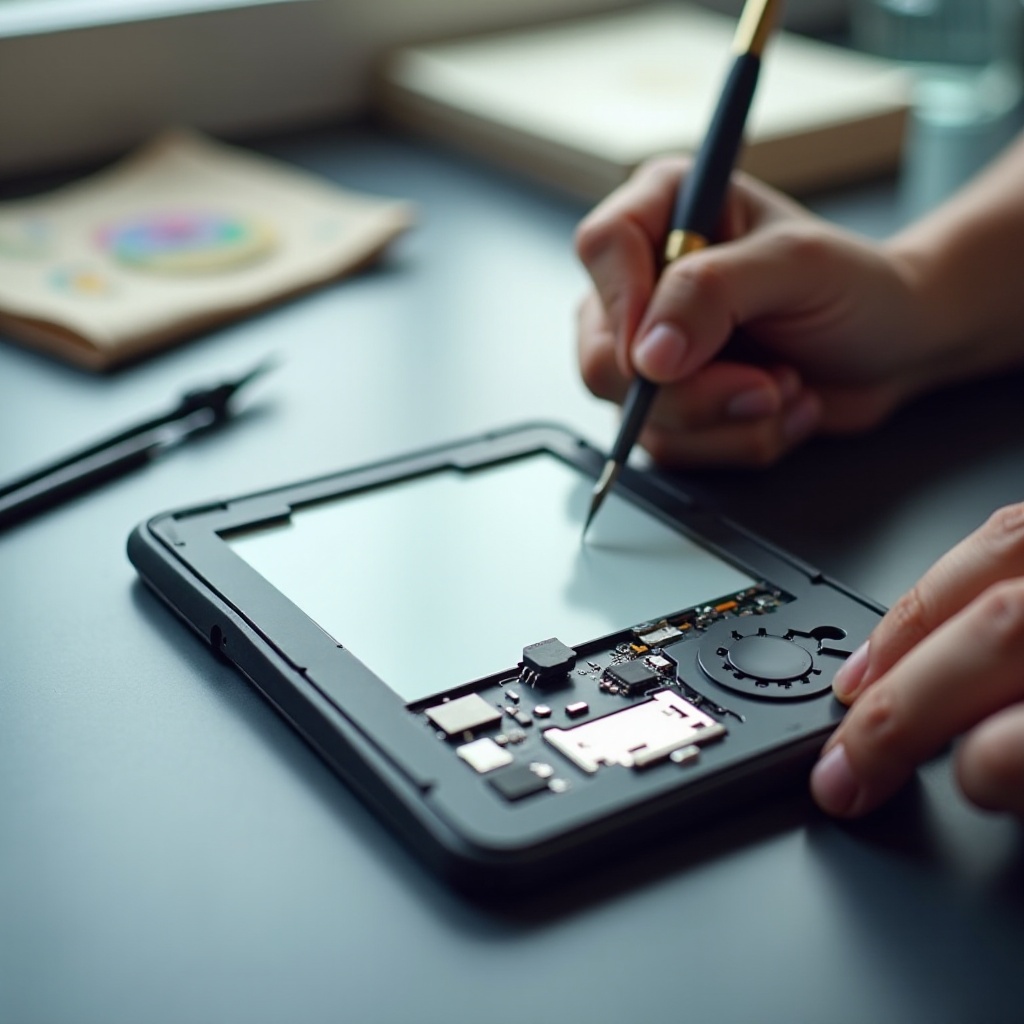
Почему самостоятельный ремонт «железа» рискован для большинства пользователей
Разборка Kindle требует специальных инструментов, терпения и опыта:
- Вы легко можете повредить экран при вскрытии корпуса.
- Вы можете лишиться оставшейся гарантии или права на поддержку.
- Запчасти из неофициальных источников могут быть низкого качества или несовместимы.
Для большинства людей повреждённый дисплей или проблема с внутренними соединениями — это сигнал обратиться в Amazon или к надёжному сервису, а не пытаться чинить устройство самим. Как только вы заподозрили аппаратную проблему, обращение в поддержку Amazon — самый безопасный следующий шаг.
Когда следует обратиться в поддержку Amazon
Если вы уже пробовали перезагрузки, правильную зарядку, обновления и сбросы, а Kindle всё равно остаётся на белом экране, пора связаться с Amazon. Поддержка сможет подтвердить, подлежит ли устройство ремонту, покрывается ли оно гарантией, или пришло время для замены.
Как проверить гарантию и право на поддержку
Чтобы узнать, действует ли ещё гарантия на ваш Kindle:
- Войдите в свой аккаунт Amazon в браузере.
- Перейдите в «Аккаунты и списки» > «Управление контентом и устройствами» > «Устройства».
- Выберите свой Kindle и откройте страницу подробностей, чтобы посмотреть информацию о гарантии и поддержке.
Если ваш Kindle всё ещё на гарантии или покрывается расширенным планом, ремонт или замена могут обойтись недорого или быть бесплатными. Даже если срок покрытия истёк, поддержка всё равно может предложить варианты.
Информация, которую стоит подготовить перед обращением в поддержку
Чтобы ускорить процесс и получить точную помощь, подготовьте следующую информацию:
- Название модели Kindle и серийный номер (указан на устройстве или в вашем аккаунте).
- Краткое описание того, когда началась проблема с белым экраном и как она развивалась.
- Шаги, которые вы уже предприняли, такие как перезагрузки, сбросы, обновления и смена зарядных устройств.
- Описание видимых повреждений, например трещины, линии или пятна на экране.
Чёткая информация помогает специалистам поддержки быстрее выбрать лучшее решение и избежать повторения уже выполненных вами шагов.
Типичные варианты ремонта, замены и Trade‑in
В зависимости от ситуации Amazon может предложить:
- Ремонт по гарантии или платный ремонт, если гарантия истекла.
- Устройство-замену со скидкой, если ремонт нецелесообразен.
- Кредит по программе Trade‑in при обмене на более новую модель Kindle.
Даже если ваше устройство старое, программа Trade‑in может снизить стоимость обновления, при этом ваши книги останутся привязаны к аккаунту. Пока вы занимаетесь этим, вы можете продолжать читать книги на других устройствах, не теряя привычки к чтению.
Как продолжать читать книги, пока ваш Kindle не работает
Белый экран на Kindle не лишает вас доступа к книгам. Экосистема Amazon позволяет читать ваш контент на разных платформах, так что вы можете продолжать чтение, пока устраняете неполадки или ждёте замену.
Использование приложения Kindle на телефоне, планшете или компьютере
Скачайте бесплатное приложение Kindle на:
- телефоны iOS или Android
- планшеты
- компьютеры с Windows или macOS
Войдите в тот же аккаунт Amazon, который используете на Kindle. Ваши купленные книги и многие личные документы автоматически появятся в приложении и будут доступны для загрузки.
Синхронизация последней прочитанной страницы, закладок и коллекций
Функция Whispersync от Amazon сохраняет прогресс чтения на разных устройствах:
- Откройте книгу в приложении — если синхронизация доступна, оно предложит перейти на последнюю прочитанную страницу.
- Закладки и выделения появятся после того, как устройство синхронизируется с аккаунтом.
- Коллекции могут синхронизироваться в зависимости от ваших настроек и версии приложения.
Таким образом вы можете продолжить чтение с того места, где остановились, даже если ваш Kindle застрял на белом экране и непригоден к использованию.
Настройка экрана для комфортного длительного чтения
Чтобы снизить нагрузку на глаза при чтении на телефоне и планшете и приблизить ощущения к E-ink:
- Включите тёмный режим или фон «сепия» в приложении Kindle.
- Уменьшите яркость экрана до комфортного уровня.
- Увеличьте размер шрифта, межстрочный интервал и поля под свой стиль чтения.
Такие настройки помогут превратить временное устройство чтения в более комфортный аналог отдельного ридера. Когда вы настроитесь на удобное чтение на других устройствах, сможете сосредоточиться на предотвращении будущих проблем с белым экраном, когда ваш Kindle вернётся в строй или вы получите замену.
Советы по предотвращению будущих проблем с белым экраном Kindle
Профилактика экономит время и нервы. Простые привычки могут значительно снизить вероятность того, что ваш Kindle снова застрянет на белом экране, и продлить срок службы устройства.
Полезные привычки зарядки для долгой жизни батареи
Правильные привычки зарядки поддерживают стабильность батареи и уменьшают количество сбоев, связанных с питанием:
- Не допускайте регулярного разряда батареи до 0%.
- По возможности ставьте устройство на зарядку до того, как уровень опустится примерно ниже 20%.
- Используйте качественные зарядные устройства и кабели от надёжных производителей, избегайте очень дешёвых подделок.
Здоровая батарея снижает вероятность сбоев и белых экранов, связанных с питанием, и обеспечивает готовность Kindle, когда он вам нужен.
Безопасное хранение и обращение для защиты E-ink-дисплея
E-ink-дисплеи более хрупкие, чем кажется, поэтому обращайтесь с ними аккуратно:
- Используйте прочный чехол, особенно если носите Kindle в сумке или рюкзаке.
- Не кладите тяжёлые предметы, такие как ноутбуки или книги, прямо на Kindle.
- Держите его подальше от экстремальной жары, холода и влаги, которые могут повредить внутренние компоненты.
Хорошая физическая защита — лучшая оборона от необратимых повреждений дисплея, ведущих к белым экранам, линиям или замёрзшим изображениям.
Регулярное обслуживание: обновления, перезагрузки и управление памятью
Простая забота о программной части тоже помогает предотвращать сбои:
- Проверяйте наличие обновлений программного обеспечения Kindle каждые несколько недель и устанавливайте их.
- Иногда перезагружайте устройство, чтобы очистить память и временные данные.
- Удаляйте с устройства книги, которые вам больше не нужны, чтобы освободить память и не перегружать систему.
Эти привычки поддерживают стабильность системы и снижают риск зависаний, связанных с повреждёнными файлами, недостатком памяти или устаревшим ПО. При такой профилактике вы с меньшей вероятностью столкнётесь с внезапным белым экраном в разгар интересной книги.
Заключение
Kindle, застрявший на белом экране, раздражает, но это не всегда означает конец его службы. Проверив батарею, зарядное устройство и экран, а затем попробовав принудительные перезагрузки, правильную зарядку, обновления и сбросы, вы можете решить многие проблемы дома, не потеряв свою библиотеку книг.
Когда эти шаги не помогают, наличие трещин, линий или частичных обновлений указывает на аппаратные повреждения, требующие поддержки Amazon или замены устройства. Пока вы устраняете проблему, приложение Kindle на телефоне, планшете или компьютере позволяет продолжать читать ваши книги без перерыва.
Благодаря разумным привычкам зарядки, аккуратному обращению и регулярному обслуживанию вы можете снизить риск повторного появления белого экрана. Если ваш Kindle всё ещё остаётся на белом экране после выполнения этого руководства, обращение в Amazon с чётким описанием ситуации — самый разумный следующий шаг, который поможет как можно быстрее вернуться к спокойному чтению.
Часто задаваемые вопросы
Почему мой Kindle завис на белом экране даже после зарядки?
Если ваш Kindle завис на белом экране после зарядки, проблема может быть не только в батарее. Устройство могло зависнуть из-за сбоя программного обеспечения, повреждённой электронной книги или неудачной загрузки системы. Попробуйте выполнить принудительную перезагрузку, удерживая кнопку питания в течение 30–40 секунд, а затем подождите до одной минуты. Если это не поможет, проверьте экран на наличие физических повреждений, таких как трещины или полосы. Повреждённый e-ink‑дисплей не восстановится с помощью зарядки или перезагрузок и обычно требует ремонта или замены.
Потеряю ли я свои книги, если сделаю сброс к заводским настройкам на Kindle с белым экраном?
Сброс к заводским настройкам удаляет книги и настройки, сохранённые на устройстве, но не удаляет купленные электронные книги из вашей учётной записи Amazon. После сброса вы можете снова войти в учётную запись и заново загрузить свои книги из облака. В большинстве случаев заметки и выделения также синхронизируются с вашей учётной записью. Для надёжности перед сбросом подключитесь к Wi‑Fi и дайте Kindle выполнить синхронизацию. Для личных документов сначала убедитесь, что они отображаются в разделе «Управление контентом и устройствами» на сайте Amazon.
Как понять, связана ли проблема белого экрана моего Kindle с аппаратной частью или с программным обеспечением?
Проблемы программного обеспечения обычно реагируют на принудительную перезагрузку, зарядку, обновления или сброс к заводским настройкам. Если устройство иногда запускается нормально или белый экран появляется только с определёнными книгами, скорее всего, причина в программном обеспечении. Аппаратные проблемы проявляются как постоянные трещины, тёмные или светлые пятна или участки экрана, которые никогда не меняются, даже после перезагрузок и сбросов. Если вы видите такие признаки или Kindle совсем не реагирует, несмотря на корректную зарядку и перезагрузки, причина, скорее всего, в аппаратной части, и вам следует связаться со службой поддержки Amazon.