
Мигающий красный индикатор на DVR Reolink: значение, способы устранения и руководство по устранению неполадок умного дома
Введение
Мигающий красный индикатор на видеорегистраторе Reolink может насторожить, особенно если от него зависит безопасность вашего дома. Этот небольшой светодиод часто служит первым предупреждением о том, что с системой что‑то не так. Он может сигнализировать о проблеме с сетью, неисправности жесткого диска, сбое питания или даже о нормальном процессе, таком как перезагрузка или обновление прошивки.
Если вы полагаетесь на камеры Reolink для защиты дома, вам важно точно понимать, что означает этот мигающий красный свет и как на него реагировать. Догадки или игнорирование проблемы могут привести к отсутствию записей, пробелам в наблюдении или полному отказу системы в самый неподходящий момент.
В этом руководстве объясняется, что обычно означает мигающий красный индикатор на видеорегистраторе Reolink, как по шагам выполнить диагностику и как поддерживать стабильную работу видеорегистратора в современной умной домашней среде. Вы узнаете, когда такое мигание считается нормой, когда стоит волноваться и как предотвратить повторное появление проблем.
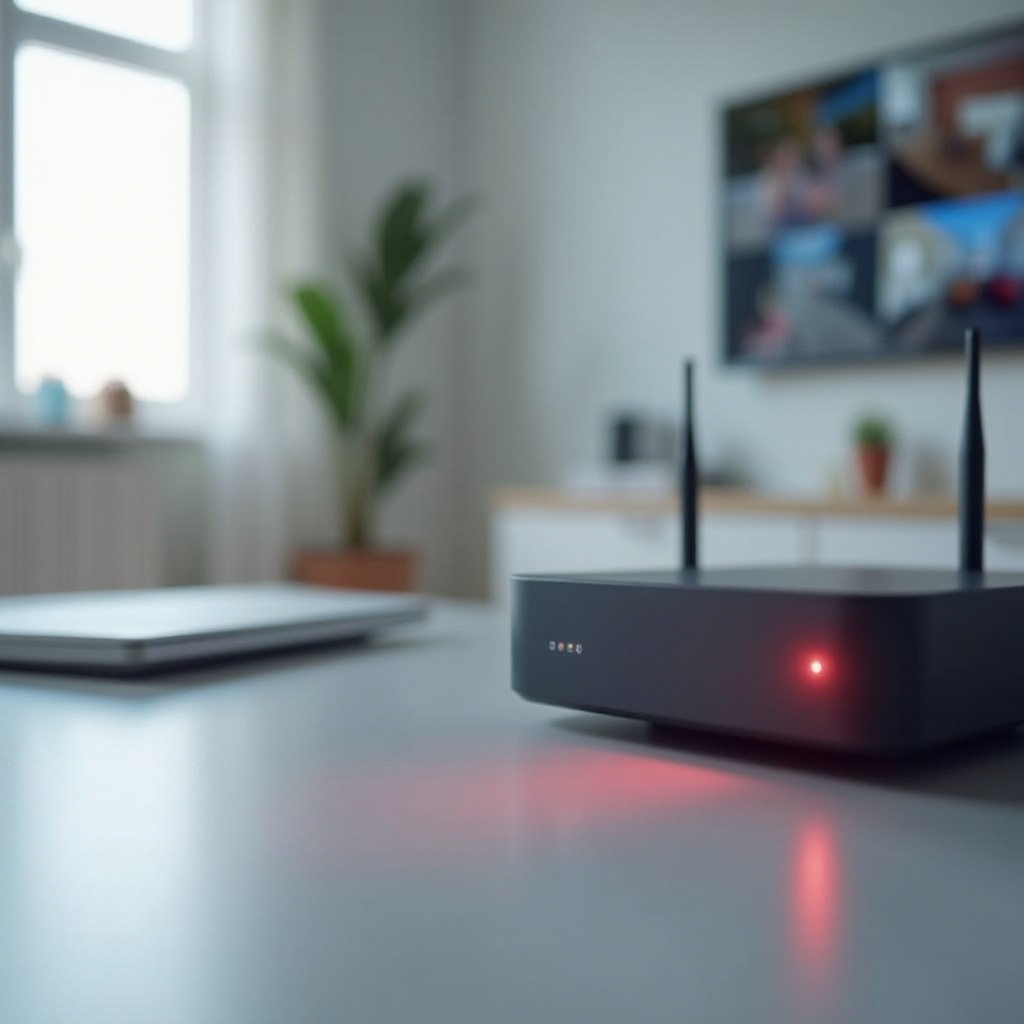
Что на самом деле означает мигающий красный индикатор на видеорегистраторе Reolink
Прежде чем вы начнете отключать кабели или сбрасывать устройства, нужно иметь базовое понимание поведения светодиодов на видеорегистраторах Reolink. Фронтальные индикаторы предназначены для быстрой оценки состояния без входа в интерфейс. Правильная интерпретация их сигналов экономит время и помогает избежать лишних изменений.
Разные модели видеорегистраторов и сетевых видеорегистраторов (NVR) Reolink используют немного разные схемы расположения светодиодов. Однако мигающий красный индикатор обычно связан с состоянием системы, активностью жесткого диска или ошибками. Сопоставляя то, что вы видите по индикаторам, с тем, что отображается на мониторе или в приложении, вы можете очень быстро сузить круг возможных причин.
Давайте разберемся, как обычно работают индикаторы состояния и что означают различные цвета и режимы их работы.
Понимание индикаторов состояния видеорегистратора Reolink
В новых видеорегистраторах и NVR Reolink светодиоды показывают:
- Питание и состояние системы
- Сетевое подключение
- Активность жесткого диска и запись
Красный светодиод может указывать на:
- Системную ошибку или предупреждение
- Проблему с жестким диском (отказ, отсутствие или инициализация)
- Запись или активность диска, в зависимости от модели
Всегда проверяйте руководство к вашей конкретной модели или страницу поддержки на сайте Reolink, так как некоторые устройства используют один и тот же индикатор для разных задач. Тем не менее, мигающий красный свет чаще всего означает, что видеорегистратор либо интенсивно работает (например, записывает или инициализирует диск), либо пытается предупредить вас о проблеме.
Мигающий красный, постоянный красный и другие цвета
Часто можно сузить круг проблемы, посмотрев на характер мигания:
- Медленное мигание красным: иногда нормально во время загрузки, инициализации диска или активной записи.
- Быстрое мигание красным: часто указывает на ошибку или состояние предупреждения, например сбой диска или системы.
- Постоянный красный: может означать серьезную ошибку или конкретное предупреждение в зависимости от модели.
- Зеленые или синие светодиоды: обычно сигнализируют о нормальном состоянии питания и сети.
Сопоставьте характер работы индикатора с другими признаками:
- Видите ли вы сообщения об ошибках на подключенном мониторе?
- Показывает ли приложение Reolink видеорегистратор в сети или вне сети?
- Издает ли видеорегистратор необычные звуки, например, щелчки от жесткого диска?
Поняв, как «читать» индикатор, можно переходить к наиболее распространенным причинам и решить, с какой части системы начать проверку.
Распространенные причины мигающего красного индикатора на видеорегистраторах Reolink
Мигающий красный индикатор на видеорегистраторе Reolink обычно связан с несколькими типичными категориями проблем. Большинство сбоев связаны с сетью, хранилищем или питанием. Понимание того, какая область затронута, помогает выбрать правильный способ исправления и избежать хаотичных попыток.
Некоторые причины безобидны и временные, тогда как другие требуют срочного внимания, чтобы защитить ваши записи и надежность системы. Осознание типичных причин заметно упрощает дальнейшие шаги по устранению неисправностей.
Проблемы с сетевым подключением и интернетом
Если ваш видеорегистратор зависит от сетевого подключения для удаленного просмотра, мигающий красный индикатор может говорить о:
- Потере связи с локальной сетью (LAN) или интернетом
- Конфликте IP-адресов с другими устройствами в сети
- Проблемах с роутером или модемом после сбоя питания или перезагрузки
Симптомы включают:
- Недоступность видеорегистратора в приложении Reolink
- Сообщения вроде «Сеть отключена» или аналогичные на телевизоре или мониторе
- Нестабильную работу других устройств умного дома или их периодические отключения от сети
В этом случае с аппаратной частью видеорегистратора может быть все в порядке, но сетевой путь до него нарушен или нестабилен. Исправление проблем с сетью часто устраняет мигающий красный индикатор.
Ошибки жесткого диска, переполненный диск или диск не обнаружен
Одна из наиболее распространенных причин мигающего красного индикатора на видеорегистраторе Reolink — проблемы с хранилищем. Возможные ситуации:
- Выходящий из строя или уже вышедший из строя жесткий диск
- Диск не обнаружен из‑за ослабленных SATA‑ или силовых кабелей
- Диск заполнен и не может перезаписывать данные в зависимости от настроек записи
- Ошибки файловой системы после отключения питания или некорректного выключения
Признаки проблем с диском:
- Щелкающие, скрежещущие или жужжащие звуки из видеорегистратора
- Отсутствие записей в меню воспроизведения
- Сообщения об ошибках, такие как «Нет HDD» или «Ошибка диска»
Если видеорегистратор не может записывать на диск, он может продолжать мигать красным, постоянно пытаясь и не сумев начать запись. Поэтому проверка жесткого диска должна быть в приоритете.
Проблемы с блоком питания и нестабильное напряжение
Неполадки с питанием также могут вызвать мигающий красный индикатор видеорегистратора Reolink. Они могут возникать из‑за:
- Неисправного или недостаточно мощного блока питания
- Ослабленных вилок питания или поврежденных кабелей
- Частых отключений электричества или «мигающего» напряжения
- Перегруженных сетевых фильтров или низкокачественных удлинителей с защитой
Вы можете заметить:
- Случайные перезагрузки видеорегистратора
- Непредсказуемый разгон и остановку вентиляторов
- Мерцание или необычные варианты мигания светодиодов
Нестабильное питание со временем может повредить и видеорегистратор, и жесткий диск, поэтому важно устранить такую проблему как можно раньше. Определив вероятную причину, можно начать с самых простых действий.
Пошаговые быстрые решения, которые стоит попробовать в первую очередь
Прежде чем вскрывать видеорегистратор или заменять компоненты, выполните серию простых проверок. Эти быстрые шаги решают многие проблемы с мигающим красным индикатором на видеорегистраторах Reolink, особенно после грозы, сбоя питания или перезагрузки роутера.
Последовательное выполнение шагов в заданном порядке делает диагностику более логичной и снижает риск появления новых проблем в процессе проверки.
Перезапуск питания видеорегистратора, роутера и модема
Начните с безопасного перезапуска питания:
- Выключите видеорегистратор через меню, если возможно, или отключите питание.
- Отключите питание роутера и модема.
- Подождите 30–60 секунд.
- Подключите модем и дождитесь его полной загрузки.
- Подключите роутер и дождитесь стабилизации индикаторов Wi‑Fi и LAN.
- Снова включите видеорегистратор и дайте ему полностью загрузиться.
Эта процедура устраняет временные сбои в работе видеорегистратора и сетевого оборудования и часто убирает мигающий красный индикатор, вызванный незначительными программными или сетевыми проблемами.
Проверка кабелей, портов и физических соединений
Ослабленные или поврежденные кабели могут вызвать проблемы с сетью, питанием и диском. Проверьте следующее:
- Кабель питания плотно подключен с обеих сторон
- Сетевой (Ethernet) кабель надежно вставлен в видеорегистратор и роутер или коммутатор
- Кабель HDMI или VGA надежно подключен, чтобы не принять проблему с «нет сигнала» за неисправность видеорегистратора
- Кабели камер (если используется PoE) плотно подключены к портам видеорегистратора
Если возможно, замените кабели на заведомо исправные:
- Попробуйте другую розетку или другой сетевой фильтр
- Используйте другой сетевой кабель
- Подключите кабель в другой порт роутера
Если после замены кабеля или смены порта красный индикатор перестал мигать, вы, скорее всего, нашли причину и можете избежать более глубоких вмешательств.
Использование приложения Reolink и веб‑клиента для проверки состояния
Далее уточните, что сам видеорегистратор сообщает о своем состоянии:
- Откройте приложение Reolink или войдите в веб‑клиент.
- Проверьте, отображается ли видеорегистратор как онлайн или офлайн.
- Откройте настройки устройства и найдите:
- Состояние HDD
- Состояние сети
- Любые предупреждения или сообщения об ошибках
Эти данные дают более четкое понимание того, имеете ли вы дело с сетевой проблемой, проблемой с диском или системной неисправностью. Имея такую информацию, вы можете решить, нужно ли переходить к более сложным шагам или достаточно простого изменения.
Расширенная диагностика при продолжающемся мигании красным
Если мигающий красный индикатор на видеорегистраторе Reolink остается даже после выполнения базовых проверок, пора копнуть глубже. Эти шаги могут требовать вскрытия корпуса, изменения настроек или обновления программного обеспечения. Действуйте неспешно и, по возможности, создайте резервные копии важных записей до внесения серьезных изменений.
Цель — определить, связана ли проблема с жестким диском, конфигурацией или прошивкой. Последовательный подход снижает риск потери данных и помогает избежать ненужной замены исправного оборудования.
Диагностика состояния жесткого диска и его замена
Хранилище критически важно для видеорегистраторов. Чтобы проверить жесткий диск:
- Подключите монитор и перейдите в меню хранилища или HDD на видеорегистраторе.
- Посмотрите состояние диска:
- «Нормальный» или «Хороший» означает, что видеорегистратор видит диск.
- «Ошибка», «Неинициализирован» или «Не обнаружен» указывают на проблему.
Если диск отображается, но сообщает об ошибках, попробуйте следующее:
- Сделайте резервные копии важных записей на компьютер или внешний диск.
- Отформатируйте диск через меню видеорегистратора, если функция доступна.
Если после форматирования видеорегистратор по‑прежнему сообщает о проблемах:
- Выключите видеорегистратор и отключите его от сети.
- Аккуратно откройте корпус.
- Проверьте, что SATA‑ и силовые кабели надежно подключены к жесткому диску и плате.
- Если у вас есть запасной жесткий диск класса «для видеонаблюдения», замените и протестируйте систему с ним.
Стабильная работа с новым диском обычно говорит о том, что старый жесткий диск вышел из строя. Если же проблемы сохраняются и с новым диском, неисправность может быть в плате или системе питания видеорегистратора.
Безопасный сброс настроек видеорегистратора Reolink (мягкий и заводской сброс)
Иногда ошибки конфигурации или поврежденные настройки приводят к странному поведению индикаторов. У вас есть два основных варианта сброса:
- Мягкий сброс:
- Перезагрузите видеорегистратор через системное меню.
- Устраняет временные сбои без удаления ваших настроек.
- Заводской сброс:
- Восстанавливает настройки по умолчанию и может удалить конфигурации и сохраненные учетные данные.
- Используйте только после резервного копирования настроек и фиксации текущих сетевых параметров.
Чтобы выполнить заводской сброс:
- Запишите IP‑адрес, порты и любые особые сетевые настройки.
- Используйте опцию сброса в меню или аппаратную кнопку сброса, если она предусмотрена в вашей модели.
- Повторно настройте видеорегистратор по шагам и наблюдайте за индикатором после каждого изменения.
Если мигающий красный индикатор исчезает после заводского сброса, вероятнее всего, проблема была в программном обеспечении или конфликте настроек. Затем вы можете аккуратно восстановить свои настройки.
Обновление или переустановка прошивки из официальных источников Reolink
Устаревшая или поврежденная прошивка может вызывать аномальную работу индикаторов и нестабильность. Чтобы безопасно обновить прошивку:
- Перейдите на официальный сайт Reolink и найдите свою конкретную модель видеорегистратора.
- Скачайте последнюю версию прошивки.
- Следуйте инструкциям Reolink по установке через веб‑клиент или локальный интерфейс.
- Не выключайте питание видеорегистратора во время обновления, чтобы не повредить прошивку.
После обновления:
- Перезагрузите видеорегистратор.
- Проверьте поведение индикатора.
- Убедитесь, что камеры подключаются и запись работает нормально.
Если мигающий красный индикатор видеорегистратора Reolink перестает появляться после обновления прошивки, проблема скорее всего была связана с программным обеспечением. Если же нет, стоит обратить внимание на другие системные или аппаратные факторы.
Когда мигающий красный индикатор на видеорегистраторе Reolink является нормой
Не каждый мигающий красный индикатор на видеорегистраторе Reolink означает ошибку. В некоторых ситуациях мигание просто отражает нормальную активность. Знание разницы поможет избежать лишней тревоги или обращений в поддержку.
Обратите внимание на контекст: вы недавно перезапускали видеорегистратор, выполняли обновление или меняли настройки записи? Время появления мигания часто объясняет, что происходит внутри устройства.
Поведение индикатора во время загрузки и перезапуска системы
Во время запуска многие видеорегистраторы Reolink могут:
- Мигать красным при выполнении самотестирования
- Инициализировать жесткий диск
- Устанавливать сетевые соединения
Этот этап может длиться от нескольких секунд до пары минут. Если после загрузки красный индикатор перестает мигать и видеорегистратор работает нормально, такое поведение считается нормальным и не требует действий.
Активность индикатора во время обновления прошивки и служебных задач
Во время обновления прошивки или внутренних служебных процессов видеорегистратор может:
- Мигать красным, указывая на интенсивную активность
- Перезагружаться один или несколько раз
- Кратковременно приостанавливать запись
Если вы вручную запускали обновление или плановые задачи, дайте процессу завершиться. Прерывание питания в этот момент может создать настоящие проблемы, которых ранее не было, включая повреждение прошивки или файловой системы.
Высокая нагрузка записи и плановые задачи в умной домашней системе
В загруженной системе умного дома:
- Несколько камер с высоким разрешением могут работать в режиме круглосуточной записи.
- Функции обнаружения движения, оповещения и ИИ могут работать в фоновом режиме.
- Плановые задачи, такие как проверка диска или очистка журналов, могут выполняться ночью.
Высокая нагрузка может приводить к более частой активности индикатора. Пока записи сохраняются, видеорегистратор доступен и нет сообщений об ошибках, периодическое мигание красным при высокой нагрузке может быть нормой. Далее полезно оценить, как ваша общая сеть умного дома влияет на видеорегистратор.
Интеграция в умный дом: как сетевые настройки влияют на состояние индикатора видеорегистратора
Ваш видеорегистратор Reolink не функционирует изолированно; он разделяет сеть с телефонами, телевизорами, умными колонками и другими IoT‑устройствами. То, как вы спроектировали эту сеть, напрямую влияет на стабильность и может вызывать или предотвращать мигание красного индикатора.
Перегруженная, неправильно настроенная сеть может приводить к потере пакетов, конфликтам IP‑адресов и периодическим разрывам соединения. Все это может вызвать более частое мигание индикаторов состояния и создавать впечатление, что исправный видеорегистратор работает некорректно.
Использование видеорегистратора Reolink с Wi‑Fi‑роутерами, mesh‑системами и VLAN
Чтобы сохранить стабильность видеорегистратора в сети умного дома:
- Подключайте видеорегистратор к роутеру или главному узлу mesh‑системы по Ethernet, а не по Wi‑Fi.
- Избегайте каскадного подключения большого количества дешевых коммутаторов и усилителей.
- Если используете VLAN, выделите для видеорегистратора и камер отдельную VLAN безопасности.
Такая конфигурация снижает влияние других устройств и упрощает управление трафиком и диагностикой. Она также помогает отделить трафик безопасности от обычного интернет‑использования.
Предотвращение конфликтов IP‑адресов с другими устройствами умного дома
Конфликты IP‑адресов могут привести к отключению видеорегистратора от сети и вызвать мигание красного индикатора состояния. Такие конфликты возникают, когда:
- Два устройства используют один и тот же IP‑адрес в вашей сети.
- Диапазон DHCP роутера пересекается с статическим IP, заданным вручную.
Чтобы этого избежать:
- Зарезервируйте IP‑адрес для видеорегистратора через настройки DHCP на роутере.
- Убедитесь, что никакое другое устройство не использует этот же статический IP.
- Ведите список статических IP‑адресов камер и ключевых устройств умного дома.
Меньше конфликтов IP — меньше случайных отключений и предупреждающих сигналов индикаторов. Когда сеть настроена стабильно, можно сосредоточиться на долгосрочном здоровье оборудования.
Оптимизация полосы пропускания для камер видеонаблюдения и потокового видео
Камеры видеонаблюдения передают большой объем данных. Если к этому добавить потоковое видео 4K, онлайн‑игры и видеозвонки при работе из дома, сеть может перегружаться. Это может создавать впечатление, что видеорегистратор офлайн или нестабилен, даже при исправном оборудовании.
Рассмотрите следующие меры:
- Немного снижайте битрейт или разрешение камер, если сеть перегружена.
- Используйте функцию Quality of Service (QoS) на роутере, чтобы приоритизировать трафик видеорегистратора и камер.
- Подключайте устройства с интенсивным трафиком по Ethernet вместо Wi‑Fi, когда это возможно.
Когда сеть работает плавно, мигающий красный индикатор на видеорегистраторе Reolink появляется значительно реже. Следующий шаг — поддерживать хорошее состояние самого оборудования, чтобы проблемы не возвращались.
Долгосрочная профилактика: как поддерживать стабильную работу видеорегистратора Reolink
Однократно устранить мигающий красный индикатор хорошо; еще лучше не допустить его повторного появления. Несколько долгосрочных привычек и грамотный выбор оборудования помогут продлить срок службы видеорегистратора и сохранить надежность системы безопасности умного дома.
Относитесь к этому как к регулярному техобслуживанию вашей цифровой системы безопасности, по аналогии с плановым обслуживанием автомобиля. Небольшие проверки сейчас помогают избежать серьезных проблем в будущем.
Выбор надежного питания, защиты от перепадов и ИБП
Стабильное питание имеет ключевое значение:
- Используйте оригинальный блок питания Reolink или качественный совместимый.
- Подключайте видеорегистратор к хорошему сетевому фильтру или, еще лучше, к ИБП (источнику бесперебойного питания).
- Не перегружайте сетевые фильтры мощными приборами, такими как обогреватели или холодильники.
ИБП дает видеорегистратору время корректно завершить работу при отключении электричества, что защищает жесткий диск и уменьшает риск повреждения файловой системы. Он также сглаживает небольшие провалы напряжения, которые иначе могли бы вызвать случайные перезагрузки.
Лучшие практики по вентиляции, размещению и борьбе с пылью
Жара и пыль сокращают срок службы электроники. Чтобы защитить видеорегистратор:
- Размещайте его в прохладной, хорошо вентилируемой зоне, а не в герметичном шкафу.
- Держите подальше от прямых солнечных лучей и других источников тепла.
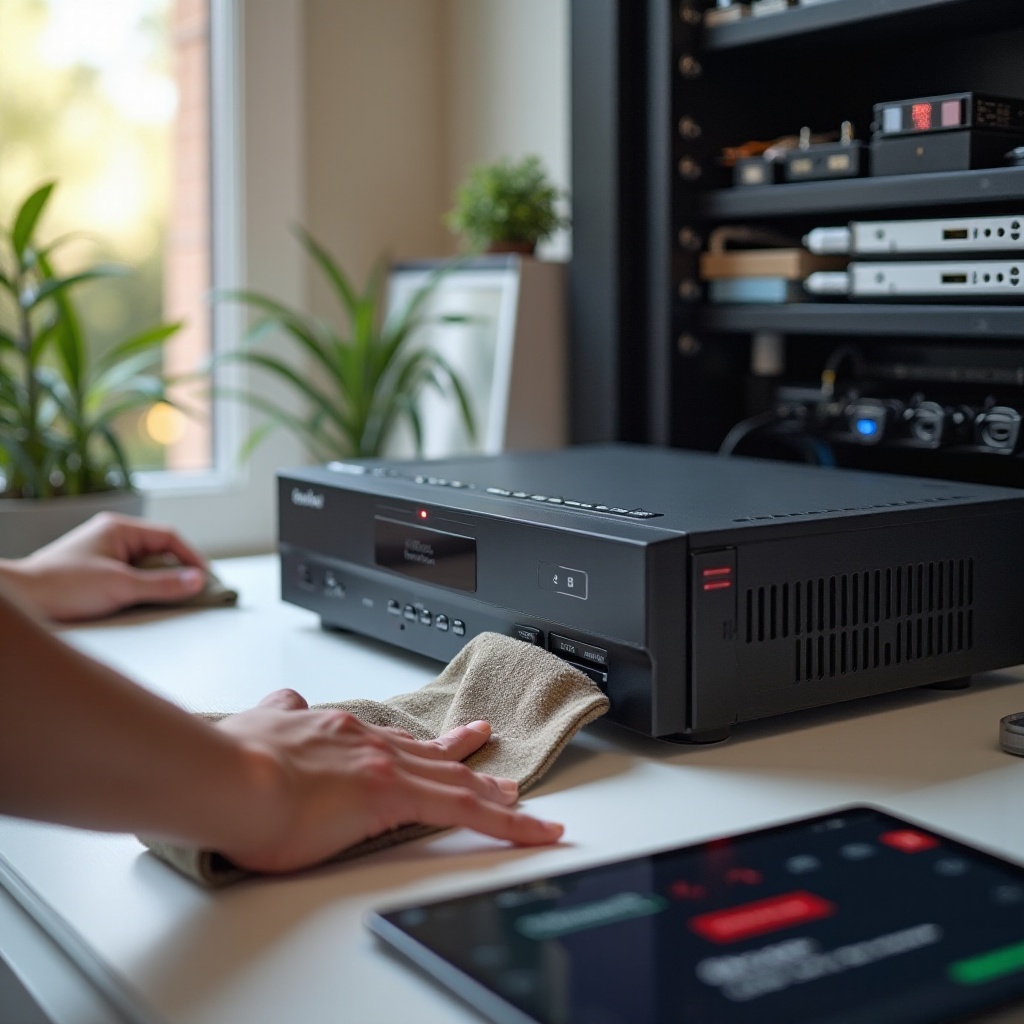
- Очищайте вентиляционные отверстия и вентиляторы от пыли каждые несколько месяцев сжатым воздухом.
Холодное и чистое оборудование реже зависает, перезагружается или вызывает срабатывание ламп ошибок. Удобное размещение также облегчает проверку кабелей и портов при будущей диагностике.
Планирование регулярных проверок прошивки, хранилища и состояния системы
Профилактические проверки занимают немного времени и помогают избегать неожиданных проблем:
- Раз в несколько месяцев проверяйте наличие обновлений прошивки на сайте Reolink.
- Периодически осматривайте состояние HDD и журналы записей, чтобы вовремя заметить признаки износа.
- Убедитесь, что камеры записывают данные в соответствии с ожиданиями, особенно после отключений питания или изменений в конфигурации роутера.
Простой ежемесячный или ежеквартальный чек‑лист существенно снижает вероятность повторного появления мигающего красного индикатора на видеорегистраторе Reolink. Если после всего этого проблема все равно возникает, возможно, стоит обратиться в службу поддержки Reolink.
Когда следует обращаться в поддержку Reolink или думать о замене устройства
Иногда, несмотря на все усилия, мигающий красный индикатор на видеорегистраторе Reolink не исчезает. В этот момент нужно решить, стоит ли обращаться в официальную поддержку или задуматься о замене устройства. Понимание признаков более глубоких аппаратных неисправностей сэкономит вам время и нервы.
Если вы попробовали другие кабели, обновили прошивку, сбросили настройки и протестировали заведомо исправный жесткий диск, но проблема сохраняется, есть основания подозревать неисправность самого видеорегистратора.
Признаки аппаратного отказа, которые нельзя игнорировать
Обратите внимание на следующие тревожные сигналы:
- Видеорегистратор не завершает загрузку и остается с мигающим красным индикатором.
- Сильный запах горелого или электрический запах от корпуса.
- Видимые повреждения платы, разъема питания или других коннекторов.
- Частые зависания или сбои, несмотря на сбросы и обновления.
Такие симптомы часто указывают на отказ основной платы или цепи питания, что обычно требует профессионального ремонта или замены, а не простых домашних решений.
Информация, которую нужно собрать перед обращением в службу поддержки
Перед тем как связаться с поддержкой Reolink, подготовьте следующие данные:
- Модель устройства и серийный номер.
- Версию установленной прошивки.
- Подробное описание поведения индикатора и условий, при которых это происходит.
- Скриншоты или фотографии сообщений об ошибках на мониторе или в приложении.
- Перечень шагов, которые вы уже предприняли для устранения проблемы.
Эта информация поможет специалистам поддержки быстрее диагностировать проблему и предложить более точное решение. Она также сократит количество уточняющих запросов.
Выбор между ремонтом и заменой домашнего видеорегистратора
Если видеорегистратор находится на гарантии, обратитесь в Reolink за возможным ремонтом или заменой. Если гарантия истекла:
- Сравните стоимость нового устройства с ценой ремонта.
- Подумайте, нужны ли вам новые функции, такие как улучшенный ИИ или поддержка более высокого разрешения.
- Учтите возраст ваших камер и всей системы в целом.
Иногда замена старого видеорегистратора на новую модель обеспечивает лучшую стабильность и функциональность и помогает избежать будущих проблем с мигающим красным индикатором. Приняв решение о ремонте или замене, вы можете двигаться дальше с уверенностью.
Заключение
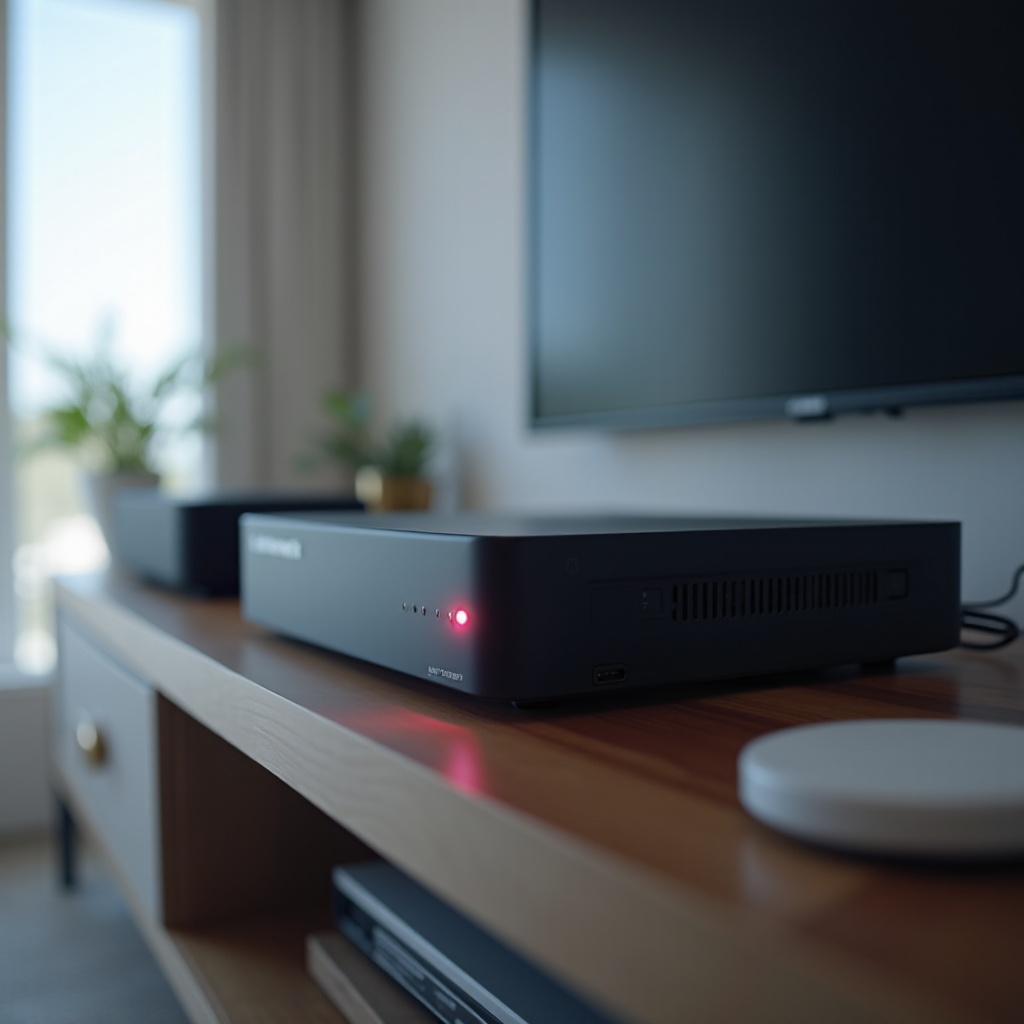
Мигающий красный индикатор на видеорегистраторе Reolink — это способ системы привлечь ваше внимание. Он может указывать на сетевой сбой, выходящий из строя жесткий диск, проблемы с питанием или просто нормальную активность во время загрузки или обновления. Понимая характер работы индикаторов и следуя структурированному процессу диагностики, вы можете быстро определить, является ли проблема незначительной или серьезной.
Начните с простых шагов: перезапустите питание, проверьте кабели и просмотрите состояние устройства в приложении Reolink. Переходите к расширенной диагностике только при необходимости: тестированию жесткого диска, сбросу видеорегистратора и обновлению прошивки. Поддерживайте порядок в сети, стабильное питание и хорошую вентиляцию оборудования, чтобы предотвратить многие проблемы еще до их появления.
Если мигающий красный индикатор не исчезает, несмотря на ваши усилия, соберите подробную информацию и обратитесь в поддержку Reolink или подумайте о замене устройства. Имея немного знаний и применяя профилактический подход, вы сможете сохранить надежность видеорегистратора, а система безопасности вашего умного дома продолжит круглосуточно выполнять свою работу.
Часто задаваемые вопросы
Является ли мигающий красный индикатор на моем видеорегистраторе Reolink всегда признаком серьезной проблемы?
Нет. Мигающий красный индикатор на видеорегистраторе Reolink не всегда означает серьезную проблему. Это может быть нормально во время загрузки, инициализации диска или обновления прошивки. Повод для беспокойства возникает, когда индикатор продолжает мигать долгое время, регистратор перестает записывать или появляются сообщения об ошибках, связанных с жестким диском, сетью или состоянием системы.
Потеряю ли я свои записи, если сброшу настройки или обновлю видеорегистратор Reolink, чтобы исправить проблему с красным индикатором?
Обычная перезагрузка или мягкий сброс обычно не влияют на записи. Сброс к заводским настройкам, как правило, сохраняет видеозаписи на жестком диске, но очищает настройки. Обновления прошивки также обычно не затрагивают записи. Однако форматирование диска или замена жесткого диска приведут к удалению данных, поэтому по возможности сделайте резервную копию важных записей перед выполнением этих действий.
Что делать, если мигание красного индикатора на моем видеорегистраторе Reolink продолжается после замены жесткого диска и обновления прошивки?
Если мигающий красный индикатор на видеорегистраторе Reolink продолжает гореть после установки нового жесткого диска и свежей прошивки, возможно, у вас более серьезная проблема с оборудованием или питанием. Проверьте адаптер питания и розетку, убедитесь, что видеорегистратор хорошо вентилируется, и подтвердите стабильность сети. Если проблема не исчезает, соберите журналы, фотографии и сведения о системе, затем обратитесь в службу поддержки Reolink, чтобы проверить возможные неисправности основной платы или цепи питания и обсудить варианты ремонта или замены.