
Камера Ring офлайн, но Wi‑Fi работает? Полное руководство по устранению неполадок умного дома
Введение
Видеть предупреждение «Устройство Ring не в сети», пока ваш Wi‑Fi отлично работает со всем остальным, раздражает, особенно если вы полагаетесь на эту камеру для наблюдения за дверью или подъездной дорожкой. Ваш телефон без проблем транслирует видео, ноутбук быстро загружает страницы, но камера Ring отказывается выходить в онлайн.
Эта проблема распространена в «умных» домах. Как правило, дело не в том, что интернет полностью не работает. Вместо этого камера Ring и ваша сеть не могут стабильно обмениваться данными. Причиной могут быть слабый сигнал, проблемы с питанием, настройки роутера или конфликты с другими устройствами.
Это руководство шаг за шагом проведет вас по наиболее эффективным способам устранения неполадок, когда ваша камера Ring не в сети, хотя Wi‑Fi работает. Вы узнаете, как проверить питание, протестировать Wi‑Fi у камеры, скорректировать настройки роутера, переподключить устройство и укрепить сеть умного дома, чтобы камеры оставались онлайн.
Вы начнете с понимания того, что на самом деле означает статус «не в сети» в приложении Ring. Затем вы пройдете через понятную последовательность проверок и решений — от быстрых базовых шагов до более продвинутых настроек сети, — чтобы каждый шаг опирался на предыдущий.
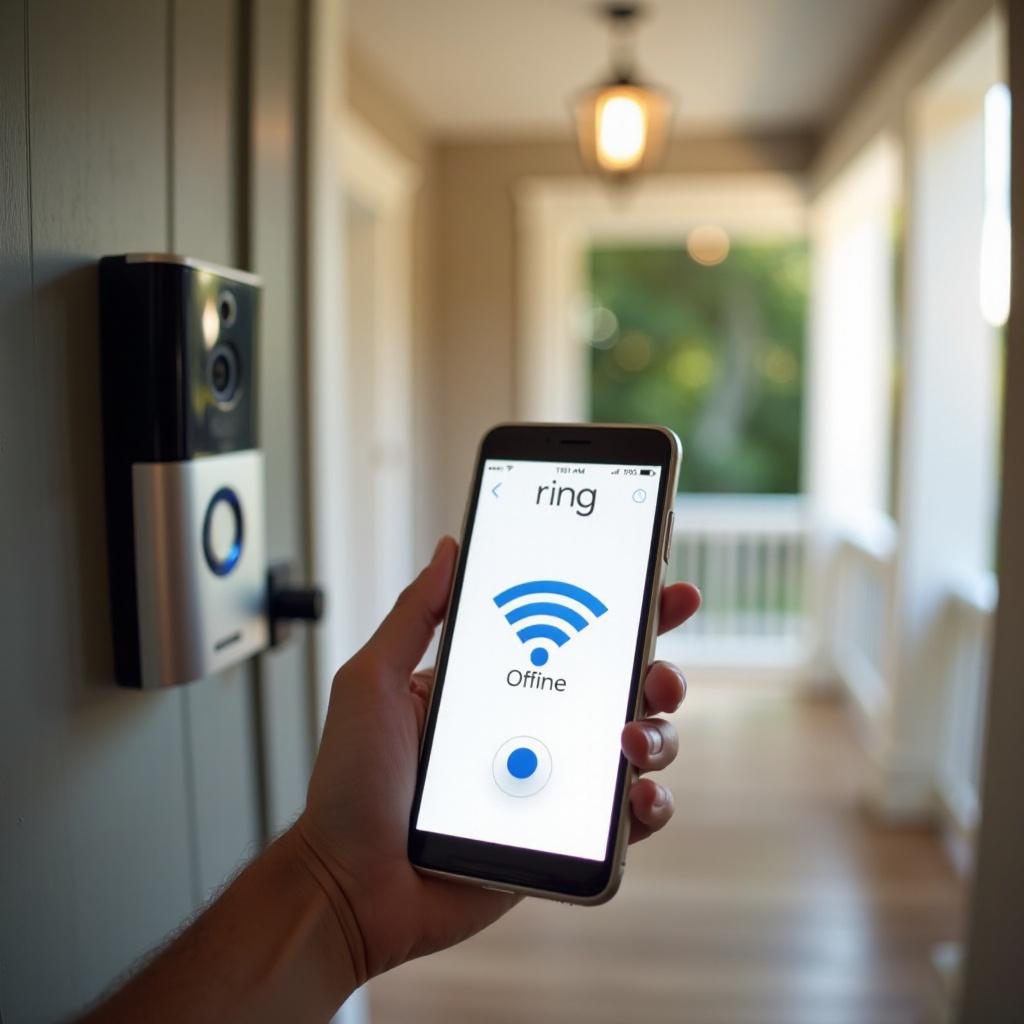
Почему ваша камера Ring показывает «Не в сети», хотя Wi‑Fi работает
Когда приложение Ring сообщает, что камера «не в сети», это не означает, что домашний интернет полностью отключен. Это значит, что именно это устройство не может поддерживать надежное подключение к серверам Ring через вашу сеть. Вы можете пользоваться интернетом и смотреть фильмы, пока ваш дверной звонок Ring остается отключенным.
Чтобы это исправить, нужно понимать, как система работает «за кулисами» и что на самом деле сообщает статус «не в сети» о подключении.
Что значит «Устройство не в сети» в приложении Ring
Приложение Ring связывается с каждой камерой или звонком через интернет. Устройство периодически отправляет обновления о своем состоянии, силе сигнала и событиях. Если приложение какое‑то время не получает данные от устройства, оно помечает его как не в сети.
«Устройство не в сети» обычно означает:
- Камера не может связаться с вашим роутером.
- Роутер не может передавать трафик на серверы Ring.
- Камера слишком часто обрывает соединение, чтобы его можно было считать стабильным.
- Устройство не получает питание и вообще не может обмениваться данными.
Поэтому, даже если Wi‑Fi на других устройствах выглядит исправным, ваша камера Ring может находиться на границе покрытия сети или блокироваться какой‑то настройкой.
Как камеры Ring фактически подключаются к вашей сети
Большинство камер Ring подключаются по Wi‑Fi 2,4 ГГц, даже если ваш роутер поддерживает и 2,4 ГГц, и 5 ГГц. Некоторые модели могут использовать 5 ГГц, но 2,4 ГГц по‑прежнему распространена, поскольку сигнал на этой частоте проходит дальше и лучше проходит через стены.
Схема подключения выглядит так:
- Камера Ring подключается к вашему Wi‑Fi‑роутеру.
- Роутер передает трафик модему.
- Модем подключен к вашему интернет‑провайдеру (ISP).
- Оттуда трафик идет на облачные серверы Ring и обратно.
Если на любом из этих шагов происходит сбой или ослабление, камера может «выпадать» из сети, хотя телефон рядом с роутером работает нормально.
Почему «Wi‑Fi работает» не всегда значит «Wi‑Fi стабилен»
Вы можете думать: «Мой Wi‑Fi работает, я смотрю Netflix». Но камеры отличаются от телефонов:
- Они установлены стационарно, часто дальше от роутера.
- Они постоянно отправляют видео, что требует стабильного исходящего канала.
- Они более чувствительны к слабому сигналу, помехам и задержкам.
Ваш телефон может буферизовать данные или переключаться между сетями. У камеры Ring гораздо меньше гибкости. Ей нужна устойчивое соединение. Даже небольшие проблемы в сети могут приводить к тому, что она будет «не в сети», в то время как другие устройства кое‑как продолжают работать.
Теперь, когда вы понимаете, что на самом деле означает «не в сети», следующий шаг — подтвердить проблему в самом приложении Ring, чтобы не тратить силы не на то.
Шаг 1 – Подтвердите проблему в приложении Ring
Прежде чем сбрасывать оборудование или менять настройки роутера, уточните, что именно сообщает приложение Ring. Это поможет избежать догадок и лишних действий.
Вам нужно понять, затронуто ли только одно устройство, когда оно было онлайн в последний раз и как ведет себя функция Live View (прямая трансляция). Эта информация направит ваши действия на следующих этапах.
Проверьте состояние устройства, время последнего подключения и журнал событий
Откройте приложение Ring и:
- Перейдите к списку устройств.
- Нажмите на камеру или звонок, рядом с которым указано «Не в сети».
- Посмотрите на состояние и запомните:
- Сообщение «Устройство не в сети».
- Время, когда устройство было в сети в последний раз.
- Любые недавние события движения или звонка.
Если несколько устройств Ring не в сети, проблема, скорее всего, на стороне роутера или провайдера. Если не в сети только одно устройство, скорее всего, это локальная проблема с питанием, сигналом или самим устройством.
Проверьте Live View и запишите точный текст ошибки
Нажмите «Live View» для устройства, которое не в сети:
- Если Live View не запускается и выдает сетевую ошибку, запишите формулировку.
- Если Live View иногда работает, а иногда нет, возможно, у вас нестабильное соединение.
Держите эти детали в уме. Они будут направлять ваши дальнейшие действия, когда вы перейдете к физическим проверкам и начнете исключать простые причины.
Шаг 2 – Проверка питания и оборудования: с чего начать
Теперь, когда приложение Ring подтверждает, что устройство не в сети или работает нестабильно, проверьте, достаточно ли питания получает камера для поддержания соединения. Проблемы с питанием могут маскироваться под проблемы с Wi‑Fi, поэтому важно исключить их на раннем этапе.
Если камера не получает питание или оно нестабильно, никакие настройки сети не исправят статус «не в сети». Как только вы убедитесь, что с питанием все в порядке, можно переходить к проверке Wi‑Fi.
Камеры Ring на батарейках: уровень заряда и холодная погода
Для аккумуляторных дверных звонков и камер Ring:
- Проверьте уровень заряда батареи в приложении Ring (раздел «Состояние устройства»).
- Если он низкий, зарядите аккумулятор или замените его полностью заряженным.
- Если вы живете в очень холодном климате, помните, что батареи плохо работают при низких температурах. Камера может отключаться или терять связь.
Попробуйте следующее:
- Временно внесите устройство в помещение, чтобы оно согрелось.
- Полностью зарядите аккумулятор.
- Установите устройство обратно и протестируйте.
Проводные дверные звонки и камеры Ring: блок питания и проводка
Для проводных моделей:
- Убедитесь, что автомат (предохранитель) для этой линии включен.
- Проверьте проводку у дверного звонка или камеры на наличие плохих контактов.
- Если вы недавно установили устройство, убедитесь, что трансформатор соответствует требованиям Ring по питанию.
При падении или скачках напряжения камера может перезагружаться или уходить в офлайн, даже если ваш Wi‑Fi работает идеально.
Световые индикаторы, звонки и реакция на нажатие кнопки
Посмотрите на само устройство:
- Горит ли световое кольцо, мигает или не светится вовсе?
- Происходит ли что‑то при нажатии кнопки звонка — звук или световой сигнал?
- Слышен ли внутренний звонок (для проводных моделей) или другие звуковые сигналы?
Отсутствие подсветки и реакции чаще всего указывает именно на проблему питания, а не Wi‑Fi. Как только вы уверены, что устройство стабильно запитано, можно начать проверку Wi‑Fi в месте установки камеры, чтобы понять, какой сигнал она там получает.
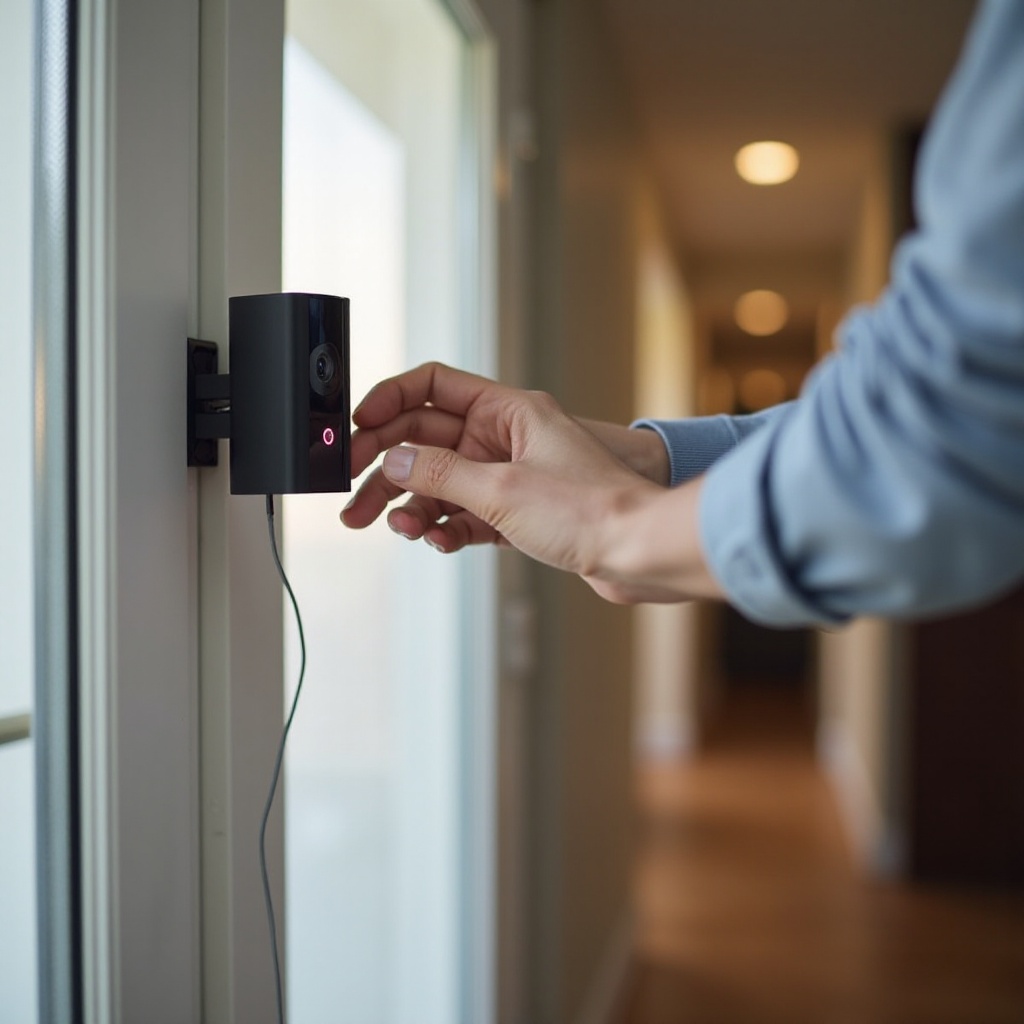
Шаг 3 – Протестируйте Wi‑Fi в месте установки камеры Ring
Питание проверено — пора оценить состояние Wi‑Fi прямо на месте, где установлена камера. Хороший Wi‑Fi в гостиной не гарантирует сильный сигнал у входной двери или в гараже.
Этот шаг помогает понять, связана ли проблема «не в сети» со слабым покрытием Wi‑Fi вокруг камеры или с более глубокой сетевой проблемой. Если в этой точке качество Wi‑Fi плохое, вашим приоритетом станет его улучшение.
Запустите тест скорости рядом с камерой
Используйте смартфон:
- Встаньте как можно ближе к устройству Ring.
- Подключитесь к той же Wi‑Fi‑сети, которой должна пользоваться камера Ring.
- Запустите тест скорости с помощью надежного приложения или сайта.
Обратите внимание на три показателя:
- Скорость загрузки (download).
- Скорость отдачи (upload).
- Пинг (latency, задержка).
Скорость отдачи, задержка и потеря пакетов для видеоустройств
Камерам Ring нужны:
- Достаточная скорость отдачи для передачи видео наружу.
- Низкая задержка, чтобы данные не запаздывали.
- Минимальная потеря пакетов, чтобы кадры не пропадали.
Если скорость отдачи очень низкая или соединение выглядит нестабильным, камера может уходить в офлайн, даже когда веб‑страницы все еще открываются.
Подумайте о следующем:
- Остановите тяжелые загрузки/выгрузки или резервные копии.
- Уменьшите число устройств, одновременно ведущих трансляцию.
- Свяжитесь с провайдером, если фактическая скорость сильно ниже заявленного тарифа.
Как распознать перегрузку сети из‑за других устройств умного дома
Смарт‑телевизоры, игровые консоли и другие устройства умного дома тоже используют полосу пропускания. Если:
- Скорости резко падают по вечерам или в выходные.
- Одновременно идет несколько 4K‑трансляций.
- Фоновые резервные копии или большие загрузки выполняются в это же время.
роутер или канал связи может быть перегружен.
Когда вы оцените качество Wi‑Fi в месте размещения камеры, следующим шагом будет анализ силы сигнала и расстояния до роутера с помощью инструментов в приложении Ring.
Шаг 4 – Проверьте силу сигнала Wi‑Fi и расстояние до роутера
Даже если тест скорости показывает хорошие результаты, камера Ring может видеть более слабый и менее стабильный сигнал, чем ваш телефон. Раздел «Состояние устройства» в приложении Ring дает более точную картину через параметр RSSI.
Оценивая RSSI и учитывая стены, двери и препятствия, вы сможете понять, находится ли камера в неудачном месте с точки зрения покрытия Wi‑Fi, и решить, нужно ли переместить оборудование или добавить новое.
Что такое RSSI в приложении Ring
RSSI (Received Signal Strength Indicator, индикатор уровня принимаемого сигнала) показывает, насколько сильный Wi‑Fi‑сигнал получает камера:
- Меньшие отрицательные значения (то есть ближе к −40) обычно означают более сильный сигнал.
- Большие отрицательные значения (например, −70 и хуже) означают слабый сигнал и повышенный риск обрывов.
Если ваш RSSI выглядит плохо, сигнал, скорее всего, является основной причиной сообщения «не в сети».
Как стены, двери и бытовая техника блокируют сигнал
Типичные «глушители» сигнала:
- Кирпичные, бетонные или металлические двери.
- Толстые внутренние стены или несколько стен на пути сигнала.
- Крупная бытовая техника, например холодильники или микроволновки.
- Электрощиты и металлические стеллажи.
Если роутер находится на другом конце дома или на другом этаже, камера может получать только слабый, «шумный» сигнал.
Временное перемещение камеры, чтобы подтвердить проблему с дальностью
Чтобы подтвердить, что дело в расстоянии:
- Снимите камеру с крепления, если это возможно.
- Переместите ее ближе к роутеру.
- Подайте питание и заново подключите к Wi‑Fi.
- Проверьте, выходит ли устройство в онлайн и остается ли стабильным.
Если камера работает рядом с роутером, но не работает на своем обычном месте, вы знаете, что основная проблема — расстояние и препятствия. Убедившись в этом, можно перейти к настройкам роутера, которые тоже могут влиять на подключение, особенно если вы недавно что‑то меняли.
Шаг 5 – Убедитесь, что настройки роутера подходят для камер Ring
Иногда с сигналом все в порядке, но конфигурация роутера мешает камере правильно подключаться. Это особенно часто случается после смены имени сети Wi‑Fi, пароля или параметров безопасности.
Проверив поддержку диапазонов, видимость SSID и расширенные функции безопасности, вы можете снять невидимые барьеры, из‑за которых камера Ring остается «не в сети», хотя Wi‑Fi, кажется, работает для других устройств.
Включение диапазона 2,4 ГГц и выбор правильной сети
Многие роутеры транслируют одновременно:
- 2,4 ГГц (большая дальность, меньшая скорость).
- 5 ГГц (меньшая дальность, большая скорость).
Большинство устройств Ring лучше всего работают на 2,4 ГГц. Зайдите в панель управления роутера и убедитесь, что:
- Диапазон 2,4 ГГц включен.
- Имя сети (SSID) видно, оно не скрыто.
Если ваш роутер использует один и тот же SSID для обоих диапазонов, это обычно нормально, но в некоторых случаях лучше разделить их на две сети с разными именами, чтобы принудительно подключить камеру к 2,4 ГГц.
Видимость SSID, смена пароля и гостевые сети
Спросите себя:
- Недавно вы меняли имя или пароль Wi‑Fi?
- Переводили ли вы устройство Ring в гостевую сеть?
Если да, камера может продолжать пытаться подключиться со старыми параметрами. Обновите подключение:
- В приложении Ring зайдите в «Состояние устройства».
- Выберите «Переподключиться к Wi‑Fi».
- Выберите правильный SSID и введите актуальный пароль.
Старайтесь не помещать устройства Ring в слишком ограниченные гостевые сети, которые блокируют связь с другими устройствами локальной сети или сильно ограничивают исходящий трафик.
Режимы безопасности, фильтрация по MAC‑адресу и изоляция клиентов
Расширенные функции роутера тоже могут блокировать устройства Ring:
- Режим безопасности: некоторые старые модели Ring могут некорректно работать в сетях только с WPA3. Попробуйте смешанный режим WPA2/WPA3, если он есть.
- Фильтрация по MAC‑адресу: если она включена, добавьте MAC‑адрес камеры Ring в список разрешенных.
- Изоляция клиентов (AP isolation): не позволяет устройствам в одной сети общаться друг с другом. Это может мешать настройке и работе устройства.
После изменения этих настроек можно пробовать чистое переподключение. Этим мы займемся на следующем шаге.
Шаг 6 – Переподключите камеру Ring к Wi‑Fi
При стабильном питании, протестированном Wi‑Fi и проверенных настройках роутера простое переподключение камеры Ring часто окончательно возвращает ее в онлайн. Этот шаг дает устройству «чистое» подключение к нужной сети.
Сначала попробуйте встроенную функцию переподключения, а если она не поможет — полностью добавьте устройство заново.
Используйте опцию «Переподключиться к Wi‑Fi» в разделе «Состояние устройства»
В приложении Ring:
- Откройте нужное устройство.
- Перейдите в «Состояние устройства».
- Нажмите «Переподключиться к Wi‑Fi» или похожий пункт.
- Следуйте инструкциям на экране.
Этот способ сохраняет устройство в вашем аккаунте и обычно оставляет без изменений ваши настройки и связанные функции.
Правильный перевод устройства в режим настройки
Если приложение просит перевести устройство Ring в режим настройки:
- Нажмите и удерживайте кнопку настройки (ее расположение зависит от модели).
- Дождитесь светового сигнала, указывающего на режим настройки.
- Подтвердите в приложении, что устройство готово.
Обязательно выберите правильную сеть и введите пароль Wi‑Fi без ошибок. Одна неверная буква может оставить камеру «не в сети», даже если остальное настроено верно.
Когда нужно удалить устройство и добавить заново
Если переподключение несколько раз подряд не удается:
- Удалите устройство из приложения Ring.
- Выполните полную настройку, как для нового устройства.
- Отсканируйте QR‑код на устройстве или коробке.
- Снова подключите к Wi‑Fi, указав актуальные данные.
Этот шаг не удаляет уже сохраненные в облаке Ring видеозаписи для вашего аккаунта, но сбрасывает локальную конфигурацию устройства. Если проблемы сохраняются даже после «чистой» настройки, у вас, возможно, нестабильная или более сложная сетевая проблема — ей посвящен следующий раздел.
Шаг 7 – Устранение периодических отключений в нагруженном умном доме
Иногда камера возвращается в онлайн, но периодически снова «падает» в офлайн. Обычно это указывает на перегрузку, помехи или закономерности в работе вашего «умного» дома.
Часто можно заметить закономерность, если отметить, когда именно камера отключается. Если это совпадает с высокой нагрузкой или работой определенных устройств, оптимизация распределения трафика в сети может существенно помочь.
Отключения в определенное время: пики трафика и просадки скорости у провайдера
Отследите закономерности:
- Камера уходит в офлайн по вечерам или в выходные?
- Отключается, когда все одновременно смотрят видео или играют?
- Перестает работать, когда запускаются облачные резервные копии или большие загрузки?
Если да, ваша сеть может быть перегружена. Попробуйте:
- Уменьшить число параллельных «тяжелых» трансляций.
- Перенести резервные копии и крупные загрузки на непиковое время.
- Увеличить тариф интернета или обновить роутер, если у вас много устройств.
Помехи от других устройств 2,4 ГГц и от ячеистой (mesh) системы
Многие устройства используют диапазон 2,4 ГГц:
- Радио‑няни.
- Беспроводные телефоны.
- Микроволновые печи.
- Соседние Wi‑Fi‑сети.
Mesh‑системы Wi‑Fi тоже могут сбивать некоторые устройства с толку при переходе между узлами. Чтобы помочь камере:
- Расположите узлы mesh так, чтобы камера подключалась к ближайшему.
- Не ставьте узлы слишком близко друг к другу, чтобы избежать лишнего перекрытия.
- Подумайте о смене канала 2,4 ГГц на менее загруженный.
Создание отдельной сети для устройств IoT
Многие современные роутеры позволяют создать отдельную Wi‑Fi‑сеть для «умных» устройств. Отдельная IoT‑сеть может:
- Снизить нагрузку на основную сеть.
- Упорядочить трафик умного дома и упростить его управление.
- Повысить стабильность для постоянно подключенных устройств, таких как камеры.
Подключите камеры Ring и другие устройства умного дома к этой сети, а телефоны и ноутбуки оставьте в основной. Если отключения все еще происходят, возможно, потребуется более тонкая настройка сети — об этом далее.
Шаг 8 – Продвинутые настройки сети для более надежной работы камер Ring
Если вы уверенно чувствуете себя в настройках сети, несколько продвинутых приемов могут превратить нестабильную конфигурацию в надежную сеть умного дома. Они особенно полезны, когда у вас много устройств или сложная планировка.
Эти изменения необязательны, но могут сильно помочь. Используйте их, если базовые шаги улучшили ситуацию, но не до конца решили проблему «камера Ring не в сети, хотя Wi‑Fi работает».
Назначение статических IP‑адресов для устройств Ring
Иногда устройства отключаются, когда меняется их IP‑адрес. Чтобы снизить риск:
- Зарезервируйте IP‑адрес для каждой камеры Ring в настройках DHCP роутера.
- Свяжите каждый IP с MAC‑адресом камеры.
- При необходимости назначьте эти IP‑адреса вне диапазона, используемого для динамической раздачи адресов.
Это не увеличит скорость, но поможет избежать путаницы с подключением и упростит диагностику.
Изменение каналов роутера и мощности передачи сигнала
Когда слишком много сетей работают на одном канале, возникают помехи. В настройках роутера:
- Попробуйте переключить канал 2,4 ГГц на 1, 6 или 11.
- Избегайте режима «Auto», если он упорно выбирает перегруженный канал.
- Проверьте мощность передатчика и убедитесь, что она не установлена слишком низкой.
После каждого изменения проверяйте в приложении Ring значение RSSI. Дайте сети несколько минут, чтобы «устаканиться», прежде чем тестировать снова.
Использование Wi‑Fi 6 или отдельных точек доступа для покрытия улицы
Если у вас много устройств и большие площади покрытия:
- Рассмотрите обновление до роутера или mesh‑системы с поддержкой Wi‑Fi 6, рассчитанной на большое количество клиентов.
- Установите отдельную точку доступа ближе к наружным стенам или гаражу.
- Используйте уличные точки доступа, если нужно покрытие во дворе или на подъездной дорожке.
Лучшее оборудование и более равномерное расположение точек доступа могут радикально повысить надежность работы камер Ring вокруг вашего дома.
Если даже после этих настроек проблема не исчезает, возможно, пора выполнить полный сброс устройства или обратиться в поддержку — об этом следующий шаг.
Шаг 9 – Когда стоит сбросить камеру Ring или обратиться в поддержку
К этому моменту вы уже проверили питание, сигнал, настройки роутера и перегрузку сети. Если камера по‑прежнему уходит в офлайн, пока остальные устройства работают, проблема может быть глубже.
Сброс может устранить программные сбои, а подробная информация ускорит работу службы поддержки и поможет понять, неисправно ли оборудование. Понимание, когда пора «эскалировать» проблему, экономит время и нервы.
Мягкий сброс и сброс к заводским настройкам: с чего начать
Начните с мягкого сброса:
- Полностью отключите питание камеры (обесточьте или выньте аккумулятор), подождите 30 секунд, затем снова подайте питание.
- Перезагрузите также роутер и модем.
Если это не помогает, выполните сброс к заводским настройкам на устройстве Ring, удерживая кнопку настройки или сброса в течение времени, указанного в документации Ring. Затем заново настройте устройство в приложении.
Какие данные и скриншоты собрать перед обращением в поддержку
Если вам нужно связаться с поддержкой Ring, подготовьте:
- Модель устройства и его серийный номер.
- Скриншоты раздела «Состояние устройства», RSSI и сообщений об ошибках.
- Пометки о том, когда возникает проблема и какие шаги вы уже предприняли.
- Результаты тестов скорости рядом с камерой.
Эти данные помогут поддержке быстрее определить, связана ли проблема с вашей сетью или с оборудованием, и ускорят решение.
Признаки, что камера Ring может быть неисправна
Аппаратные неисправности встречаются реже, но возможны. Обратите внимание на:
- Потерю питания, несмотря на исправную проводку или заряженный аккумулятор.
- Перегрев устройства или нестабильное, «странное» поведение.
- Отсутствие реакции на попытки сброса или перевода в режим настройки.
Если поддержка подозревает аппаратную неисправность и ваше устройство все еще на гарантии, вы можете рассчитывать на замену. После решения текущей проблемы полезно предпринять шаги, которые помогут избежать подобных ситуаций в будущем, улучшив Wi‑Fi‑инфраструктуру вашего умного дома.
Как предотвратить проблему «камера Ring не в сети» в будущем
Один раз решить проблему — хорошо. Но лучше сделать так, чтобы она не повторялась. Несколько простых привычек и минимальное планирование помогут вашим камерам Ring надолго оставаться онлайн.
Продумав расположение точек Wi‑Fi относительно камер, регулярно проверяя «Состояние устройства» и поддерживая сеть по мере добавления новых устройств, вы сможете избежать многих будущих проблем вида «не в сети, хотя Wi‑Fi работает».
Планирование покрытия Wi‑Fi вокруг входов в дом
При выборе места для роутера или узлов mesh‑системы:
- Учитывайте входную дверь, заднюю дверь и гараж.
- Старайтесь разместить хотя бы одну точку доступа на разумном расстоянии от каждой камеры.
- Не прячьте роутеры в шкафы и не ставьте их за металлические предметы.
Проектируйте сеть с учетом охранных устройств, а не только телевизора в гостиной или ноутбука в офисе.
Регулярная проверка «Состояния устройства» в приложении Ring
Сделайте это привычкой:
- Раз в месяц заходите в раздел «Состояние устройства» для каждой камеры.
- Следите за ухудшением RSSI или участившимися отключениями.
- Разбирайтесь с небольшими проблемами до того, как они приведут к полной потере связи.
Ранние признаки неполадок позволяют устранить их до того, как они повлияют на вашу безопасность или приведут к пропущенным записям.
Обслуживание сети по мере добавления новых «умных» устройств
Каждое новое «умное» устройство увеличивает нагрузку на сеть. По мере развития вашего умного дома:
- Периодически оценивайте, достаточно ли быстр ваш тариф и при необходимости повышайте его.
- Рассмотрите современные роутеры или mesh‑системы, рассчитанные на большое количество подключений.
- Время от времени перезапускайте роутер и модем, чтобы устранить накопившиеся сбои.
Относитесь к вашей сети как к части системы безопасности, и вероятность снова увидеть сообщение «камера Ring не в сети, хотя Wi‑Fi работает» заметно снизится.
Заключение
Сообщение «камера Ring не в сети, хотя Wi‑Fi работает» не означает, что ваша система безнадежно сломана. Чаще всего оно указывает на одну или несколько устранимых проблем с питанием, силой сигнала Wi‑Fi, настройками роутера или перегрузкой сети.
Вы начали с подтверждения проблемы в приложении Ring, затем проверили питание и оборудование. Вы протестировали Wi‑Fi в месте установки камеры, посмотрели на RSSI и оценили физическое расстояние и препятствия. Вы изменили настройки роутера для диапазона 2,4 ГГц, режимов безопасности и фильтров. Вы переподключили устройство, разобрались с периодическими отключениями и даже рассмотрели продвинутые настройки сети.
Если камера по‑прежнему отказывается стабильно работать, сброс или звонок в поддержку Ring, подкрепленный подробными заметками и скриншотами, поможет выявить аппаратные неисправности или более тонкие сетевые проблемы.
С помощью последовательной диагностики и продуманного планирования вы сможете поддерживать камеры Ring в сети, иметь доступ к живому видео и обеспечивать надежную работу системы безопасности умного дома тогда, когда она вам особенно нужна.
Часто задаваемые вопросы
Почему моя камера Ring не в сети, если все остальные устройства работают?
Другие ваши устройства могут находиться ближе к роутеру, использовать разные диапазоны Wi‑Fi или лучше справляться со слабым сигналом. Камера Ring часто установлена на границе покрытия сети, где сигнал слабее, а требования к исходящему трафику выше. Проблемы с питанием, плохой RSSI, настройки безопасности роутера или помехи могут отключить камеру от сети, даже когда телефоны и ноутбуки продолжают работать.
Потеряю ли я свои видеозаписи Ring, если сброшу или удалю устройство?
Удаление или сброс устройства Ring не удаляет видеозаписи, уже сохранённые в вашем облачном аккаунте Ring за период действия подписки. Эти записи привязаны к вашему аккаунту, а не к конкретной конфигурации устройства. Однако вы потеряете локальные настройки, такие как данные Wi‑Fi и некоторые предпочтения, поэтому после сброса к заводским настройкам их потребуется настроить заново.
Нужен ли мне усилитель Wi‑Fi или mesh‑система, чтобы камера Ring оставалась в сети?
Дополнительное оборудование требуется не всегда, но во многих домах оно полезно. Если ваша камера Ring хорошо работает рядом с роутером, но отключается в своём обычном месте, значит сигнал слишком слабый. Расширитель Wi‑Fi, Ring Chime Pro или узел mesh‑системы, установленный ближе к камере, могут усилить покрытие и улучшить RSSI. Выберите вариант, который лучше всего подходит под планировку вашего дома, бюджет и количество устройств.