
Kindle Paperwhite не работает? Полное руководство по устранению неполадок 2024 года для любителей электронных книг
Введение
Нерегистрирующий нажатия Kindle может за считанные секунды испортить идеальный момент для чтения. Вы нажимаете на экран, нажимаете кнопку питания или подсоединяете зарядку — и ничего не происходит. Или, возможно, Kindle включается, но отказывается скачивать книги, зависает на странице или самопроизвольно перезагружается. Когда ваш Kindle Paperwhite не работает, это быстро начинает раздражать, особенно если вы полагаетесь на него как на основное устройство для чтения.
Хорошая новость: большинство проблем с Kindle Paperwhite имеют понятные, простые решения. Вам не нужны технические навыки или специальные инструменты. Вам нужен лишь системный подход: понять, что именно не так, а затем применить подходящее решение. Именно это и предлагает это руководство.
Вы шаг за шагом пройдёте через самые распространённые проблемы: питание, зарядка, зависшие экраны, неполадки с электронными книгами, ошибки Wi‑Fi и синхронизации, обновления программного обеспечения, хранилище и производительность, а затем — когда стоит сделать сброс или обратиться в Amazon. Следуйте разделам по порядку и проверяйте устройство после каждого шага. В конце вы поймёте, можете ли вы починить Kindle Paperwhite самостоятельно или пришло время попросить помощи у Amazon.
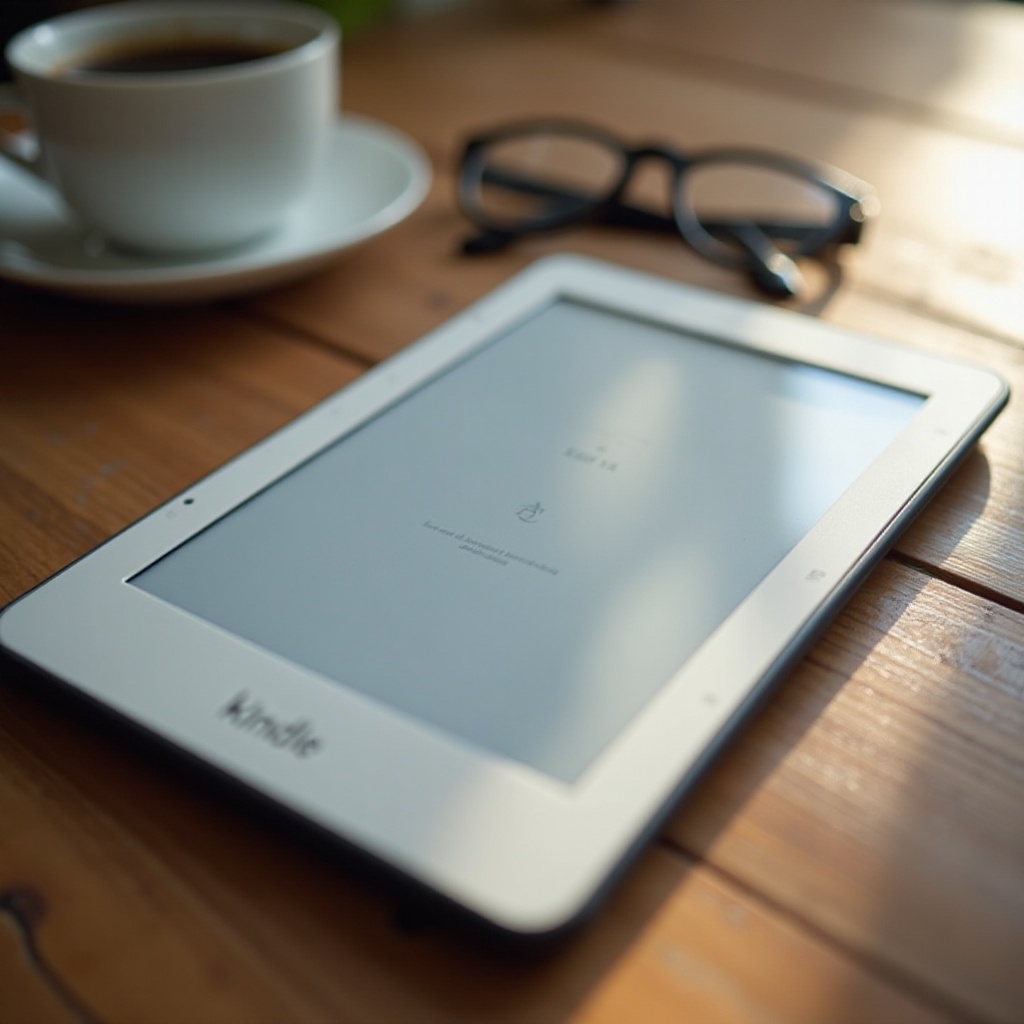
Шаг 1 – Быстрые проверки, прежде чем паниковать
Прежде чем предполагать, что ваш Kindle Paperwhite «мертв», начните с нескольких быстрых проверок. Они могут сэкономить время и уберечь вас от преждевременных действий вроде слишком раннего сброса к заводским настройкам.
Сначала уточните, какая у вас модель Kindle Paperwhite и какая версия программного обеспечения установлена:
- Откройте «Настройки» > «Параметры устройства» > «Информация об устройстве».
Зная модель и версию прошивки, вы сможете следовать правильным инструкциям и проверить, не вызвано ли проблемы недавним обновлением.
Затем осмотрите Kindle на предмет явных физических повреждений или следов воды. Обратите внимание на:
- Трещины на экране или корпусе
- Искривления или щели в местах соединения корпуса
- Мутные участки под экраном или пятна, которые могут указывать на попадание влаги
Если устройство недавно намокало или оставалось в горячей машине, держите это в уме. Это может повлиять на то, что можно безопасно исправить дома.
Наконец, проверьте зарядное устройство, кабель и источник питания. Попробуйте:
- Другой USB‑кабель
- Другой сетевой адаптер
- Другую розетку или USB‑порт компьютера
Иногда проблема «kindle paperwhite не работает» — это всего лишь неисправный кабель или слабое зарядное устройство. Если эти проверки не решают проблему, следующий шаг — сосредоточиться на питании и запуске устройства.
Шаг 2 – Как исправить Kindle Paperwhite, который не включается
Если ваш Kindle Paperwhite показывает чёрный экран, зависший логотип или вообще никак не реагирует, он может быть выключен, зависшим или с полностью разряженной батареей. Шаги ниже помогут отличить одно от другого и «оживить» устройство.
Начните с поиска признаков жизни:
- Загоряется ли индикатор зарядки, когда вы подключаете устройство?
- Видно ли значок батареи, логотип с деревом или какое‑либо слабое изображение?
Если вы вообще ничего не видите, оставьте его подключённым к сетевому зарядному устройству минимум на 30 минут, прежде чем проверять снова. Глубоко разряженной батарее часто нужно время, прежде чем устройство сможет загрузиться.
Затем попробуйте мягкую перезагрузку:
- Нажмите и удерживайте кнопку питания около 10 секунд.
- Отпустите её, когда экран мигнёт или появится логотип.
- Подождите, пока устройство полностью загрузится.
Если устройство остаётся зависшим или застревает на логотипе, выполните жёсткий сброс:
- Удерживайте кнопку питания 30–40 секунд.
- Игнорируйте любые мигания экрана и продолжайте удерживать.
- Отпустите кнопку, затем подождите до минуты.
Жёсткий сброс устраняет многие временные сбои, не удаляя ваши книги. Если ваш Kindle всё ещё не включается после зарядки и сбросов, проблема может быть в экране, батарее или внутреннем «железе». Когда устройство включается, но не реагирует на прикосновения, речь уже идёт о другой категории проблем: зависшие экраны и неисправности сенсора.
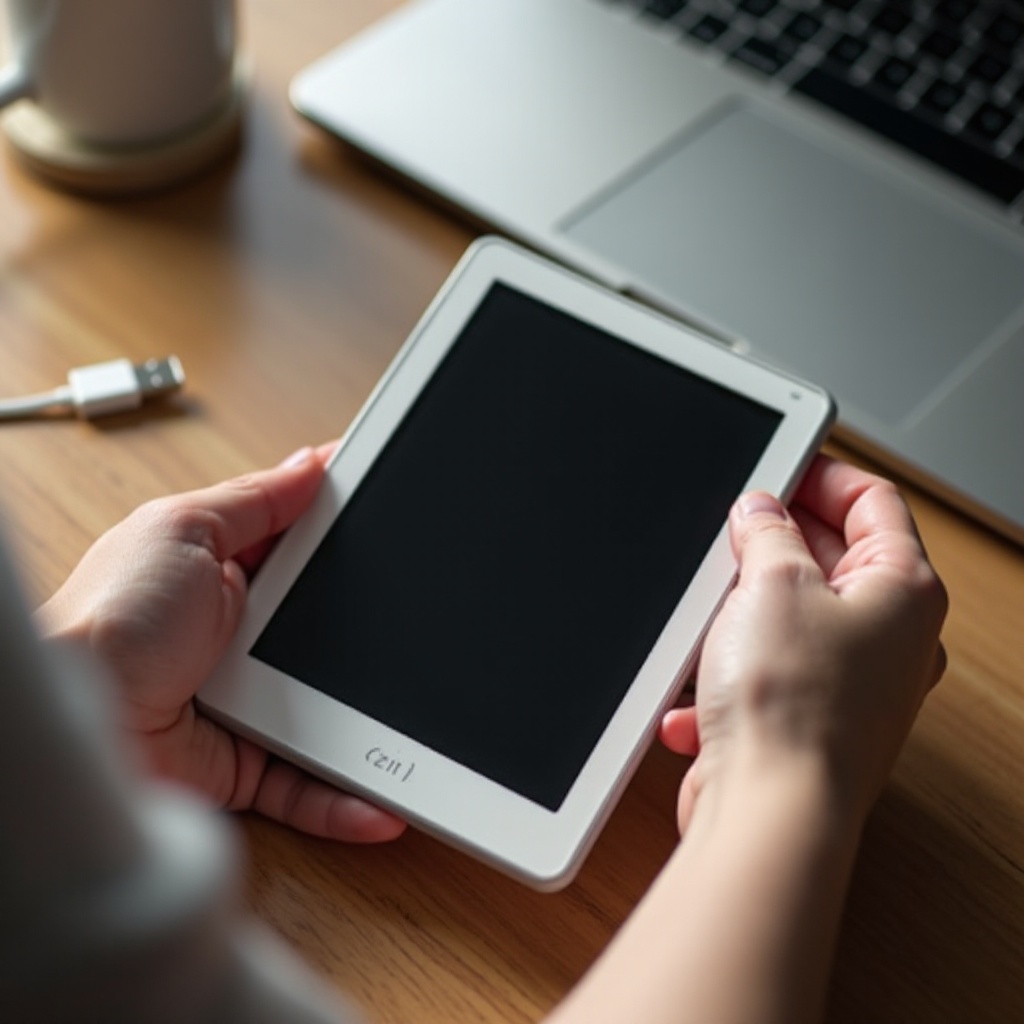
Шаг 3 – Решение проблем с зависшим экраном и сенсорным экраном
Иногда Kindle включается, но отказывается реагировать на нажатия и свайпы. Страницы не перелистываются, меню не открываются или реагирует только часть экрана. Часто это выглядит хуже, чем есть на самом деле, и обычно вызвано программными сбоями или небольшими проблемами с сенсором.
Начните с принудительной перезагрузки при зависшем экране:
- Нажмите и удерживайте кнопку питания 30–40 секунд.
- Отпустите и дождитесь перезапуска устройства.
- Проверьте нажатия и свайпы в разных частях экрана.
Если экран реагирует плохо, очистите его. Используйте:
- Мягкую сухую салфетку из микрофибры
- Аккуратные круговые движения
- Без агрессивных чистящих средств и без распыления жидкости прямо на экран
Временно снимите защитную плёнку, чехол или магнитную крышку. Некоторые плотные защитные стекла или неправильно подогнанные чехлы могут ухудшать чувствительность сенсора или нажимать на кнопку питания.
Если реагирует только часть экрана или вы видите полосы, «призрачные» следы изображений или пустые участки, которые никогда не меняются, это может указывать на повреждение e‑ink‑дисплея. Удары, давление в сумке или падения могут приводить к такому. Программные методы не исправят повреждённую панель. В таком случае, скорее всего, потребуется поддержка или замена устройства, о чём мы поговорим позже.
Когда экран работает, но Kindle не держит заряд или неправильно заряжается, следующим стоит проверить питание и состояние батареи.
Шаг 4 – Проблемы с зарядкой и батареей
Распространённая жалоба «kindle paperwhite не работает» связана с зарядкой и батареей. Устройство может не заряжаться вообще или батарея разряжается гораздо быстрее, чем должна, даже при лёгком чтении.
Если ваш Kindle вообще не заряжается:
- Попробуйте как минимум два разных USB‑кабеля и сетевых адаптера.
- Подключайте к заведомо исправной розетке, а не к ноутбуку.
- Проверьте разъём зарядки на наличие пыли и ворса; аккуратно сдуйте или очистите мягкой щёточкой.
Внимательно осмотрите разъём. Если он чувствуется рыхлым, шатается или выглядит повреждённым, не нажимайте сильно. Сломанный разъём обычно требует профессионального ремонта.
Если батарея слишком быстро разряжается во время чтения:
- Уменьшите яркость подсветки. Фронтальная подсветка может быстро разряжать батарею.
- Выключайте Wi‑Fi во время офлайн‑чтения, включая «Режим в самолёте».
- Закройте активные загрузки или процессы индексирования, перезапустив устройство.
Лучшие практики для продления срока службы батареи в 2024 году включают:
- Зарядку в диапазоне 20–80%, а не постоянные разряды до 0% и зарядку до 100%.
- Избегание длительного воздействия тепла, например на приборной панели автомобиля или под прямыми лучами солнца.
- Периодический перезапуск Kindle для устранения мелких программных сбоев.
Если Kindle всё равно быстро теряет заряд даже после этих советов, внутренний аккумулятор может стареть и нуждаться в замене или обновлении устройства.
Конечно, рабочая батарея — лишь часть удобства. Вам также нужно, чтобы электронные книги корректно отображались и открывались. Когда Kindle включён, но книги ведут себя нестабильно, на первый план выходят проблемы библиотеки и загрузки.
Шаг 5 – Решение проблем с загрузкой и библиотекой электронных книг
Питание и зарядка — не единственные причины, по которым ваш Kindle Paperwhite может казаться неработающим. Иногда устройство в порядке, но книги не скачиваются, не открываются или не отображаются в библиотеке. Это может сделать Kindle бесполезным, даже если с «железом» всё хорошо.
Если загрузки застревают на «В очереди» или «Ожидание»:
- Проверьте статус Wi‑Fi в верхнем углу.
- Откройте «Настройки» > «Wi‑Fi и Bluetooth» и убедитесь, что сеть подключена.
- Включите «Режим в самолёте», подождите 10 секунд, затем выключите.
- Попробуйте синхронизацию, открыв меню настроек и выбрав «Синхронизировать Kindle».
Если книги не отображаются в библиотеке или коллекциях:
- Убедитесь, что вы вошли в нужную учётную запись Amazon.
- Зайдите в свою учётную запись Amazon через браузер и откройте страницу «Контент и устройства».
- Проверьте, что устройство зарегистрировано в той же учётной записи, которой принадлежат электронные книги.
Если конкретная электронная книга не открывается или вызывает сбой устройства:
- Удалите книгу с устройства (но не из учётной записи) и скачайте снова.
- Перезапустите Kindle и повторно попробуйте открыть эту книгу.
- Если проблема касается только одного названия, это может быть повреждённый файл или редкая ошибка формата. Свяжитесь со службой поддержки Amazon и сообщите название книги.
Если один или несколько шагов не помогают, причина зачастую скрыта в сетевом соединении или настройках синхронизации. Чтобы исключить эти факторы, далее сосредоточьтесь на устранении проблем с Wi‑Fi и синхронизацией.
Шаг 6 – Проблемы с Wi‑Fi и синхронизацией, мешающие чтению
Kindle сильно зависит от Wi‑Fi для загрузки книг, синхронизации прогресса и установки обновлений. Если сетевое соединение слабое или нарушено, может показаться, что Kindle Paperwhite не работает, хотя с аппаратной частью всё в порядке.
Если Kindle показывает, что подключён к Wi‑Fi, но вы не можете скачивать книги или синхронизироваться:
- Включите и выключите «Режим в самолёте».
- Забудьте сеть через «Настройки» > «Wi‑Fi и Bluetooth» > ваша сеть > «Забыть».
- Подключитесь заново, введя пароль Wi‑Fi ещё раз.
Если это не помогает, перезапустите и Kindle, и роутер. Оставьте роутер выключенным минимум на 30 секунд, прежде чем включить.
Чтобы исключить проблемы с роутером, используйте мобильную точку доступа:
- Включите точку доступа на телефоне.
- Подключите Kindle к этой точке доступа.
- Попробуйте синхронизацию или загрузку книги.
Если с точкой доступа всё работает, значит, виноват роутер или домашняя сеть. Настройте параметры роутера или обратитесь к вашему интернет‑провайдеру.
Когда проблемы с сетью решены, но странности остаются, имеет смысл проверить обновления и возможные программные сбои, особенно если неполадки начались после недавней прошивки.
Шаг 7 – Обновления и программные сбои после изменений прошивки 2024 года
Обновления прошивки в 2024 году добавили новые функции и изменения интерфейса многим моделям Kindle Paperwhite. Но иногда они приносят и ошибки, торможения и странное поведение, из‑за которых кажется, что Kindle Paperwhite работает неправильно.
Сначала проверьте текущую версию прошивки:
- Перейдите в «Настройки» > «Параметры устройства» > «Информация об устройстве».
- Запишите номер прошивки и сравните его с последней версией на странице обновлений Kindle на сайте Amazon.
Если ваше устройство отстаёт, попробуйте установить обновления по Wi‑Fi:
- Подключите Kindle к источнику питания.
- Подключитесь к стабильной сети Wi‑Fi.
- Перейдите в «Настройки» > «Параметры устройства» > «Расширенные параметры» > «Обновить Kindle», если эта опция активна.
Если после недавнего обновления вы сталкиваетесь с такими сбоями, как случайные перезапуски, медленные меню или проблемы с отображением контента:
- Перезапустите Kindle один‑два раза, чтобы дать системе «устаканиться» после обновления.
- Убедитесь, что у вас достаточно свободного места; нехватка памяти ухудшает производительность.
- Отключите экспериментальные или редко используемые функции, которые могут вызывать конфликты.
В более упорных случаях ручное обновление через USB может «освежить» программное обеспечение. Скачайте правильный файл с сайта Amazon на компьютер, перенесите его на Kindle и запустите обновление через «Настройки».
Если сбои остаются даже после этого, проблема может быть не в самом обновлении, а в том, как организовано хранилище и библиотека. Очистка места и упорядочивание контента часто снимают ещё один слой проблем.
Шаг 8 – Хранилище, производительность и управление библиотекой
Когда место в хранилище заканчивается, Kindle Paperwhite может замедляться, зависать или вести себя странно. Многие пользователи не замечают, насколько заполнено устройство, пока что‑то не перестаёт работать.
Чтобы проверить хранилище:
- Перейдите в «Настройки» > «Параметры устройства» > «Хранилище».
Если место почти закончилось, освободите его:
- Удалите с устройства книги, которые уже прочитали (они останутся в вашей облачной библиотеке Amazon).
- Удалите крупные личные документы, которые вам больше не нужны.
- Удалите аудиокниги или крупные комиксы, если модель их поддерживает и вы редко их используете.
Понимайте разницу между удалением и архивированием:
- Удаление с устройства убирает локальную копию, но оставляет её в вашей учётной записи.
- Удаление из учётной записи убирает контент полностью из библиотеки.
Для лучшей работы с большой библиотекой:
- Используйте «Коллекции» для группировки книг по жанру, автору или статусу, например «К прочтению».
- Не держите тысячи книг одновременно скачанными; держите небольшую активную подборку.
- Перезапустите Kindle после масштабной очистки, чтобы он спокойно переиндексировал контент.
Если после очистки производительность улучшилась, но странности всё же остаются, возможно, стоит подумать о полном сбросе, чтобы дать Kindle «чистый старт».
Шаг 9 – Сброс к заводским настройкам: крайняя мера
Сброс к заводским настройкам не должен быть первым шагом, но он способен решить упорные программные проблемы, когда ничего больше не помогает. Перед сбросом важно понимать, что именно он стирает, а что — нет.
Сброс к заводским настройкам:
- Удаляет с устройства загруженные книги, документы и настройки.
- Отвязывает от устройства вашу учётную запись Amazon.
- Не удаляет электронные книги и купленный контент из вашей облачной учётной записи Amazon.
Перед сбросом:
- Синхронизируйте Kindle, чтобы заметки и прогресс чтения сохранились в облаке.
- Экспортируйте важные выделения и заметки, если хотите локальную копию.
- Сохраните личные документы в другом месте или отправьте их позже заново через Send-to-Kindle.
Чтобы выполнить сброс:
- Перейдите в «Настройки» > «Параметры устройства» > «Сброс».
- Подтвердите сброс и дождитесь окончания процесса.
- Снова подключитесь к Wi‑Fi и войдите в свою учётную запись Amazon.
- Скачайте заново только те книги, которые планируете читать в ближайшее время.
После сброса многие проблемы «kindle paperwhite не работает» исчезают. Если же неполадки остаются, скорее всего, речь идёт о железе, а не о программном обеспечении. В таком случае имеет смысл рассмотреть варианты поддержки и замены.
Шаг 10 – Когда обращаться в поддержку Amazon или заменять Kindle
Некоторые проблемы нельзя решить дома. Если вы видите физические повреждения, странные запахи, вздутие корпуса или устройство отказывается реагировать после всех описанных шагов, возможно, выходит из строя железо.
Типичные признаки аппаратных проблем:
- Треснувший экран или частично отображаемое изображение с постоянными линиями или пустыми областями.
- Сильно расшатанный или сломанный разъём зарядки.
- Устройство сильно греется, даже в режиме ожидания.
- Полное отсутствие реакции на любые попытки сброса или зарядки.
Перед обращением в поддержку Amazon:
- Запишите серийный номер устройства из «Настроек» (или из списка устройств в учётной записи Amazon, если Kindle не включается).
- Зафиксируйте, что вы уже пробовали: сбросы, разные кабели, зарядные устройства, проверки Wi‑Fi, очистку хранилища и попытки сброса к заводским настройкам.
- Проверьте дату покупки и гарантийный статус на Amazon.
Поддержка Amazon может:
- Предложить диагностику по чату или телефону.
- Предложить замену устройства, если оно на гарантии.
- Предоставить варианты трейд‑ина и скидки на новый Kindle Paperwhite, если гарантия закончилась.
Если стоимость ремонта почти совпадает с ценой нового устройства, обновление может быть лучшим вариантом, особенно если вы много читаете и хотите получить новое поколение экрана и батареи.
Когда ваш Kindle снова заработает или вы замените его, можно снизить вероятность будущих проблем с помощью нескольких простых привычек.

Шаг 11 – Профилактика будущих проблем «Kindle Paperwhite не работает»
Когда Kindle снова работает, несколько простых привычек помогут снизить вероятность повторения тех же проблем. Профилактика делает чтение плавным и спокойным.
Ежедневные полезные привычки:
- Включайте «Режим в самолёте» при длительном офлайн‑чтении, чтобы экономить заряд батареи.
- Не бросайте Kindle свободно в сумку, где он может согнуться или быть раздавленным.
- Используйте прочный, хорошо подходящий чехол, который не нажимает кнопки.
Для безопасного хранения и перевозки:
- Держите Kindle подальше от воды, песка и экстремальной жары.
- Не оставляйте его на панели автомобиля или под прямыми лучами солнца надолго.
- Храните его в мягком чехле, если часто путешествуете.
Для дополнительного спокойствия держите запасной вариант для чтения:
- Установите приложение Kindle на телефон, планшет или компьютер.
- Регулярно синхронизируйте прогресс чтения, чтобы быстро переключаться между устройствами при необходимости.
С этими привычками вы снизите риск того, что Kindle Paperwhite перестанет работать именно в тот момент, когда вы хотите погрузиться в новую книгу.
Заключение
Когда Kindle Paperwhite не работает, легко решить, что устройству конец. На деле большинство проблем вызвано простыми причинами: разряженной батареей, неисправным кабелем, зависшим экраном, сбоем Wi‑Fi, переполненным хранилищем или программной ошибкой после обновления. Спокойный пошаговый подход и проверки из этого руководства часто позволяют вернуть ридер к жизни без лишнего стресса.
Вы начали с базового осмотра, затем перешли к питанию, экрану, батарее, загрузкам, Wi‑Fi, обновлениям, хранилищу, а в конце — к сбросу и вариантам поддержки. Каждый шаг убирает одну возможную причину проблемы, чтобы вы не действовали наугад.
Если после прохождения всех шагов серьёзные проблемы остаются, скорее всего, дело в аппаратной неисправности. Тогда обращение в поддержку Amazon, ремонт или покупка нового устройства становится самым разумным вариантом. Хотя ни одно устройство не вечно, аккуратное обращение и хорошие привычки сделают ваш Kindle надёжным спутником для многих лет чтения.
Используйте это руководство каждый раз, когда снова сталкиваетесь с симптомами «kindle paperwhite не работает», и вы будете точно знать, с чего начать и что попробовать дальше.
Часто задаваемые вопросы
Почему мой Kindle Paperwhite не включается, даже после зарядки?
Если ваш Kindle Paperwhite не включается после зарядки, попробуйте следующие шаги: 1) Зарядите его с помощью заведомо исправного кабеля и сетевого адаптера не менее 30–60 минут. 2) Выполните жесткую перезагрузку, удерживая кнопку питания в течение 30–40 секунд. 3) Обратите внимание на любые слабые изменения на экране или подсветку. Если по‑прежнему нет реакции, возможно, вышли из строя аккумулятор, разъём питания или внутреннее оборудование. В этом случае свяжитесь со службой поддержки Amazon и попросите проверить варианты по гарантии или предложения по обмену устройства.
Потеряю ли я свои электронные книги, если сброшу Kindle Paperwhite к заводским настройкам?
Сброс к заводским настройкам удаляет содержимое и настройки с устройства, но не удаляет купленные электронные книги из вашей учетной записи Amazon. После сброса вы можете снова войти в свою учетную запись Amazon, заново загрузить книги из облака и восстановить прогресс чтения, если вы выполняли синхронизацию до сброса. Однако личные документы и загруженные вручную файлы требуют отдельного резервного копирования, поэтому сохраните их в другом месте или отправьте позже повторно через Send-to-Kindle.
Как понять, связана ли проблема с моим Kindle Paperwhite с оборудованием или с программным обеспечением?
Проблемы с программным обеспечением часто решаются после перезагрузки или жесткого сброса, обновления прошивки, освобождения памяти или выполнения сброса к заводским настройкам. Проблемы с оборудованием обычно проявляются такими признаками, как треснувший или частично пустой экран, очень расшатанный разъём зарядки, необычный нагрев или устройство, которое совсем не реагирует, даже после сброса и длительной зарядки. Если программные методы не помогают, а физические симптомы сохраняются, скорее всего, проблема в оборудовании. В этом случае свяжитесь со службой поддержки Amazon или задумайтесь о замене устройства.