
Левый наушник JLab не работает? Полное руководство по устранению неполадок
Введение
Беззвучный левый наушник-вкладыш может за секунды испортить музыку, звонки и тренировки. Многие пользователи JLab сообщают об одной и той же проблеме: правый наушник подключается и работает идеально, в то время как левый не включается, не заряжается или не воспроизводит звук. Разочарование растет, когда простые попытки переподключения не помогают, и неясно, в чем проблема — в самих наушниках или в устройстве.
Это руководство шаг за шагом проводит вас через все распространенные причины, по которым левый наушник JLab не работает. Вы узнаете, как протестировать телефон или ноутбук, настроить параметры звука, сбросить и повторно синхронизировать наушники, исправить проблемы с зарядкой и звуком и заметить признаки физического повреждения. Каждый раздел опирается на предыдущий, чтобы вы логично переходили от простых проверок к более продвинутым решениям.
К концу вы будете понимать, можно ли починить левый наушник JLab дома или уже пришло время обратиться в службу поддержки JLab или задуматься о замене. Начните с первых проверок, прежде чем переходить к сбросам или предполагать самое худшее.
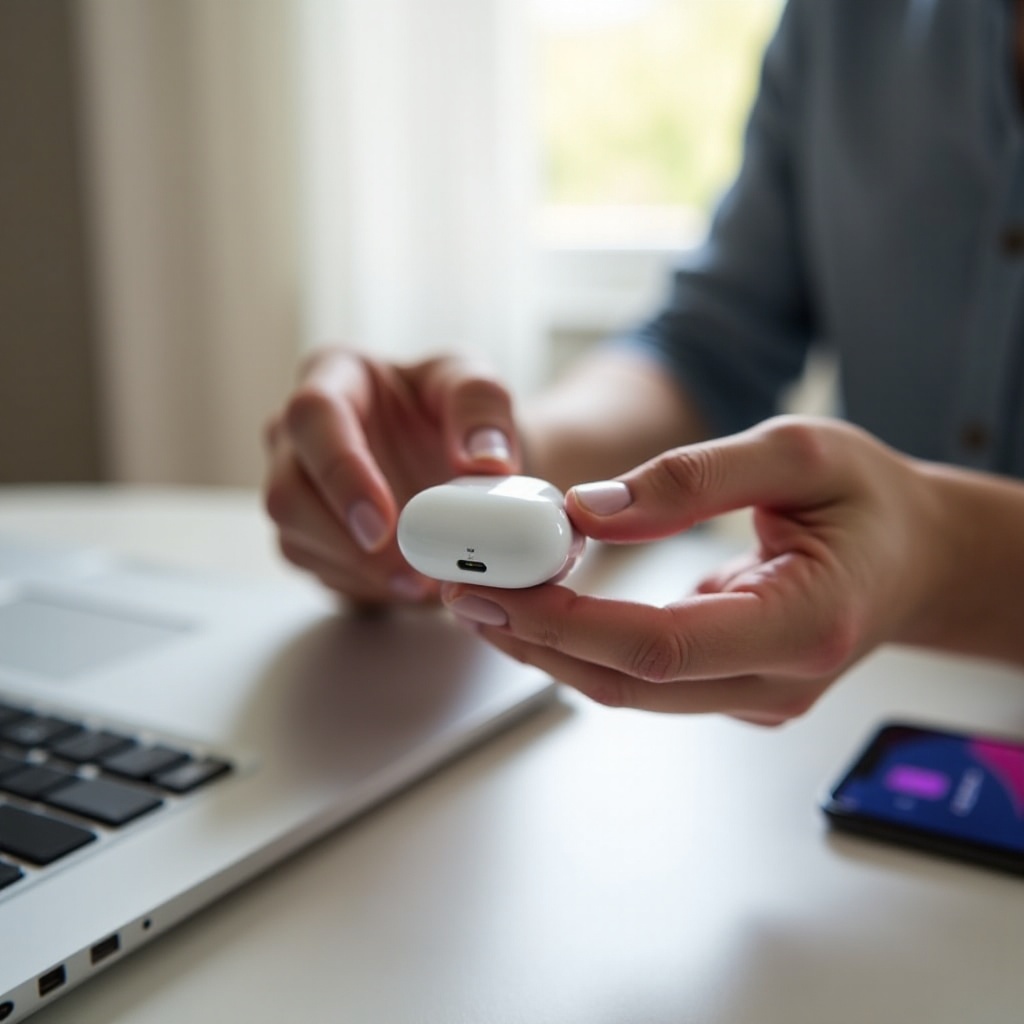
Шаг 1 – Убедитесь, что проблема не в вашем устройстве или приложении
Прежде чем считать, что наушники сломаны, убедитесь, что проблему не вызывает ваш телефон, планшет, компьютер или приложение. Пара быстрых тестов может избавить вас от лишних сбросов и замен.
Начните с проверки наушников JLab на втором устройстве:
- Отключите или выключите Bluetooth на текущем устройстве.
- Возьмите другое устройство, например другой телефон, планшет или ноутбук.
- Переведите наушники JLab в режим сопряжения.
- Подключите их к новому устройству и включите песню, подкаст или видео.
- Внимательно послушайте, воспроизводит ли левый наушник звук.
Если левый наушник работает на втором устройстве, скорее всего, источник проблемы — ваше исходное устройство.
Далее проверьте баланс звука и настройки моно-аудио. Многие операционные системы включают параметры специальных возможностей, которые могут смещать звук в одну сторону или принудительно включать моно-режим.
- В iOS:
- Откройте «Настройки» > «Универсальный доступ» > «Аудио/видео».
- Убедитесь, что «Моно-аудио» выключено.
-
Установите ползунок «Баланс» по центру между L и R.
-
В Android (названия могут отличаться):
- Откройте «Настройки» > «Специальные возможности» > «Слух» или «Звук».
- Выключите «Моно-аудио».
-
Проверьте любой ползунок баланса «Лево/Право» и оставьте его по центру.
-
В Windows:
- Щелкните правой кнопкой мыши по значку динамика и откройте «Параметры звука» или «Микшер громкости».
-
Убедитесь, что уровни левого и правого каналов примерно одинаковые.
-
В macOS:
- Перейдите в «Системные настройки» > «Звук».
- Проверьте ползунок «Баланс» и оставьте его по центру.
Затем исключите проблемы, связанные только с конкретным приложением. Иногда ведет себя странно лишь одно приложение, тогда как все остальные работают нормально.
- Попробуйте как минимум два-три разных приложения, например музыкальное, видеоприложение и приложение для звонков.
- Воспроизведите как потоковый контент, так и загруженные файлы.
- Если проблема наблюдается только в одном приложении, обновите или переустановите его.
Убедившись, что причина не в устройстве и не в приложениях, логично перейти к самим наушникам. В следующем шаге рассмотрены самые простые действия, с которых стоит начать.
Шаг 2 – Быстрые решения для беззвучного левого наушника JLab
После исключения проблем с устройством и настройками приложений следующим шагом будут базовые действия с самими наушниками. Эти шаги безопасны, занимают всего несколько минут и часто возвращают левый наушник к жизни.
Сначала убедитесь, что оба наушника включены. Многие модели JLab поддерживают раздельное использование каждого наушника, поэтому левый может быть просто выключен.
- Достаньте оба наушника из зарядного кейса.
- Проверьте индикатор на левом наушнике. Если нет ни света, ни звука, нажмите и удерживайте сенсорную панель или физическую кнопку несколько секунд, чтобы включить его.
- Подождите сигнал сопряжения или включения, если ваша модель его использует.
Затем выньте и снова вставьте левый наушник, чтобы убедиться в правильной посадке. Плохое прилегание может сделать звук очень тихим, из-за чего кажется, что наушник не работает.
- Достаньте левый наушник из уха.
- Аккуратно вытрите его сухой тканью, не оставляющей ворса.
- Снова вставьте наушник в ухо, затем слегка проверните, пока он не будет сидеть плотно и надежно.
- Сравните громкость и четкость между левым и правым наушниками.
Если левый наушник по-прежнему не подает звука, удалите наушники JLab из списка Bluetooth-устройств и заново выполните сопряжение. Сбой при сопряжении часто затрагивает только один наушник.
- На устройстве откройте настройки Bluetooth.
- Найдите наушники JLab в списке сопряженных устройств.
- Нажмите на значок информации и выберите «Забыть это устройство» или «Удалить».
- Поместите оба наушника обратно в кейс и закройте крышку минимум на 10 секунд.
- Достаньте их из кейса и подождите, пока они войдут в режим сопряжения.
- Подключите их как новое устройство и проверьте звук.
Если эти быстрые действия не оживили левый наушник, возможно, проблема в том, что наушники утратили синхронизацию друг с другом, а не только с вашим устройством. Здесь пригодится повторная синхронизация.
Шаг 3 – Повторная синхронизация наушников JLab, когда звук идет только с одной стороны
Многие полностью беспроводные наушники JLab используют систему «основного» и «дополнительного» наушника. В большинстве моделей правый наушник выступает в роли основного и подключается к устройству, а левый синхронизируется с правым. Когда левый наушник перестает работать, часто это означает, что эта внутренняя связь нарушилась.
Понимание этой схемы объясняет, почему звук идет только с одной стороны, хотя оба наушника как будто подключены. Цель сейчас — сбросить внутреннее сопряжение между двумя наушниками.
Универсальный сброс до заводских настроек подходит для многих моделей JLab:
- Поместите оба наушника в зарядный кейс и закройте крышку минимум на 10 секунд.
- Достаньте оба наушника из кейса.
- На каждом наушнике нажмите и удерживайте сенсорную панель или кнопку, пока светодиод не начнет мигать в шаблоне сброса (обычно около 8–10 секунд, но время может отличаться в зависимости от модели).
- Отпустите кнопки и подождите, пока наушники попытаются синхронизироваться друг с другом.
- Когда светодиоды покажут стабильный режим сопряжения, откройте настройки Bluetooth на устройстве.
- Снова выполните сопряжение наушников и проверьте звук с обеих сторон.
После сброса убедитесь, что оба наушника действительно подключены:
- Проверьте имя соединения Bluetooth; некоторые устройства отображают «стерео» или похожий индикатор.
- Воспроизведите трек и по очереди прикройте каждое ухо, чтобы убедиться в наличии звука из обоих наушников.
- Отойдите на несколько шагов от устройства и посмотрите, остается ли соединение стабильным, не отключается ли один из наушников.
Если общий сброс не решил проблему, часто помогает сброс, специфичный для конкретной модели. В следующем разделе описаны типичные последовательности для популярных линеек JLab.
Шаг 4 – Советы по сбросу для популярных моделей наушников JLab
Разные линейки JLab, такие как GO Air, JBuds Air и Epic Air, используют немного отличающиеся шаги сброса. Следование точной инструкции для вашей модели повышает шанс восстановить беззвучный левый наушник.
Для серии GO Air и GO Air POP:
- Достаньте оба наушника из кейса.
- На одном наушнике быстро коснитесь сенсорной панели четыре раза (проверьте руководство пользователя, если количество касаний для сброса другое).
- Дождитесь мигания светодиода, указывающего на сброс.
- Повторите ту же последовательность на другом наушнике.
- Поместите оба наушника обратно в кейс и закройте крышку на несколько секунд.
- Снова достаньте их; они должны сначала синхронизироваться друг с другом, а затем войти в режим сопряжения с вашим устройством.
- Повторно подключите их в настройках Bluetooth и проверьте звук.
Для моделей JBuds Air и JBuds Air ANC:
- Удалите или «забудьте» наушники в меню Bluetooth вашего устройства.
- Поместите оба наушника в зарядный кейс и убедитесь, что они установлены правильно и заряжаются.
- На одном наушнике коснитесь сенсорной панели или кнопки семь раз или выполните число касаний для сброса, указанное в инструкции.
- Дождитесь, пока светодиод покажет вспышку сброса, затем повторите то же для другого наушника.
- Оставьте их в кейсе на несколько секунд, затем одновременно достаньте оба.
- Дайте наушникам синхронизироваться друг с другом, затем снова подключите их через Bluetooth на устройстве.
Для серий Epic Air и Epic Air Sport:
- Выключите Bluetooth на телефоне или компьютере, чтобы избежать помех.
- Достаньте оба наушника из кейса.
- Нажмите и удерживайте сенсорные панели на обоих наушниках одновременно около 8–10 секунд, пока светодиоды не начнут мигать.
- Поместите наушники обратно в кейс и закройте крышку.
- Подождите несколько секунд, затем снова достаньте их.
- Они должны сначала синхронизироваться друг с другом, а затем стать видимыми для сопряжения в списке Bluetooth-устройств.
- Снова включите Bluetooth и подключите наушники.
Если сброс для конкретной модели не помогает и левый наушник по-прежнему беззвучен, причина может быть не в сопряжении. Следующие вероятные виновники — питание и зарядка, поэтому пора проверить кейс и контакты.
Шаг 5 – Устранение проблем с зарядкой левого наушника
Проблема «левый наушник JLab не работает» часто сводится к простому: левый наушник не заряжается. Если он никогда не получает питание, он не включится, не синхронизируется и не будет воспроизводить звук.
Начните с проверки батареи зарядного кейса и светодиодных индикаторов:
- Подключите кейс к надежному источнику питания, используя комплектный кабель или встроенный разъем.
- Дайте ему зарядиться, пока индикаторы кейса не покажут достаточный или полный уровень заряда.
- Откройте кейс и поместите оба наушника внутрь, убедившись, что каждый сидит ровно.
- Наблюдайте за левым наушником и убедитесь, что его индикатор кратко загорается, показывая, что зарядка началась.
Если у кейса достаточно заряда, но у левого наушника не загорается индикатор зарядки, возможно, загрязнены контакты зарядки.
Очистите контакты зарядки как на наушнике, так и в кейсе:
- Выключите наушники, если это возможно.
- Используйте сухую мягкую щетку или чистую сухую ватную палочку, чтобы аккуратно протереть металлические контакты на нижней части левого наушника.
- Очистите соответствующие металлические штырьки или площадки внутри левого гнезда кейса.
- Избегайте использования воды, спирта или очистителей в виде спрея, которые могут проникнуть внутрь и повредить компоненты.
После очистки контактов убедитесь, что левый наушник правильно установлен в кейсе:
- Поместите левый наушник в его гнездо и дайте магнитам притянуть его на место.
- Аккуратно нажмите вниз, чтобы удостовериться, что он полностью установлен.
- Убедитесь, что индикатор наушника кратко загорается или переходит в режим зарядки.
- Закройте крышку и оставьте наушник заряжаться минимум 30–60 минут.
После полной зарядки достаньте наушники и снова протестируйте левый. Если правый наушник стабильно заряжается, а левый не подает признаков зарядки, проблема может быть внутри самого наушника или в левой части кейса. Однако перед тем как считать повреждение необратимым, стоит проверить качество звука — иногда из-за этого кажется, что левый наушник «мертвый».
Шаг 6 – Когда левый наушник звучит тихо, глухо или с искажениями
Не каждый «мертвый» левый наушник страдает от проблем с питанием или сопряжением. Иногда левый наушник играет настолько тихо или глухо, что кажется бесполезным. Это все равно можно считать «левый наушник JLab не работает», и причиной часто является простая физическая блокировка.
Начните с очистки амбушюры и сеточки от ушной серы и загрязнений:
- Аккуратно снимите силиконовую или пенную амбушюру с левого наушника.
- Используйте сухую мягкую щетку или чистую сухую ткань, чтобы удалить видимые отложения с звукового сопла и сеточки.
- Не используйте острые предметы, иголки или что-либо, что может проколоть сетку или повредить динамик.
- Если амбушюра пригодна для мытья, промойте ее мягким мылом с водой, полностью высушите и снова установите.
Затем попробуйте другие амбушюры для лучшей изоляции. Плохое прилегание может убирать бас и заметно снижать общую громкость на одной стороне.
- Сначала попробуйте амбушюры среднего размера, затем, при необходимости, переходите к меньшим или большим.
- Вставьте наушник и слегка проверните его, пока он не будет сидеть плотно и устойчиво.
- Сравните звук левого и правого наушников, меняя амбушюры.
После этого настройте режимы эквалайзера и проверьте уровни громкости. Многие наушники JLab имеют встроенные профили EQ, такие как Signature, Balanced и Bass Boost.
- Используйте схему управления вашей модели (часто это тройное касание по наушнику), чтобы переключаться между режимами EQ.
- Останавливайтесь и слушайте один и тот же отрывок трека в каждом режиме, чтобы понять, улучшаются ли громкость или ясность.
- Не повышайте громкость до опасных уровней, чтобы просто компенсировать заблокированный или поврежденный динамик.
Если левый наушник по-прежнему звучит искаженно, с треском или значительно тише правого на умеренной громкости, даже при чистой сеточке и правильной амбушюре, проблема может быть глубже. На этом этапе расширенная диагностика помогает отличить программные сбои от реальной аппаратной неисправности.
Шаг 7 – Продвинутая диагностика устойчивых проблем с левым наушником
Когда вы попробовали базовые сбросы, чистку и повторное сопряжение, но без успеха, несколько дополнительных проверок помогут понять, остается ли причина в программном обеспечении или это уже чисто аппаратная проблема.
Если ваша модель JLab поддерживает это, обновите прошивку через официальное приложение JLab.
- Установите фирменное приложение JLab на телефон или планшет, если ваши наушники совместимы с ним.
- Подключите наушники в приложении.
- Проверьте наличие доступных обновлений прошивки.
- Следуйте инструкциям для завершения обновления.
- Перезапустите наушники и протестируйте левую сторону после обновления.
Затем очистите кэш Bluetooth или сбросьте сетевые настройки на вашем устройстве. Поврежденные данные Bluetooth могут вызывать странное поведение, похожее на аппаратный отказ.
- В Android:
- Откройте «Настройки» > «Приложения» (или «Диспетчер приложений»).
- Нажмите меню для показа системных приложений и найдите Bluetooth.
- Откройте «Хранилище» и очистите кэш (и при необходимости данные).
-
Перезагрузите телефон и заново выполните сопряжение наушников.
-
В iOS:
- Перейдите в «Настройки» > «Основные» > «Передача или сброс iPhone».
- Нажмите «Сброс» > «Сбросить настройки сети».
- После перезагрузки заново подключите Bluetooth-устройства.
Затем протестируйте наушники на другой операционной системе, чтобы подтвердить одинаковое поведение.
- Если вы обычно используете iPhone, попробуйте подключить наушники к ноутбуку Windows или Android-телефону.
- Если вы обычно пользуетесь Android-телефоном, протестируйте наушники с Mac или iPad.
Если левый наушник ведет себя одинаково некорректно на нескольких устройствах и платформах, можно с уверенностью подозревать аппаратную проблему в самом наушнике или кейсе. На этом этапе обращение в службу поддержки JLab обычно становится наиболее практичным следующим шагом.
Шаг 8 – Когда проблема в «железе» и нужна поддержка
Если вы прошли все предыдущие шаги, а левый наушник по-прежнему не включается, не заряжается или не воспроизводит звук, причина, скорее всего, носит аппаратный характер. Возможные причины — внутреннее повреждение, неисправный аккумулятор или сгоревший драйвер.
Обратите внимание на признаки внутреннего повреждения или сгоревшего драйвера:
- Левый наушник выдает треск или искаженный звук даже на низкой громкости.
- Наушник не показывает никаких световых или звуковых сигналов, даже после длительной зарядки.
- Наушники роняли, наступали на них или подвергали воздействию воды сверх заявленного уровня защиты.
Если вы подозреваете аппаратную неисправность, подготовьте информацию для службы поддержки JLab. Хорошая документация может ускорить процесс.
- Запишите название модели JLab и место покупки.
- Найдите дату покупки или подтверждение покупки, например чек или электронное письмо с заказом.
- Сделайте четкие фотографии наушников и зарядного кейса с разных ракурсов.
- Запишите короткое видео, демонстрирующее проблему, например отсутствие индикации или звука у левого наушника.
- Запишите все шаги по устранению неполадок, которые вы уже предприняли.
Затем ознакомьтесь с гарантийными условиями JLab, а также вариантами замены и обновления на 2024 год.
- Зайдите на официальный сайт JLab и откройте раздел поддержки или гарантии.
- Проверьте срок действия и условия гарантии для вашей модели в вашем регионе.
- Отправьте запрос в службу поддержки, приложив фотографии, видео и подтверждение покупки.
- Следуйте инструкциям JLab по возврату товара или получению замены.
Если срок гарантии истек или замена невозможна, сравните стоимость ремонта и новой пары. JLab часто предлагает новые модели по разумным ценам, и иногда обновление выгоднее, чем ремонт старых наушников.
Даже если вы в итоге получите замену, стоит выработать более аккуратные привычки, чтобы снизить риск повторной проблемы с одним наушником. Следующий раздел посвящен профилактике.
Шаг 9 – Советы, чтобы избежать будущих проблем «один наушник не работает»
Когда оба наушника снова работают, вы наверняка захотите избежать повторения такой ситуации. Простые правила ухода помогут продлить срок службы наушников JLab и сохранить надежную работу обеих сторон.
Сформируйте привычки ежедневной чистки и безопасного хранения:
- Протирайте наушники сухой мягкой тканью после тренировок или длительного прослушивания.
- Регулярно очищайте амбушюры и область сеточки, чтобы не допустить скопления ушной серы.
- Всегда храните наушники в зарядном кейсе, когда не пользуетесь ими, а не бросайте в карман или сумку.
Используйте продуманные правила зарядки, чтобы защитить аккумуляторы наушников и кейса:
- Старайтесь не допускать полного разряда кейса и наушников на длительное время.
- Используйте качественные зарядные устройства и избегайте крайне дешевых нерегулируемых адаптеров.
- Не держите кейс постоянно подключенным к сети многие дни подряд.
Избегайте падений, влаги и экстремальных температур, которые могут сильнее нагружать один из наушников:
- Держите наушники подальше от саун, сильно нагретых приборных панелей автомобиля или сильного холода на улице.
- Помните, что водостойкость — это не водонепроницаемость; не погружайте наушники в воду.
- Подумайте о защитном внешнем чехле, если носите кейс в сумке с ключами или другими твердыми предметами.
Следуя этим простым привычкам, вы снижаете износ левого наушника, защищаете контакты зарядки и аккумулятор и значительно уменьшаете вероятность повторной ситуации «левый наушник JLab не работает». Регулярный уход окупается лучшим звуком и более долгим сроком службы наушников.
Заключение
Проблема «левый наушник JLab не работает» может иметь множество причин: настройки устройства, моно-аудио, сбои Bluetooth-сопряжения, грязные контакты зарядки, низкий заряд батареи, физическая блокировка или внутренние повреждения. Последовательное прохождение шагов в этом руководстве помогает сначала устранить простейшие и наиболее распространенные причины.
Вы начали с проверки телефона, компьютера и приложений, затем перешли к быстрым действиям, таким как включение обоих наушников, повторное сопряжение и установка наушников в ухе. Далее вы узнали, как повторно синхронизировать наушники между собой и выполнить сброс, специфичный для моделей GO Air, JBuds Air и Epic Air. Вы увидели, как решать проблемы с зарядкой, качеством звука, а также как пользоваться расширенной диагностикой через обновление прошивки и сброс сетевых настроек.
Если все эти шаги не помогли, вероятной причиной становится аппаратное повреждение, и служба поддержки JLab — лучший путь решения проблемы. Сочетание грамотной диагностики и ежедневного ухода дает вам наилучшие шансы сохранить работоспособность обоих наушников и долго наслаждаться сбалансированным стереозвуком.
Часто задаваемые вопросы
Почему мой левый наушник JLab не работает, а правый работает?
Это часто происходит, когда наушники теряют синхронизацию друг с другом, левый наушник не заряжается или настройки устройства, такие как моно-аудио или баланс, установлены неверно. Начните с проверки на другом устройстве, настройки баланса звука, затем выполните сброс и повторную синхронизацию наушников. Если левый наушник по-прежнему не заряжается или не включается, проблема может быть связана с аппаратной частью.
Как сбросить настройки моих наушников JLab, если левый наушник не включается?
Сначала убедитесь, что кейс заряжен, левый наушник правильно установлен в кейс и на нём горит индикатор зарядки. Затем выполните сброс: извлеките оба наушника, удерживайте сенсорные панели, пока светодиоды не начнут мигать, поместите их обратно в кейс, затем снова достаньте для повторной синхронизации и подключения. Если левый наушник так и не включается, даже после зарядки и сброса, обратитесь в службу поддержки JLab.
Что делать, если левый наушник JLab по-прежнему не работает после всех шагов по устранению неполадок?
Если вы пробовали повторное сопряжение, сброс к заводским настройкам, сбросы, зависящие от модели, чистку сетки и контактов, обновление прошивки и тестирование на нескольких устройствах, и левый наушник всё равно не заряжается, не подключается или не воспроизводит звук, проблема, скорее всего, связана с аппаратной частью. Задокументируйте проблему с помощью фотографий и короткого видео, подготовьте доказательство покупки и свяжитесь со службой поддержки JLab, чтобы узнать, имеете ли вы право на ремонт, замену или скидку на обновление.