
Значение индикаторов Nest Cam: Полное руководство 2024 года по каждому статусному световому сигналу и тому, что он означает
Введение
Индикаторы Nest Cam часто сбивают с толку владельцев умных домов. Крошечный светодиод меняет цвет или начинает мигать, и не всегда понятно, что это означает для вашей безопасности или конфиденциальности. Однако именно эти маленькие огоньки чаще всего позволяют быстрее всего понять, работает ли камера, смотрит ли кто‑то изображение или что‑то пошло не так.
Понимание значения индикаторов Nest Cam помогает избежать догадок. Вы знаете, когда камера записывает, когда она обновляется и когда ей нужно ваше внимание. Вы также получаете больший контроль над конфиденциальностью и тем, как другие люди в доме видят и понимают ваши камеры.
В этом руководстве по‑простому и понятно объясняется каждый цвет и режим мигания индикаторов Nest Cam. Вы узнаете, что они означают, как связаны с вашей системой умного дома и как исправлять самые распространённые проблемы. В итоге вы сможете беглым взглядом считывать состояние индикаторов Nest Cam и уверенно действовать.
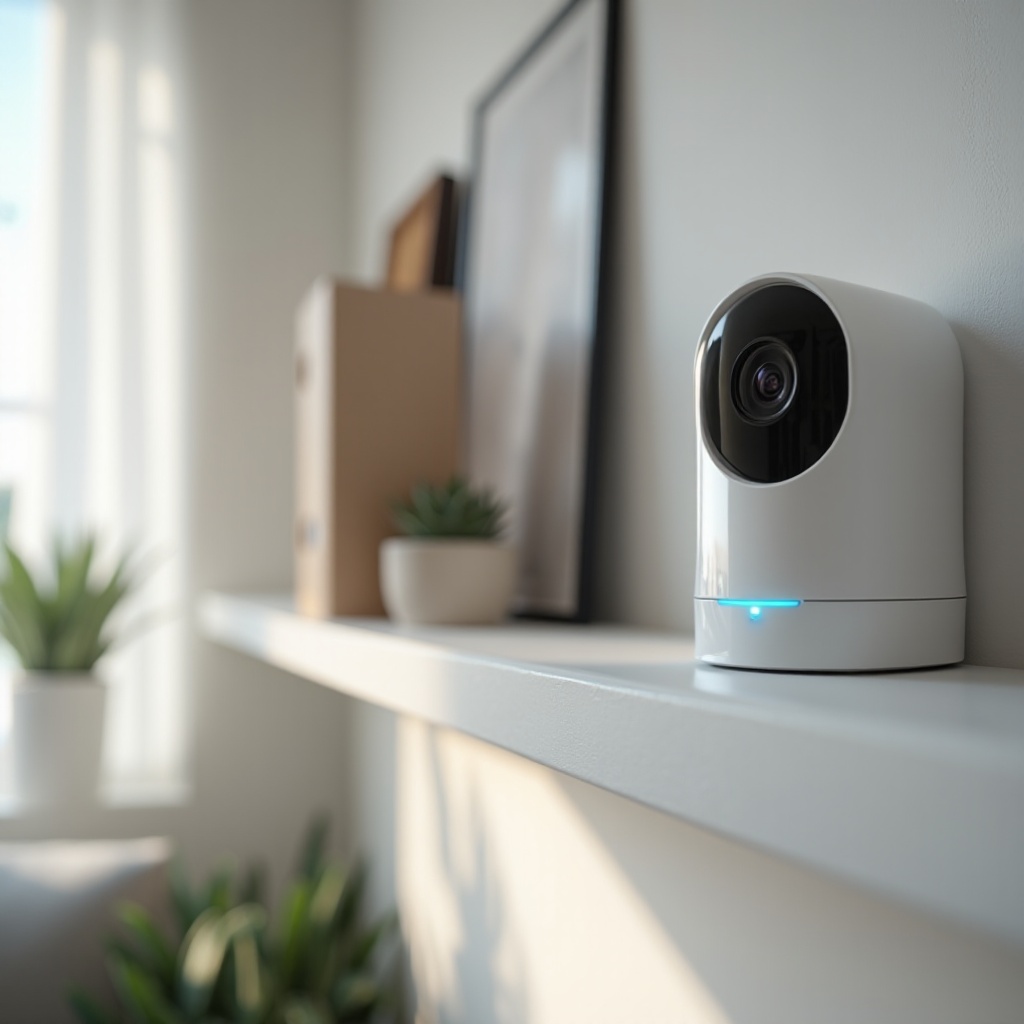
Основы индикаторов Nest Cam в умном доме 2024 года
Световые индикаторы состояния Nest Cam работают как небольшой визуальный «дашборд». Прежде чем разбираться с цветами и режимами мигания, полезно понять, где их искать и как Google проектирует эти сигналы так, чтобы они соответствовали вашему дому и ожиданиям.
Где находится индикатор состояния на каждой модели Nest Cam
На разных моделях Nest Cam светодиоды расположены в разных местах, но всегда рядом с объективом, чтобы вы видели их, когда смотрите на камеру. На большинстве внутренних и уличных Nest Cam индикатор расположен сразу над или под объективом. На моделях с батареей он может быть немного меньше, но по‑прежнему заметен спереди.
У прожекторных и дверных моделей светодиод располагается рядом с «глазом» камеры, а не на плечах прожектора или на кнопке дверного звонка. Так вы и ваши посетители видите индикатор состояния под тем же углом, под которым ведётся видеосъёмка.
Как совместно работают цвета и режимы мигания
Индикаторы Nest Cam используют два ключевых элемента:
- Цвет (зелёный, синий, белый, жёлтый или янтарный, красный или оранжевый)
- Режим (постоянный, медленное мигание, быстрое мигание, пульсация)
Цвет показывает тип состояния, например «запись», «настройка» или «предупреждение». Режим показывает уровень активности, например «стабильно», «подключение» или «ошибка». Совмещая цвет и режим, вы получаете полное значение индикаторов Nest Cam в конкретный момент.
Почему Google использует видимые светодиоды для конфиденциальности и прозрачности
Google делает эти светодиоды заметными, чтобы они служили сигналами конфиденциальности и прозрачности. Индикатор состояния показывает людям, когда камера активна, записывает или просматривается, а не скрывает её активность. Это укрепляет доверие гостей, членов семьи и соседей.
Такие понятные индикаторы также помогают соответствовать растущим ожиданиям по прозрачности работы устройств умного дома в 2024 году, когда пользователи хотят иметь очевидные признаки того, что устройство записывает видео или звук. Понимание этой цели дизайна делает «язык» индикаторов гораздо логичнее.
Теперь вы понимаете основы того, где находятся индикаторы и зачем они нужны. Далее вы узнаете, что означает каждый основной цвет в обычном повседневном использовании.
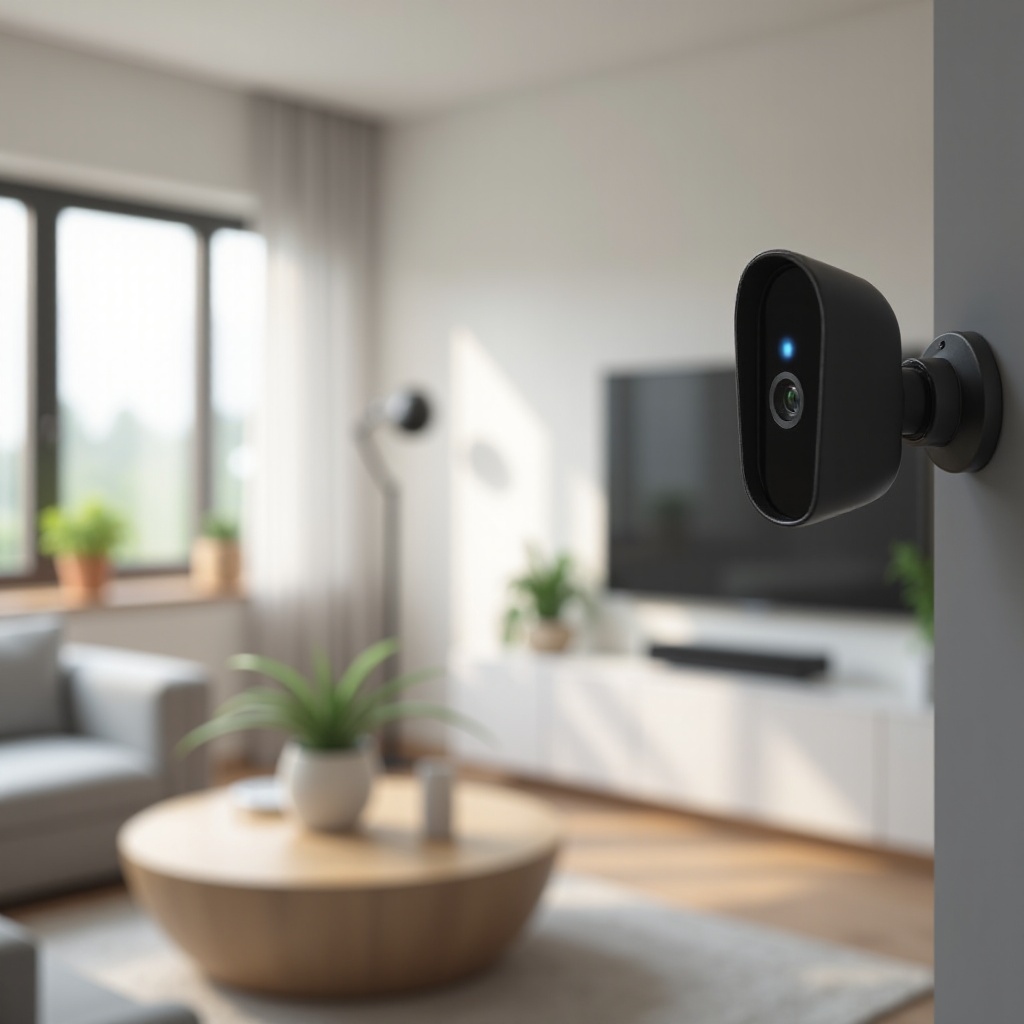
Объяснение цветов индикаторов Nest Cam: что означает каждый цвет
Каждый цвет индикатора Nest Cam несёт свой тип информации. Как только вы их запомните, сможете взглянуть на камеру и сразу понять, что происходит, не открывая приложение и не гадая.
Зелёный индикатор: запись и просмотр в реальном времени
Зелёный свет обычно говорит об активной записи и просмотре:
- Постоянный зелёный обычно означает, что камера включена и транслирует видео или готова к записи.
- Мигающий зелёный чаще всего появляется, когда кто‑то сейчас смотрит прямую трансляцию.
Если вы видите зелёный свет, камера не находится в режиме ожидания. Она либо записывает видео, либо ведёт трансляцию, либо доступна для просмотра. Это особенно полезно для семей, которые хотят видеть явный сигнал, когда ведётся запись, например, когда приходят гости.
Если вы не ожидаете записи, но видите зелёный индикатор, откройте приложение Google Home. Там можно посмотреть, кто просматривает видео, какая автоматизация запустила трансляцию или включена ли непрерывная запись.
Синий индикатор: настройка, сопряжение и обновления
Синие индикаторы обычно появляются при определённых действиях:
- Постоянный синий обычно показывает, что камера находится в режиме настройки или сопряжения.
- Мигающий синий чаще всего означает, что Nest Cam подключается к Wi‑Fi, вашему аккаунту или обновляет прошивку.
- Пульсирующий синий может означать более длительный процесс, например обновление или изменение конфигурации.
Когда вы устанавливаете новую Nest Cam или сбрасываете её, ожидайте увидеть синий свет. Если синий горит гораздо дольше обычного, это может говорить о проблемах с настройкой или подключением. Проверка Wi‑Fi и повторная настройка камеры в приложении Google Home часто решают проблему.
Белый индикатор: питание, ожидание и ночное видение
Белый свет сигнализирует о базовых состояниях питания и ожидания:
- Постоянный белый обычно означает, что камера получает питание и находится в режиме готовности или бездействия — в зависимости от настроек.
- Краткий белый сигнал может появляться при запуске или перезагрузке камеры.
- В некоторых случаях мягкое белое свечение показывает переключение ночного видения или смену режимов камеры.
Белый нередко является «обычным» цветом, когда ничего необычного не происходит. Если ваш Nest Cam показывает белый свет, скорее всего, камера включена, работает стабильно и готова реагировать на события движения или команды из приложения.
Теперь вы знаете, что обычно означают основные цвета. Далее важно понять, как разные режимы работы индикатора добавляют детализацию к каждому состоянию.
Мигание, постоянный свет и пульсация: понимание режимов работы индикаторов
Цвет даёт общее значение, а режим показывает, стабильно ли состояние, меняется или указывает на неполадки. Значение индикаторов Nest Cam становится гораздо понятнее, если учитывать и цвет, и режим.
Постоянный свет: стабильные рабочие состояния
Постоянный свет чаще всего говорит, что камера находится в устойчивом режиме:
- Постоянный зелёный: активная трансляция или запись.
- Постоянный белый: камера включена и готова, но не ведёт трансляцию.
- Постоянный синий: устойчивый режим настройки, ожидающий ваших действий.
Постоянный свет можно воспринимать как «это моё текущее состояние». Если цвет нормальный (зелёный или белый), обычно ничего делать не нужно. Если горит постоянный синий и камера новая или сброшена, откройте приложение Google Home, чтобы завершить настройку.
Медленное мигание: подключение или ожидание действий пользователя
Медленное мигание часто говорит о том, что камера:
- Подключается к Wi‑Fi или вашему аккаунту Google.
- Ждёт завершения шага с вашей стороны, например ввода кода или подтверждения сети.
- Обновляет свою конфигурацию через облако.
Например, медленно мигающий синий светодиод обычно означает, что Nest Cam находится в процессе подключения. Это ещё не ошибка, но может потребовать вашего внимания, если состояние сохраняется несколько минут или дольше.
Быстрое мигание или пульсация: ошибки, обновления и предупреждения
Быстрое мигание и пульсация чаще всего означают что‑то более срочное или активное:
- Быстрое мигание любого цвета может сигнализировать о проблеме, например о неудачной настройке или подключении.
- Пульсирующий синий обычно указывает на обновление прошивки или более сложные изменения.
- Быстрое жёлтое, янтарное, красное или оранжевое мигание обычно означает ошибку, которую нужно оперативно устранить.
Если вы видите быстрое мигание или пульсацию, откройте приложение Google Home. Там обычно есть понятное сообщение, например «Камера в офлайне», «Идёт обновление» или «Ошибка подключения».
Понимая сочетание цвета и режима, можно перейти к тому, как разные модели Nest Cam используют эти сигналы немного по‑разному.
Значение индикаторов Nest Cam для разных моделей в 2024 году
Разные модели Nest Cam используют схожую логику светодиодов, но каждая имеет свои особенности, связанные с питанием, расположением и функциями. Зная, как именно ваша камера использует индикаторы, проще проводить диагностику и проверки.
Nest Cam (внутренняя, проводная): повседневный домашний мониторинг
Проводная внутренняя Nest Cam активно использует световые индикаторы в повседневной работе:
- Постоянный зелёный при записи или просмотре.
- Постоянный белый при подаче питания и готовности, но без активной трансляции.
- Синие индикаторы во время настройки, изменения Wi‑Fi или обновления прошивки.
Поскольку камера всегда подключена к электропитанию, вы редко увидите сигналы, связанные с батареей. Если в обычной работе камера показывает что‑то отличное от зелёного или белого, это обычно означает обновление, изменение сети или ошибку. Приложение, как правило, даёт дополнительный контекст, чтобы вы могли быстро среагировать.
Nest Cam (уличная или на батарее): индикаторы батареи и зарядки
Уличные и батарейные Nest Cam имеют дополнительные световые сигналы, связанные с батареей:
- Определённый цвет или режим может означать низкий заряд батареи, обычно вместе с уведомлением в приложении.
- Во время зарядки может появляться один цвет, который меняется после завершения зарядки.
- Если камера полностью разрядится, индикатор погаснет, а в приложении она будет отображаться как офлайн.
Поскольку уличная установка может ухудшать качество Wi‑Fi и быстрее расходовать батарею, внимательно относитесь к миганию и жёлтым или янтарным сигналам. Они часто указывают на проблемы с сигналом или питанием, которые влияют на качество и надёжность видео. Устранение проблем с сигналом или зарядкой обычно возвращает индикаторы к нормальному режиму.
Nest Cam с прожектором: прожектор и индикатор состояния
Nest Cam с прожектором использует два типа освещения:
- Индикатор состояния рядом с объективом, который работает по обычной логике Nest Cam.
- Сам прожектор, который включается при движении, по расписанию или в рамках сценариев.
Не путайте яркий прожектор с небольшим индикатором состояния. Индикатор по‑прежнему показывает запись, обновления и ошибки. Прожектор реагирует на движение, присутствие или автоматизацию, и его поведение можно настроить в приложении Google Home.
Они работают совместно, обеспечивая безопасность и освещение, но только индикатор состояния отражает значение сигналов Nest Cam. Понимая это, вы увидите, что маленькие светодиоды также отражают «здоровье» всей вашей системы умного дома.
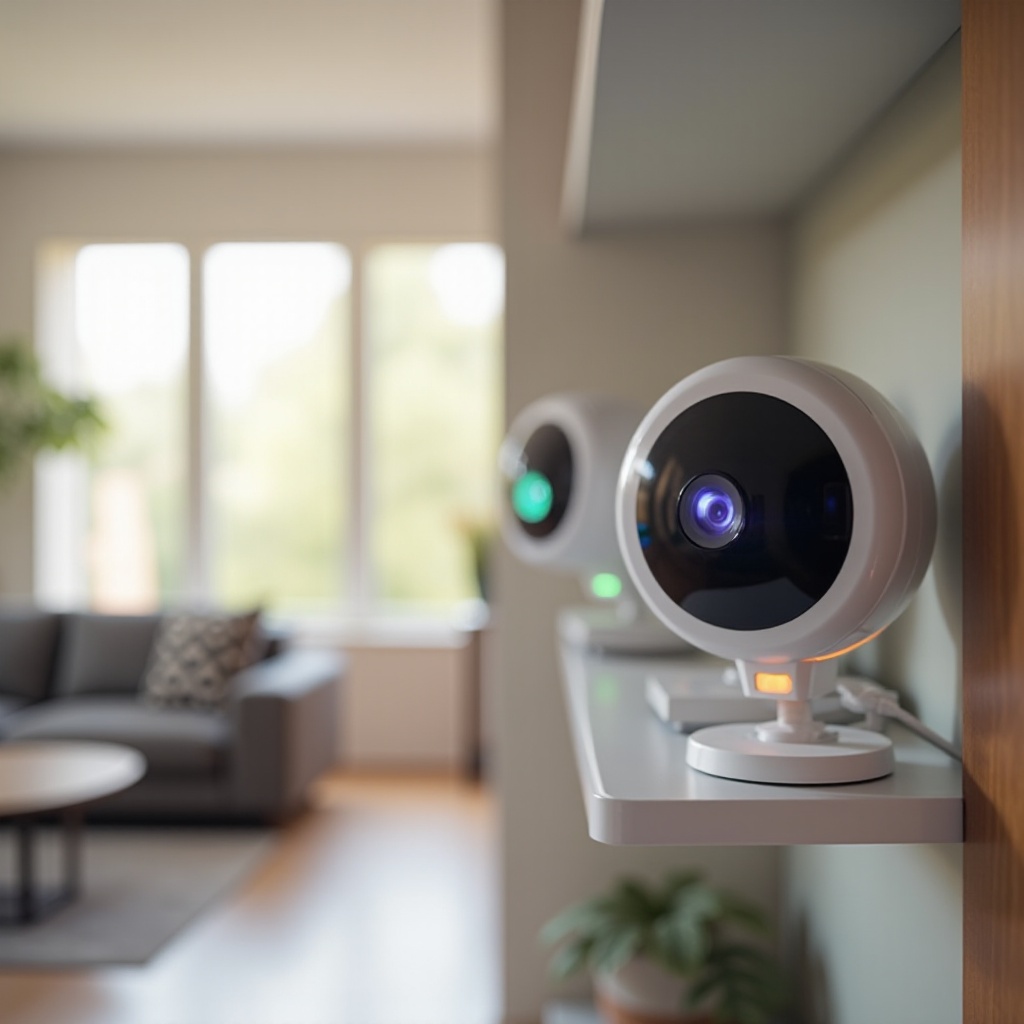
Что индикаторы Nest Cam говорят о состоянии вашей системы умного дома
Индикаторы Nest Cam не работают изолированно. Они часто отражают состояние Wi‑Fi, сценариев Google Home и облачных сервисов, которые поддерживают всю систему умного дома.
Проблемы с Wi‑Fi и сетью, о которых сигнализируют индикаторы Nest Cam
Когда Wi‑Fi перестаёт работать или становится нестабильным, ваша Nest Cam не может связаться с облаком или вашим телефоном. Индикаторы могут:
- Мигать синим или жёлтым/янтарным, показывая попытки подключения или проблемы.
- Гаснуть, если камера теряет и Wi‑Fi, и питание.
- Показывать повторяющийся рисунок, который то прекращается, то возобновляется по мере ухудшения и восстановления качества сигнала.
Если вы замечаете странное мигание сразу у нескольких камер, проверьте маршрутизатор, модем или mesh‑систему. Проблемы у одной камеры могут означать слабый сигнал именно в этом месте, а у нескольких — более серьёзную сетевую проблему, требующую общих действий.
Как состояние камеры отражает работу Google Home и Nest Aware
Nest Aware и автоматизация Google Home зависят от стабильного подключения камер. Если индикаторы часто показывают ошибки:
- События движения могут не запускать сценарии, например включение света или отправку уведомлений.
- Облачная запись может приостанавливаться, уменьшая объём доступной истории.
- Уведомления могут приходить с задержкой или вовсе не доходить до телефона.
Когда камера показывает обычный зелёный или белый свет, автоматизация обычно работает исправно. Если вы видите постоянные сигналы ошибок или обновлений, проверьте и камеру, и приложение Google Home, чтобы увидеть сообщения о состоянии и устранить проблемы до того, как они затронут всю систему.
Эти системные подсказки естественным образом связаны с вопросами конфиденциальности, доверия и ощущений людей, живущих рядом с камерами. Здесь индикаторы играют ключевую роль не только в диагностике.
Конфиденциальность и безопасность: ответственное использование индикаторов Nest Cam
Индикаторы состояния нужны не только для диагностики. Они также влияют на то, как люди чувствуют себя в пространстве с камерами. Ответственное использование светодиодов защищает конфиденциальность, укрепляет доверие и помогает всем чувствовать себя комфортно.
Как индикаторы показывают, что кто‑то смотрит прямую трансляцию
Мигающий или постоянный зелёный свет часто показывает всем рядом, что камера активна или просматривается. Это сигнал прозрачности. Когда кто‑то в доме открывает прямую трансляцию, светодиод показывает это.
Это означает, что члены семьи и гости могут понять, когда они находятся в кадре в реальном времени. Если вы видите, что индикатор неожиданно меняет состояние, это может означать:
- Кто‑то из домашних проверяет трансляцию.
- Сценарий или интеграция с сторонним сервисом запустили просмотр.
- Вы оставили открытым просмотр на телефоне, планшете или умном дисплее.
Вы можете открыть приложение Google Home, чтобы узнать, кто именно смотрит, и при необходимости изменить доступ.
Как объяснить индикаторы состояния членам семьи и гостям
Понятная коммуникация повышает комфорт и позволяет избежать неприятных сюрпризов. Можно:
- Объяснить семье и гостям, что означают индикаторы, особенно зелёные и синие.
- Показать, в каких комнатах установлены Nest Cam и где находятся светодиоды.
- Сказать, что индикатор показывает момент записи или просмотра.
Этот простой шаг снижает недоверие и дискомфорт. Люди ценят, когда знают, видят или слышит ли их устройство, и обычно чувствуют себя спокойнее, когда понимают сигналы индикаторов.
Баланс между незаметным наблюдением и видимым сдерживающим эффектом
Некоторые владельцы хотят более незаметную камеру, а другие — чтобы индикатор выполнял роль «отпугивателя». Вы можете:
- Использовать хорошо заметные индикаторы на входах и снаружи, чтобы отпугивать злоумышленников.
- Настроить поведение индикаторов в приватных зонах так, чтобы камера меньше отвлекала, но при этом сохраняла уважение к конфиденциальности.
- Избегать полного скрытия индикаторов в местах, где люди ожидают прозрачности.
Ответственное использование индикаторов Nest Cam позволяет вам защищать дом, не вводя в заблуждение людей, которые в нём живут или его посещают. Если всё же что‑то пойдёт не так, вы снова обратитесь к световым сигналам, чтобы выявить проблему и вернуть систему к нормальной работе.
Решение типичных проблем с индикаторами Nest Cam
Когда индикаторы Nest Cam ведут себя необычно, чаще всего они напрямую указывают на корень проблемы. Структурированный подход поможет быстро и безопасно всё исправить, не действуя наугад.
Индикатор не горит, но Nest Cam отображается онлайн
Если в приложении камера онлайн, но светодиод не светится, выполните следующие шаги:
- Проверьте настройки в приложении, не отключён ли индикатор состояния.
- Убедитесь, что камера по‑прежнему может транслировать видео в реальном времени.
- Убедитесь, что в комнате не настолько светло, что слабый светодиод просто не заметен.
Если трансляция идёт и в настройках индикатор отключён, отсутствие света — нормальное поведение. Если индикатор должен быть включён, но не загорается, перезапустите камеру или отключите и снова подключите питание. Если после перезапуска проблема сохраняется, это может указывать на аппаратный дефект, и может потребоваться обращение в службу поддержки.
Застрял на одном цвете или постоянно мигает
Индикатор, который не меняется или постоянно мигает, обычно говорит о том, что камера «зависла» в одном состоянии:
- Постоянный синий, который не исчезает, может означать незавершённую настройку.
- Непрерывное мигание может сигнализировать о неудачных обновлениях или проблемах с Wi‑Fi.
Можно попробовать:
- Перезапустить маршрутизатор и камеру.
- Переместить камеру ближе к маршрутизатору или точке доступа.
- Заново пройти процедуру настройки в приложении Google Home с самого начала.
Если режим индикатора не меняется, посмотрите справку Google по вашей модели и конкретному шаблону мигания. Соотнесение индикатора с официальным описанием обычно даёт точный следующий шаг.
Когда перезапускать, сбрасывать настройки или обращаться в поддержку Google
Используйте простую последовательность, чтобы не делать лишнего:
- Перезапуск: сначала перезапустите камеру — отключите питание или перезапустите из приложения.
- Сброс: если перезапуск не помогает, выполните сброс к заводским настройкам, следуя инструкциям Google для вашей модели.
- Поддержка: если после сброса индикатор всё ещё показывает ошибку или не меняется, обратитесь в поддержку Google.
Старайтесь не переходить сразу к сбросу к заводским настройкам, так как при этом удаляются ваши настройки и может потребоваться дополнительное время, чтобы восстановить нужную конфигурацию и сценарии.
Разобравшись с базовыми неисправностями, вы можете настроить поведение индикаторов в повседневной жизни так, чтобы оно соответствовало вашему дому и предпочтениям.
Настройка индикаторов состояния Nest Cam в приложении Google Home
Вам не обязательно использовать поведение индикаторов «по умолчанию». Приложение Google Home позволяет тонко настроить, насколько заметными и активными будут светодиоды Nest Cam, чтобы найти баланс между наглядностью и комфортом.
Включение и отключение индикаторов состояния для каждой камеры
В настройках устройства можно управлять индикатором состояния:
- Откройте приложение Google Home и выберите свою Nest Cam.
- Перейдите в настройки и найдите раздел «Индикатор состояния» или «LED».
- Выберите, оставить ли индикатор включённым, приглушить его или, где это возможно, отключить.
Не все регионы и модели позволяют полностью отключать индикатор, особенно там, где действуют соответствующие правила или требования по конфиденциальности. Всегда учитывайте, как гости и домочадцы будут воспринимать камеры без видимых индикаторов, и соблюдайте местные законы и рекомендации.
Настройка поведения камеры без ущерба для прозрачности
Если вы хотите уменьшить отвлекающий эффект, но сохранить прозрачность, можно:
- Приглушить яркость светодиодов вместо того, чтобы полностью их отключать, когда это возможно.
- Разместить камеры так, чтобы индикатор не светил прямо в глаза, но оставался видимым.
- Использовать уведомления приложения как дополнение к физическим световым сигналам.
Так вы сохраняете спокойную атмосферу в доме и позволяете людям видеть, что камеры присутствуют и активны. При этом вы по‑прежнему можете полагаться на индикаторы для быстрых проверок, не испытывая дискомфорта от яркого света.
Доступность и использование светодиодов как удобных визуальных сигналов
Для людей с нарушением слуха или тех, кто предпочитает визуальные уведомления, индикаторы Nest Cam могут быть полезным инструментом:
- Светодиоды могут показывать, когда события движения или посетители активируют камеру.
- Видимые индикаторы помогают понять активность устройства, не полагаясь только на звуковые сигналы.
- В сочетании с умным освещением индикаторы могут стать частью широкой системы визуальных уведомлений.
Регулируя яркость и расположение камер, вы можете сделать Nest Cam частью более доступной и инклюзивной системы умного дома, где каждый может с первого взгляда понять, что происходит.
Настраивая работу индикаторов на Nest Cam, полезно сравнить их с другими брендами на рынке, чтобы понять, почему подход Nest может лучше соответствовать вашим задачам.
Индикаторы Nest Cam и другие умные камеры наблюдения в 2024 году
Каждый крупный производитель умных камер использует те или иные световые индикаторы, но они отличаются по дизайну и философии. Сравнение светодиодов Nest Cam с другими помогает понять, чем Nest выделяется и подходит ли он вам.
Сравнение индикаторов Nest с Ring и Arlo
Ring, Arlo и другие бренды тоже используют цветные светодиоды и различные режимы:
- Камеры Ring часто используют синие и белые световые кольца или индикаторы вокруг кнопки или объектива.
- Arlo применяет похожие цвета, но может размещать индикаторы в других местах или использовать другие схемы мигания.
- Некоторые бренды делают упор на скрытность, сводя видимые индикаторы к минимуму или делая их полностью отключаемыми.
Nest, как правило, использует понятный и простой «язык» светодиодов, тесно связанный с приложением Google Home. Это помогает легко сопоставлять сигналы на устройстве с уведомлениями и сообщениями на экране.
Почему Nest делает акцент на световых сигналах с приоритетом конфиденциальности
Индикаторы Nest Cam призваны:
- Чётко показывать, когда камера активна или просматривается.
- Помогать гостям и членам семьи понимать, ведётся ли запись.
- Поддерживать юридические и этические стандарты видеонаблюдения в домах и вокруг частной собственности.
Такой подход, ставящий конфиденциальность на первое место, соответствует растущей осведомлённости о прозрачности умных устройств. Видимые индикаторы помогают избежать скрытой записи, которую многие считают серьёзным нарушением доверия.
Выбор подходящей камеры с учётом поведения индикаторов
Выбирая камеру видеонаблюдения, учитывайте:
- Насколько хорошо индикаторы будут видны в предполагаемых местах установки.
- Нужны ли вам ярко выраженные сдерживающие сигналы или более мягкие индикаторы.
- Насколько «язык» индикаторов соответствует вашей потребности в быстрых проверках состояния.
Если для вас важны понятные и ориентированные на конфиденциальность сигналы и глубокая интеграция с Google Home, поведение индикаторов Nest Cam станет хорошим выбором. Если вы предпочитаете максимально незаметные камеры, стоит заранее узнать, насколько можно настроить индикаторы или рассмотреть более «скрытные» модели.
Все эти детали сводятся к одному простому преимуществу: понимание значения индикаторов Nest Cam делает управление умным домом проще и безопаснее для всех, кто в нём живёт.
Заключение
Значение индикаторов Nest Cam становится понятным, если разложить его по цветам и режимам работы. Зелёный и белый обычно означают нормальные состояния записи и готовности. Синий чаще всего появляется во время настройки и обновлений. Жёлтый или янтарный, а также красный или оранжевый могут сигнализировать о предупреждениях или срочных проблемах. Постоянный свет показывает стабильные состояния, а мигание и пульсация — переходы, неполадки или обновления.
Правильно считывая светодиоды, вы можете понять, когда Nest Cam записывает, когда у вас возникают проблемы с Wi‑Fi и когда могут дать сбой сценарии умного дома. Вы также получаете инструменты для управления конфиденциальностью, объяснения гостям работы камер и использования индикаторов как средства сдерживания и сигнала прозрачности.
Используйте приложение Google Home, чтобы настроить индикаторы состояния в соответствии с потребностями и уровнем комфорта в вашем доме. Совмещайте визуальные сигналы с уведомлениями приложения и воспринимайте светодиоды Nest Cam как быстрый индикатор «здоровья» всей системы умного дома. Понимая их, вы превращаете крошечный огонёк в один из самых мощных инструментов безопасности и защиты конфиденциальности.
Часто задаваемые вопросы
Могу ли я полностью выключить индикатор состояния Nest Cam, не останавливая запись?
На многих моделях Nest Cam вы можете отключить или приглушить индикатор состояния в приложении Google Home, не останавливая запись. Камера по‑прежнему может записывать видео, даже если светодиод выключен. Однако в некоторых регионах и на некоторых моделях эта возможность может быть ограничена из‑за требований конфиденциальности и законодательства. Всегда проверяйте настройки устройства и местные правила, прежде чем отключать индикаторы, и будьте открыты с людьми, которые входят в ваш дом.
Означает ли свет Nest Cam, что всегда ведётся запись видео и аудио?
Зелёный индикатор обычно означает, что камера активна, но точное поведение зависит от ваших настроек. Камера может записывать видео, транслировать его в реальном времени или быть в режиме ожидания, чтобы начать запись при обнаружении движения. Запись звука можно включать и выключать отдельно в приложении. Если вы хотите точно знать, что именно фиксирует камера, когда горит индикатор, просмотрите настройки видео и аудио в приложении Google Home и отрегулируйте их в соответствии с вашими ожиданиями относительно конфиденциальности.
Почему индикатор моей Nest Cam внезапно изменил цвет ночью?
Ночью на цвет индикатора Nest Cam могут влиять разные события. Камера может переключиться в ночной режим или выйти из него, что изменяет работу светодиода. Может начаться обновление прошивки, вызывая синий или пульсирующий индикатор. Кто‑то в вашем доме может открыть живой просмотр, что приводит к появлению зелёного индикатора. Или ваш Wi‑Fi может работать нестабильно, из‑за чего индикатор мигает, сигнализируя о проблемах с подключением. Если вы замечаете неожиданные изменения цвета, откройте приложение Google Home, чтобы проверить состояние камеры, недавние события и возможные уведомления.