
Звук камеры Nest постоянно отключается? Вот как это исправить
Введение
Когда звук на камере Nest постоянно отключается, ваша система безопасности теряет значительную часть своей ценности. Вы по‑прежнему можете видеть, что происходит, но упускаете важные детали — голоса, сигналы тревоги или звук разбивающегося стекла. Этот пробел может стать разницей между полезной записью и мучительной загадкой.
Многие владельцы Nest сообщают о похожих проблемах: звук пропадает через несколько секунд живого просмотра, прерывистый звук на записях или двусторонняя связь, которая работает лишь иногда. Хорошая новость в том, что в большинстве случаев такие проблемы связаны с настройками, сетью или программными сбоями, а не с полностью сломанной камерой.
В этом руководстве представлены практические шаги, которые вы можете выполнить прямо сейчас. Вы узнаете, как работает звук в камере Nest, как точно определить вашу проблему и как устранить наиболее распространённые причины. Мы начнём с простых проверок в приложении Google Home, затем перейдём к вашему телефону, сети, расширенным настройкам роутера и, наконец, к оборудованию.
К концу у вас должен появиться чёткий план, как сделать звук камеры Nest стабильным и надёжным. Вы также будете знать, когда пора прекратить самостоятельное устранение неполадок и обратиться в службу поддержки для ремонта или замены устройства.
Как работает звук камеры Nest в современной умной системе дома
Прежде чем что‑то исправлять, полезно понять, что именно делает ваша камера Nest со звуком. Когда вы знаете, как система должна работать, становится легче заметить, где она даёт сбой и почему звук кажется более уязвимым, чем видео.
Камеры и звонки Nest обрабатывают звук двумя основными способами:
- Они захватывают звук встроенным микрофоном.
- Они воспроизводят звук через встроенный динамик для двусторонней связи.
Оба процесса проходят через вашу сеть Wi‑Fi и интернет в облако Google, а затем обратно на ваш телефон, планшет или умный дисплей. Любое слабое звено в этой цепочке может привести к обрыву звука, даже если видео по‑прежнему выглядит нормально.
Односторонний и двусторонний звук на камерах и звонках Nest
Устройства Nest поддерживают два основных режима работы со звуком:
- Односторонний звук: вы слушаете, что происходит рядом с камерой.
- Двусторонний звук: вы удерживаете кнопку в приложении и говорите через динамик камеры.
Односторонний звук обычно более стабильный, потому что камера передаёт звук только в одном направлении. Для двустороннего звука требуется низкая задержка в обе стороны, поэтому он более чувствителен к плохому Wi‑Fi, медленному интернету или высокой загруженности сети. Если двусторонняя связь прерывается, а односторонний звук всё ещё работает, часто виновата ваша сеть.
Звук в режиме реального времени и звук на записанных фрагментах событий
Nest по‑разному обрабатывает живой звук и записанный:
- Живой звук транслируется напрямую с камеры на ваше устройство в режиме реального времени.
- Записанный звук обрабатывается и сохраняется в облаке вместе с видеоклипами.
Если звук пропадает только при просмотре в реальном времени, но в записях звучит нормально, проблема находится между вашим устройством и облаком. Обычно это локальный Wi‑Fi, ваш телефон или роутер. Если же в самих записях отсутствует звук или он записан беззвучно, проблема, скорее всего, в микрофоне камеры, прошивке или облачной обработке в момент события.
Почему при проблемах сначала страдает звук, а не видео
Звук использует меньше полосы пропускания, чем видео, но более чувствителен к кратковременным сбоям сети. Видео может буферизоваться и показывать вам немного задержанное изображение. Звук же кажется неправильным даже при небольших обрывах, потому что наше ухо мгновенно замечает паузы и заикания.
Поэтому:
- Звук может начать заикаться, прерываться или выходить из синхронизации первым.
- Видео может продолжать казаться плавным, хотя и слегка задержанным.
Если звук на камере Nest постоянно отключается, а изображение всё ещё выглядит нормально, стоит заподозрить нестабильность сети, производительность устройства или проблемы приложения. Чтобы сузить круг поиска, сначала нужно чётко определить конкретные симптомы.
Контрольный список симптомов: что именно не так со звуком?
Проблемы со звуком бывают разными. Точное определение поведения помогает выбрать правильное решение и избежать случайных попыток. Найдите ситуацию, которая больше всего похожа на вашу, или несколько из них.
Звук пропадает во время живого просмотра через несколько секунд или минут
Вы открываете приложение Google Home, запускаете живой просмотр, и звук сначала работает. Затем через короткое время звук:
- Полностью пропадает без сообщения об ошибке.
- Становится прерывистым, роботизированным или сильно задержанным.
- Появляется снова только после того, как вы закроете и заново откроете трансляцию.
Такой сценарий часто указывает на проблемы с приложением, настройками энергосбережения телефона или нестабильным Wi‑Fi. Камера может работать исправно, но что‑то на стороне устройства просмотра прерывает поток.
Отсутствующий или искажённый звук в записанных событиях
При просмотре сохранённых клипов вы можете заметить:
- Отдельные клипы воспроизводятся без звука вообще.
- Звук работает в начале, а затем искажается или пропадает.
- Странные искажения, треск или очень тихий звук.
Такие проблемы больше указывают на неполадки во время записи, а не при воспроизведении. Причиной может быть микрофон камеры, ошибки прошивки или нестабильная сеть во время событий с движением.
Двусторонняя связь не работает, но вы всё ещё слышите микрофон камеры
Вы можете слышать людей рядом с камерой, но когда говорите через телефон:
- Они ничего не слышат.
- Они слышат очень тихий или сильно искажённый голос.
- Звук работает секунду, а затем пропадает.
Такой сценарий часто указывает на:
- Разрешения микрофона телефона или настройки конфиденциальности ОС.
- Проблемы с Bluetooth‑гарнитурой или наушниками.
- Сетевые или программные проблемы, влияющие на исходящий звук с телефона.
Когда вы определили подходящий симптом, можно переходить к целевым шагам. Первая и самая простая точка проверки — само приложение Google Home, потому что неправильные настройки могут создать проблемы, которые кажутся гораздо более серьёзными, чем есть на самом деле.
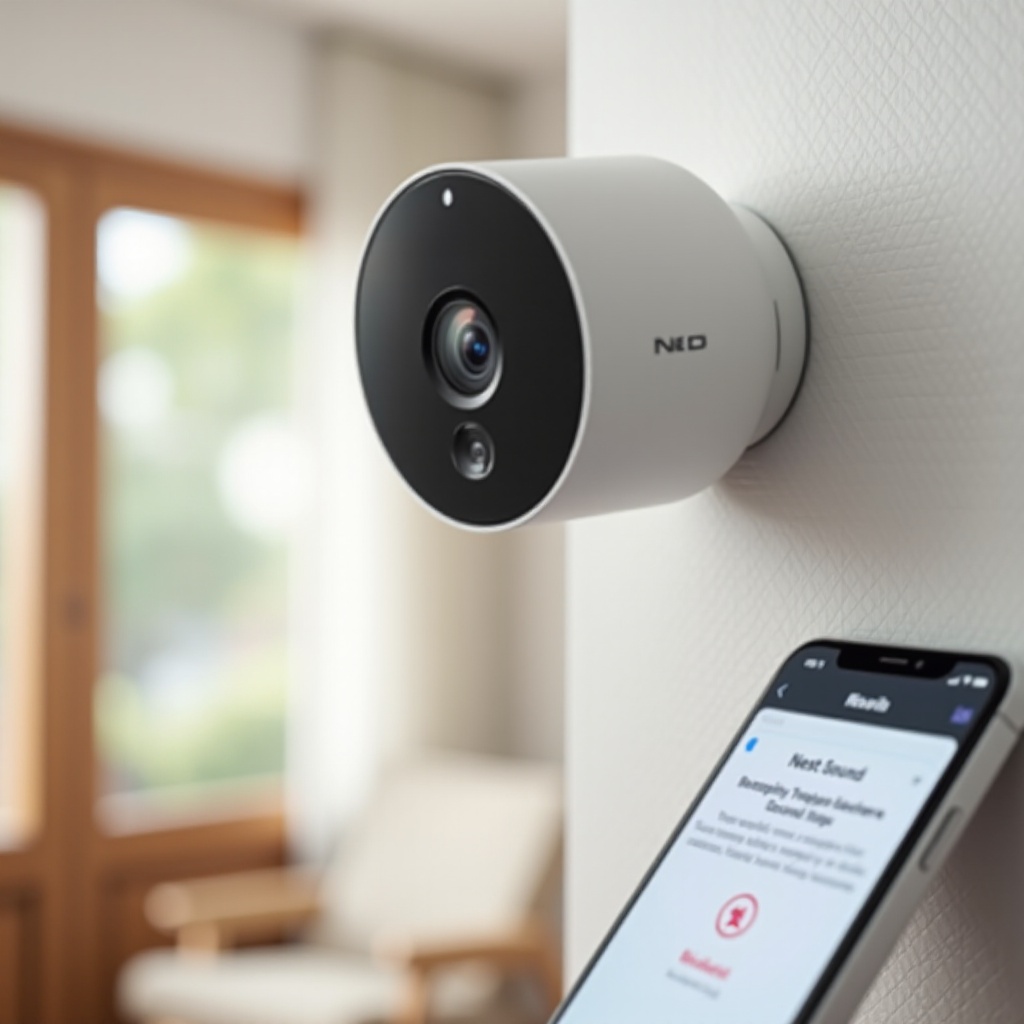
Шаг 1 – Проверьте базовые настройки звука в приложении Google Home
Иногда причина того, что звук камеры Nest постоянно отключается, проста — изменённый или выключенный параметр. Прежде чем копаться в роутере и делать сброс, убедитесь, что камера имеет разрешение использовать микрофон и динамик, а также что звук разрешён для живого просмотра и записей.
Убедитесь, что микрофон включён на вашем устройстве Nest
Сделайте это для каждой камеры или звонка:
- Откройте приложение Google Home.
- Нажмите на вашу камеру или звонок Nest.
- Перейдите в раздел «Настройки» (значок шестерёнки).
- Найдите пункт «Звук», «Микрофон» или похожую опцию.
- Убедитесь, что переключатель микрофона включён.
Если переключатель микрофона сам отключается после включения, это может указывать на проблему с прошивкой или оборудованием. Запомните это поведение на случай, если другие меры не помогут и позже вы обратитесь в поддержку.
Проверка индивидуальных настроек звука и уведомлений для каждой камеры
У каждого устройства Nest могут быть свои настройки, поэтому проверьте их по отдельности. Обратите внимание на:
- Включён ли звук для живого просмотра.
- Включён ли звук в записи событий в рамках вашего плана и региона.
- Нет ли сценариев (например, «Дом/Вне дома»), которые отключают микрофон в определённое время.
Сценарии «Дом/Вне дома» и подобные автоматизации могут отключать микрофон при изменении геопозиции телефона или при переходе дома в определённый режим. Это может выглядеть как случайное отключение звука. Отрегулируйте или временно отключите такие сценарии, если они мешают желаемому поведению камеры.
Проверка звука простым тестом с голосом или хлопком
Проведите быстрый контролируемый тест, чтобы убедиться, что звук доходит до приложения:
- Встаньте рядом с камерой в тихом помещении.
- Запустите живой просмотр в приложении Google Home.
- Громко хлопните или чётко произнесите несколько фраз в сторону камеры.
- Послушайте, доходит ли звук до устройства в реальном времени.
Если звук пропадает даже во время такого короткого теста, значит проблема не ограничивается простыми настройками. Следующий шаг — убедиться, что дело не в вашем телефоне, планшете или умном дисплее, так как именно эти устройства воспроизводят поток.
Шаг 2 – Исключите проблемы с телефоном, планшетом или умным дисплеем
Камера может быть исправна, но устройство, на котором вы смотрите или говорите, всё равно может вызывать проблемы со звуком. Прежде чем обвинять камеру Nest, проверьте устройства воспроизведения и микрофон, чтобы убедиться, что они не отключают или не ограничивают поток.
Проверка громкости, режимов отключения звука и устройств вывода
Это звучит очевидно, но мелочи часто вызывают большие проблемы. Проверьте базовые вещи:
- Убедитесь, что громкость телефона или планшета увеличена.
- Проверьте, что включена громкость мультимедиа или приложений (а не только звонка).
- Убедитесь, что поток в приложении Google Home не приглушён.
- Если вы используете наушники или Bluetooth‑колонки, убедитесь, что они правильно подключены и не отключены.
Если вы видите движение в кадре или индикаторы звука на экране, но ничего не слышите, проблема может быть в устройстве вывода, а не в камере.
Проверка звука на другом телефоне, планшете или в браузере
Чтобы понять, проблема в камере или устройстве просмотра, протестируйте на другой платформе:
- Войдите под той же учётной записью Google на другом телефоне или планшете.
- Откройте приложение Google Home и посмотрите ту же камеру.
- Проверьте, отключается ли звук таким же образом.
Если на другом устройстве звук работает нормально, вероятнее всего, проблема в вашем исходном телефоне или планшете. Для камер Nest, поддерживающих веб‑просмотр, можно также попробовать браузер:
- Откройте поддерживаемый браузер на ноутбуке или компьютере.
- Перейдите к официальному веб‑интерфейсу Google Home или Nest, если он доступен в вашем регионе.
- Запустите трансляцию с камеры и проверьте звук.
Разные результаты на разных устройствах часто указывают на проблему с приложением, кэшем или ОС на конкретном устройстве. Очистка кэша приложения, переустановка Google Home или обновление ОС может решить эту проблему.
Отключение оптимизации батареи и ограничений фоновой работы приложений
Многие телефоны пытаются экономить заряд за счёт ограничения фоновой работы приложений. Эти функции могут прерывать длинные аудиопотоки, особенно при длительном живом просмотре.
На Android ищите настройки, такие как:
- «Оптимизация батареи»
- «Адаптивная батарея»
- «Ограничения фоновой работы» или «Режим ожидания приложений»
На iOS проверьте режим низкого энергопотребления и обновление контента в фоне.
Для приложения Google Home:
- Отключите агрессивную оптимизацию батареи.
- Разрешите приложение работать в фоновом режиме.
- Снова откройте приложение и протестируйте живой звук в течение нескольких минут за один сеанс.
Если звук теперь остаётся стабильным дольше, вы нашли важную часть проблемы. Если нет, следующая область для проверки — ваша сеть и подключение Wi‑Fi, которые влияют как на камеру, так и на устройства просмотра.
Шаг 3 – Устраните проблемы сети и Wi‑Fi, вызывающие обрывы звука
Ваша сеть — основа умного дома. Когда Wi‑Fi слабый или нестабильный, в первую очередь страдает звук. Если звук с камер Nest постоянно отключается на нескольких устройствах, сосредоточьтесь на силе сигнала и качестве интернета, прежде чем менять сложные настройки.
Как слабый сигнал Wi‑Fi приводит к обрыву звука раньше, чем видео
Камера на границе зоны действия Wi‑Fi может демонстрировать:
- Задержки или небольшие подёргивания видео.
- Заикающийся, прерывающийся звук или звук, отстающий от изображения.
- Частые сообщения о буферизации или «камера офлайн».
Поскольку звук транслируется в реальном времени, даже небольшие падения сигнала вызывают быстрые обрывы и паузы. Видео может продолжаться с меньшей частотой кадров или более частой буферизацией, поэтому визуально оно может казаться приемлемым, пока звук уже не работает.
Быстрый тест скорости рядом с местоположением камеры
Используйте телефон, чтобы протестировать сеть там, где установлена камера:
- Встаньте рядом с камерой, желательно в той же комнате или возле внешней стены.
- Подключитесь к той же сети Wi‑Fi, что и камера.
- Запустите тест скорости в надёжном приложении или на сайте.
- Проверьте скорость загрузки, выгрузки и ping (задержку).
Для стабильной работы звука Nest:
- Скорость отправки должна быть стабильной, а не просто высокой в среднем.
- Ping должен быть низким и ровным, без крупных скачков.
- Сильные колебания во время теста указывают на перегрузку или помехи.
Если соединение слабое в месте установки камеры, можно либо перенести камеру ближе к роутеру, либо улучшить покрытие Wi‑Fi.
Улучшение покрытия за счёт лучшего размещения роутера или mesh‑Wi‑Fi
Чтобы усилить Wi‑Fi для устройств Nest:
- Разместите роутер в центральной, открытой точке дома.
- Держите его подальше от толстых стен, металлических предметов, аквариумов и крупных приборов.
- Не прячьте его в шкафы и не ставьте за телевизоры.
Если дом большой, в несколько этажей или с большим количеством стен:
- Рассмотрите систему mesh‑Wi‑Fi для более равномерного покрытия «мёртвых зон».
- Используйте Wi‑Fi‑усилитель или дополнительную точку доступа, если mesh пока не вариант.
- Расположите камеры так, чтобы они подключались к ближайшей точке доступа с сильным сигналом.
После улучшения покрытия перезапустите роутер и камеру, затем снова протестируйте звук. Если звук всё ещё отключается, логично убедиться, что и прошивка камеры, и приложение обновлены, так как устаревшее ПО может содержать известные ошибки со звуком.
Шаг 4 – Обновите прошивку и приложения, чтобы избежать ошибок со звуком
Обновления ПО часто исправляют ошибки, влияющие на звук, подключение и трансляцию. Если камера Nest или приложение Google Home работают на старой версии, известные проблемы могут приводить к обрывам звука, даже при хорошем сигнале сети.
Убедитесь, что прошивка вашей камеры Nest актуальна
Камеры Nest обычно обновляют прошивку автоматически, если они постоянно подключены к питанию и Wi‑Fi. Чтобы помочь им оставаться актуальными:
- Держите камеру постоянно подключённой к Wi‑Fi и питанию.
- Проверьте в приложении Google Home версию ПО или прошивки устройства.
- Сравните её с текущими версиями, указанными в официальной поддержке (если доступно для вашего региона).
Если кажется, что камера «застряла» на старой версии, перезапустите её и роутер. Новое подключение может инициировать обновление, если оно доступно.
Обновление приложения Google Home на Android и iOS
На телефоне или планшете:
- Откройте Google Play (Android) или App Store (iOS).
- Найдите «Google Home».
- Нажмите «Обновить», если такая кнопка есть.
Обновления приложений часто включают улучшения производительности и исправления ошибок потоковой передачи и звука. После обновления полностью закройте приложение и откройте заново, прежде чем снова тестировать живой звук или записи.
Перезапуск устройств после обновлений для устранения остаточных сбоев
После любого обновления полезно очистить старые соединения и ошибки в кеше:
- Перезапустите камеру Nest, отключив её от питания или используя опцию перезагрузки в приложении.
- Перезапустите роутер и модем, отключив их на 30 секунд, а затем снова включив.
- Перезапустите телефон или планшет, чтобы ОС корректно перезагрузила обновлённое приложение.
Этот процесс убирает «застывшие» соединения, которые могут вызывать странное поведение звука даже после обновления. Если проблемы остались, может помочь более глубокий сброс, особенно если конфигурация камеры со временем повредилась.
Шаг 5 – Перезагрузка и сброс: когда помогает «чистый старт»
Если звук камеры Nest продолжает отключаться после проверки настроек, устройств, обновлений и Wi‑Fi, перезагрузка или сброс могут устранить скрытые проблемы. Используйте эти меры поэтапно, чтобы не стирать настройки без необходимости.
Безопасная перезагрузка камеры Nest и роутера в правильном порядке
Сначала попробуйте обычную перезагрузку, которая не удаляет настройки:
- Выключите или отключите камеру Nest от питания примерно на 30 секунд.
- Включите её и подождите, пока она полностью подключится.
- Перезапустите роутер и модем, отключив их от сети на 30 секунд и снова подключив.
- Подождите несколько минут, пока интернет подключится снова.
- Откройте приложение Google Home и снова протестируйте звук в реальном времени.
Часто этого достаточно, чтобы устранить временные проблемы соединения, влияющие на звук.
Когда использовать мягкий сброс и когда — полный сброс к заводским настройкам
Если простая перезагрузка не помогает, рассмотрите варианты сброса:
- Мягкий сброс: перезапуск через приложение или кнопкой на устройстве без удаления настроек.
- Сброс к заводским настройкам: возврат камеры в исходное состояние с удалением всех настроек, названий и зон.
Используйте сброс к заводским настройкам только после того, как вы:
- Убедились, что другие устройства в той же сети не страдают от подобных проблем со звуком.
- Протестировали камеру в другой сети, если возможно (например, через мобильную точку доступа).
- Записали или сделали скриншоты текущих настроек, зон и названий.
Всегда следуйте официальным инструкциям по сбросу именно вашей модели Nest, чтобы не повредить устройство и не оставить его в режиме настройки.
Повторное добавление камеры Nest в Google Home после сброса
После сброса к заводским настройкам:
- Откройте приложение Google Home.
- Нажмите «+», чтобы добавить новое устройство.
- Выберите нужный дом и нажмите «Настроить устройство».
- Следуйте подсказкам, чтобы отсканировать QR‑код или ввести код настройки на камере.
- Заново создайте зоны, названия и сценарии, которые были раньше.
После повторного подключения камеры снова протестируйте живой звук и записи событий. Если проблема остаётся даже после «чистого» подключения, она может быть специфична для модели устройства или окружения, и стоит перейти к следующему шагу.
Шаг 6 – Советы для конкретных моделей популярных камер и звонков Nest
Разные модели Nest по‑разному расходуют питание и обрабатывают звук. Понимание этих особенностей может объяснить странное поведение звука, особенно если вы используете устройства на батарее или уличные камеры.
Nest Cam (на батарее): энергосбережение, влияющее на звук
Камеры Nest на батарее пытаются экономить энергию, в частности:
- Уменьшают время трансляции, когда активности нет.
- Ограничивают длительность активного состояния при живом просмотре.
- Регулируют частоту записи событий и загрузки клипов.
Если вы замечаете, что звук быстро отключается на камере с питанием от батареи:
- Проверьте, работает ли камера сейчас от батареи или подключена к проводному питанию.
- Учтите, что при работе от батареи энергосбережение более агрессивное, и сеансы звука короче.
- По возможности держите камеру на проводном питании для более стабильных и длительных трансляций со звуком.
Звонок Nest (проводной и на батарее) и особенности постоянной трансляции
Звонки Nest работают в условиях входной двери, где часто бывает много движения и частая двусторонняя связь.
Для проводных моделей:
- Обычно возможны более длительные трансляции без обрывов, так как питание постоянное.
- Если звук нестабилен, проверьте мощность трансформатора, проводку и совместимость звонка.
Для моделей на батарее:
- Энергосбережение может ограничивать длительность активного звука в реальном времени.
- Настройте параметры движения и записи, чтобы уменьшить постоянные «пробуждения» и улучшить стабильность.
- Если возможно, подключите батарейный звонок к проводному питанию для более стабильной работы.
Уличные камеры, шум ветра и погодные проблемы со звуком
Уличные камеры Nest сталкиваются с погодой и шумом, что может влиять на качество и надёжность звука:
- Сильный ветер может «забивать» микрофон, затрудняя разборчивость речи.
- Дождь или пыль могут частично закрывать отверстие микрофона.
- Экстремальные температуры со временем могут влиять на работу аппаратной части.
Если на улице звук кажется глухим или искажённым:
- Осмотрите область микрофона на предмет мусора, паутины или грязи.
- Аккуратно очистите её мягкой сухой тканью или сжатым воздухом.
- Обратите внимание, становится ли лучше в тихую, сухую погоду по сравнению с ветреной или дождливой.
Если учёт особенностей модели и окружающей среды не решает проблему, возможно, стоит посмотреть на более глубокие настройки сети и интеграции умного дома, поскольку они определяют, как звук камеры Nest проходит по вашему дому.
Продвинутые решения: роутер, QoS и интеграции умного дома
Для стойких проблем, которые не решаются базовыми методами, может потребоваться изменить то, как роутер обрабатывает трафик и как другие системы умного дома взаимодействуют с вашей камерой Nest. Эти шаги сложнее, но в «нагруженных» домах могут сильно помочь.
Настройки роутера, мешающие потоковой передаче звука
Некоторые функции роутера могут нарушать передачу звука в реальном времени, даже если обычный интернет работает нормально. Обратите внимание на:
- Агрессивное переключение диапазонов между 2,4 и 5 ГГц, заставляющее устройства часто переподключаться.
- Изоляцию клиентов или правила гостевой сети, ограничивающие взаимодействие устройств друг с другом.
- Строгий файрвол, родительский контроль или настройки безопасности, блокирующие потоки.
Попробуйте следующие шаги:
- Убедитесь, что камера Nest подключена к основной сети, а не к ограниченной гостевой.
- По возможности назначьте камере постоянный IP‑адрес, чтобы он не менялся.
- Временно отключите чрезмерно строгий файрвол или родительский контроль и протестируйте звук.
Если при ослаблении настроек качество звука улучшается, скорректируйте правила роутера так, чтобы разрешить трафик Nest, сохранив при этом безопасность сети.
Использование QoS (качество обслуживания) для приоритизации трафика Nest
Если дома много устройств одновременно используют интернет, трафик камер Nest может «проигрывать» борьбу за полосу. Качество обслуживания (QoS) помогает приоритизировать трафик камер.
Чтобы настроить это (если роутер поддерживает QoS):
- Войдите в панель управления роутера через браузер.
- Найдите раздел QoS, приоритизации трафика или приоритета устройств.
- Добавьте MAC‑адрес или IP‑адрес камеры Nest в список устройств с высоким приоритетом.
- Сохраните изменения и при необходимости перезапустите роутер.
Это даёт камере преимущество в доступе к полосе пропускания при высокой загруженности сети, что помогает сделать живой звук более плавным и уменьшить вероятность обрывов.
Тестирование звука при временном отключении сторонних интеграций
Если вы связали Nest с другими платформами, такими как хабы автоматизации, умные дисплеи или пользовательские панели, могут возникать конфликты. Чтобы проверить, вызывает ли интеграция проблему:
- Отключайте сторонние интеграции по очереди, например конкретный хаб или сервис автоматизации.
- После отключения каждого сервиса тестируйте живой звук в течение нескольких минут.
- Если изменений нет, включайте интеграцию обратно и переходите к следующей.
Если найдётся интеграция, при которой проблемы возникают всегда, обратитесь в поддержку этой платформы или уменьшите частоту её обращений к камере. Можно также ограничить функции (например, постоянные снимки), которые создают дополнительную нагрузку на поток. Если все эти шаги не помогли, проблема может быть в самом оборудовании камеры.
Когда проблема, скорее всего, в аппаратной части
Иногда программных и сетевых настроек недостаточно. Если звук камеры Nest продолжает отключаться независимо от ваших действий, возможно, вы столкнулись с отказом микрофона или другой внутренней деталью камеры.
Признаки неисправного микрофона или внутреннего компонента
Аппаратные проблемы часто проявляются так:
- Постоянный треск, гул или статический шум даже при сильном Wi‑Fi.
- Звук пропадает в одно и то же время в каждом клипе или при живом просмотре.
- Микрофон остаётся беззвучным, несмотря на правильные настройки, обновления и сбросы.
Если вы проверили камеру в другой сети и поведение осталось прежним, это сильный сигнал, что проблема в самой камере, а не в сети.
Смена камер или местами установки для подтверждения неисправности
Если у вас есть больше одной камеры Nest, можно сделать простой эксперимент:
- Поменяйте местами две камеры, оставив ту же сеть и питание.
- Посмотрите, перемещается ли проблема со звуком вместе с камерой или остаётся на прежнем месте.
- Если проблема «переезжает» вместе с камерой, это сильный признак аппаратной неисправности.
- Если проблема остаётся в одном месте, виноваты могут быть локальная сеть, помехи или питание.
Этот тест даст вам более убедительные аргументы при обращении в поддержку или принятии решения о замене устройства.
Обращение в поддержку Google Nest и проверка гарантии
Если вы подозреваете аппаратный сбой и уже прошли описанные шаги:
- Соберите скриншоты, примеры клипов и заметки о том, когда именно пропадает звук.
- Найдите серийный номер камеры и данные о покупке.
- Обратитесь в поддержку Google Nest через официальные каналы вашего региона.
Поддержка может предложить дополнительные тесты. Если камера ещё на гарантии и они подтвердят аппаратную проблему, вам могут предложить ремонт или замену. Даже если гарантия закончилась, вы будете знать, что дальнейшие попытки настройки ситуацию не исправят.
Как предотвратить будущие отключения звука Nest
После решения текущей проблемы несколько простых привычек помогут сохранить стабильный звук Nest в будущем. Профилактика проще, чем постоянное устранение неполадок, особенно по мере роста числа умных устройств в доме.
Планирование покрытия Wi‑Fi при добавлении новых умных устройств
Каждое новое умное устройство увеличивает нагрузку на сеть. Чтобы всё работало гладко:
- Обновите роутер, если он старый, часто перегружен или не поддерживает современные стандарты Wi‑Fi.
- Используйте mesh‑систему в больших домах, чтобы камеры всегда имели рядом сильную точку доступа.
- Распределяйте камеры по разным узлам, чтобы один не был перегружен.
Надёжный, грамотно спланированный Wi‑Fi значительно снижает вероятность того, что звук на камерах Nest будет отключаться в ключевой момент.
Поддерживайте приложения, прошивки и ПО роутера в актуальном состоянии
Регулярные обновления помогают избежать ошибок, вызывающих обрывы звука:
- Включите автоматические обновления приложения Google Home, если это доступно.
- Проверяйте прошивку роутера несколько раз в год и устанавливайте стабильные обновления.
- Держите ОС телефона или планшета в актуальной, надёжной версии.
Эти обновления повышают безопасность и производительность всего умного дома, а не только камер.
Регулярные проверки, чтобы заметить проблемы до того, как они станут критичными
Быстрые регулярные проверки помогут избежать сюрпризов, когда произойдёт что‑то важное:
- Раз в месяц открывайте живой просмотр и слушайте звук хотя бы минуту, чтобы убедиться, что всё чисто.
- Просматривайте несколько последних клипов событий, чтобы убедиться, что звук записан чётко.
- Следите за появлением новых симптомов — обрывов, искажений или больших задержек.
Если вы вовремя заметите небольшие проблемы, сможете исправить их до того, как они повлияют на важные записи или разговоры.
Заключение
Когда звук камеры Nest постоянно отключается, вы теряете не только сам звук. Вы теряете контекст, подсказки и чувство безопасности. В большинстве случаев причина в простых вещах: выключенный параметр, перегруженный телефон, слабый Wi‑Fi или устаревшее ПО. Последовательно двигаясь от базовых проверок в приложении к тестам устройств, улучшению сети и продвинутым настройкам роутера, вы в большинстве случаев сможете вернуть стабильный и чистый звук.
Если вы прошли все шаги из этого руководства и проблема проявляется на разных устройствах и в разных сетях, наиболее вероятна аппаратная неисправность. В этом случае тест камеры в другом месте и обращение в поддержку Google Nest — правильный путь. При стабильной сети, актуальном ПО и исправной камере звук Nest должен быть надёжным и постоянным, а ваш умный дом — безопасным и удобным для контроля.
Часто задаваемые вопросы
Почему звук на моей камере Nest отключается через несколько минут прямого просмотра?
Обычно это происходит из‑за того, что что‑то прерывает аудиопоток от камеры к вашему устройству. Распространённые причины включают слабый или нестабильный Wi‑Fi рядом с камерой, настройки энергосбережения телефона, которые ограничивают фоновую трансляцию, или ошибки в приложении Google Home. Начните с проверки настроек звука и микрофона в приложении, затем протестируйте прямой просмотр с другого телефона или планшета. Отключите оптимизацию батареи для приложения Google Home и улучшите покрытие Wi‑Fi возле камеры. Если звук по‑прежнему быстро отключается на нескольких устройствах и в разных сетях, проблема может быть в прошивке или оборудовании камеры, и вам может понадобиться обратиться в службу поддержки.
Может ли низкая пропускная способность или медленный интернет вызывать постоянное отключение звука на Nest?
Да. Низкая или нестабильная пропускная способность может приводить к пропаданию звука Nest, даже когда видео, кажется, работает. Звук требует стабильного потока данных без частых обрывов. Когда скорость исходящего соединения слишком низкая или сильно колеблется, живой звук может прерываться или пропадать, двусторонняя связь — заикаться, а в записях могут появляться отрезки без звука. Запустите тест скорости рядом с местоположением камеры и проверьте исходящую скорость и пинг. Если ваша сеть перегружена, уменьшите другие интенсивные потоки или настроите Quality of Service (QoS) на маршрутизаторе, чтобы приоритизировать трафик Nest и сделать звук более стабильным.
Когда стоит прекратить поиск решения и запросить замену камеры Nest?
О замене стоит задуматься, когда звук пропадает на нескольких устройствах и в разных сетях даже после тщательного устранения неполадок. Это означает, что вы проверили все настройки и разрешения в приложении, обновили прошивку, приложения и программное обеспечение маршрутизатора, перезагрузили и сбросили камеру до заводских настроек, а также протестировали её в другом месте или в другой сети. Если проблема сохраняется с тем же устройством и вы замечаете признаки вроде постоянного треска, повторяющихся фрагментов без звука или микрофона, который никогда не работает, несмотря на правильные настройки, скорее всего, оборудование выходит из строя. В этом случае соберите пример видеоклипов и подробную информацию, затем обратитесь в службу поддержки Google Nest. Если камера всё ещё на гарантии и поддержка подтверждает аппаратную проблему, запрос замены будет лучшим следующим шагом.